Nachdem die Felder zugewiesen wurden, wird ein gestapelte Säulendiagramm erstellt.
Zuerst muss eine Zelle in der PivotTable ausgewählt sein, um durch den Registerkasten "Einfügen" ein solches Diagramm erstellen zu können.
Abbildung 1: gestapelte Säulen Diagramm
Die halbrunden Button mit dem Pfeil nach unten stehen für eine Filter Auswahl. Für unser Diagramm brauchen wir die "Kontobezeichnung", "Jahr" und "Quartal". Dementsprechend wird die Achsenfelder-Schaltfläche "Summe von Total" ausgeblendet.
Abbildung 2: Achsenfelder-Schaltflächen im Diagramm ausblenden
Abbildung 3: Diagramm nachdem Achsenfelder-Schaltflächen im Diagramm ausgeblendet wurde
Da das Diagramm fertiggestellt wurde, widmen wir uns der Formatierung.
Formatierung
Vertikale Achse
Mit einem Doppelklick auf die vertikale Achse kann diese formatiert werden.
Abbildung 4: Diagramm vertikale Achse formatieren
Zahl
Abbildung 5: Diagramm vertikale Achse Zahl formatieren
Titel-/Achsenbeschriftung
- Klickt auf das Diagramm
- wechselt zum Registerkasten "ENTWURF"
Abbildung 6: Diagramm Register "ENTWURF"
- Diagrammelement hinzufügen
- Achsentitel
- Primär vertikal
- umbennenen -> "Bertrag [CHF]"
- Diagrammtitel
- über Diagramm
- umbennen -> "Profit & Loss"
Abbildung 7: Diagramm Profit & Loss
Layout
Das Layout wird wie folgt geordnet:
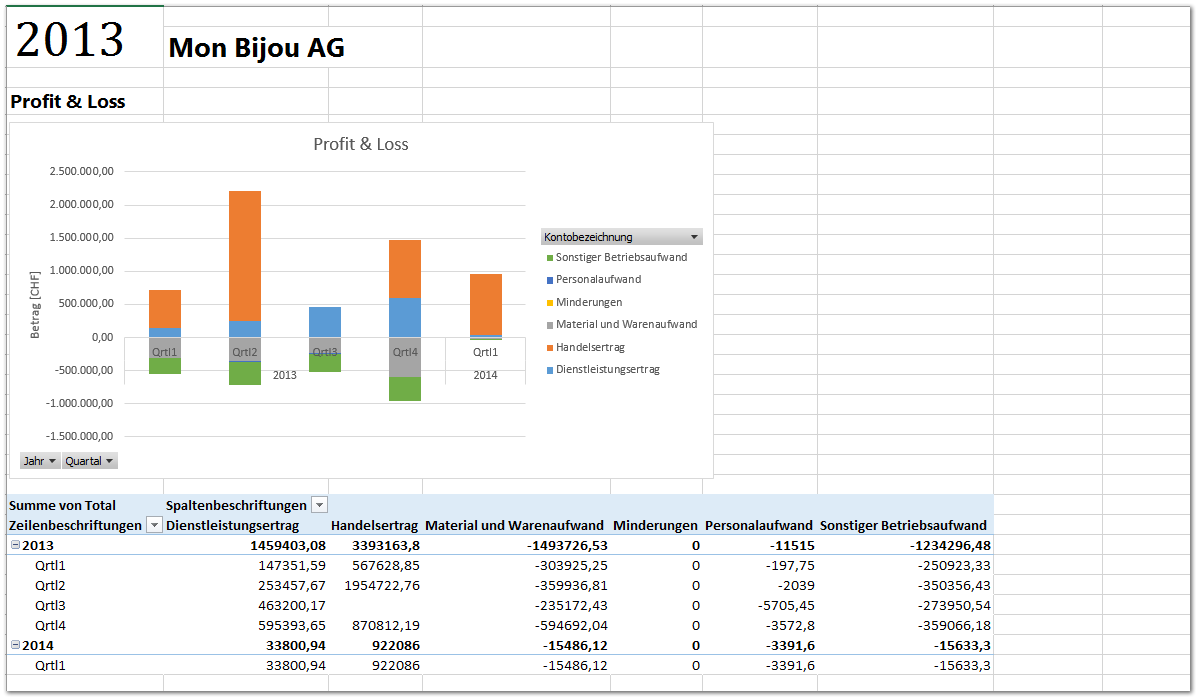
Oben rechts das Geschäftsjahr, daneben folgt der Firmenname und unterhalb den Titel.
Das Diagramm wird unterhalb gestellt und die PivotTabelle darunter.
Abbildung 8: Sheet Layout Aufbau