Initialisierung
Um die Initial Datei zu generieren und dessen Aufbau zu verstehen wird dies
in den folgenden Abschnitte genauer beschrieben.
Starten Sie unter dem Menüpunkt Extras -> Excel online tool (Abbildung 1) das Tool, um die Intial-Datei zu generieren.

Abbildung 1: Topal Finanzbuchhaltung Excel online Tool
Nachdem das Microsoft Excel Programm gestartet wurde öffnet sich das Topal Fenster. Damit man Zugriff auf die Daten hat muss man sich mit einem Topal Benutzer anmelden (Abbildung 2).

Abbildung 2: Topal Excel online Tool Login
Hat man sich erfolgreich angemeldet hat man folgende Ansicht vor sich (Abbildung 3).
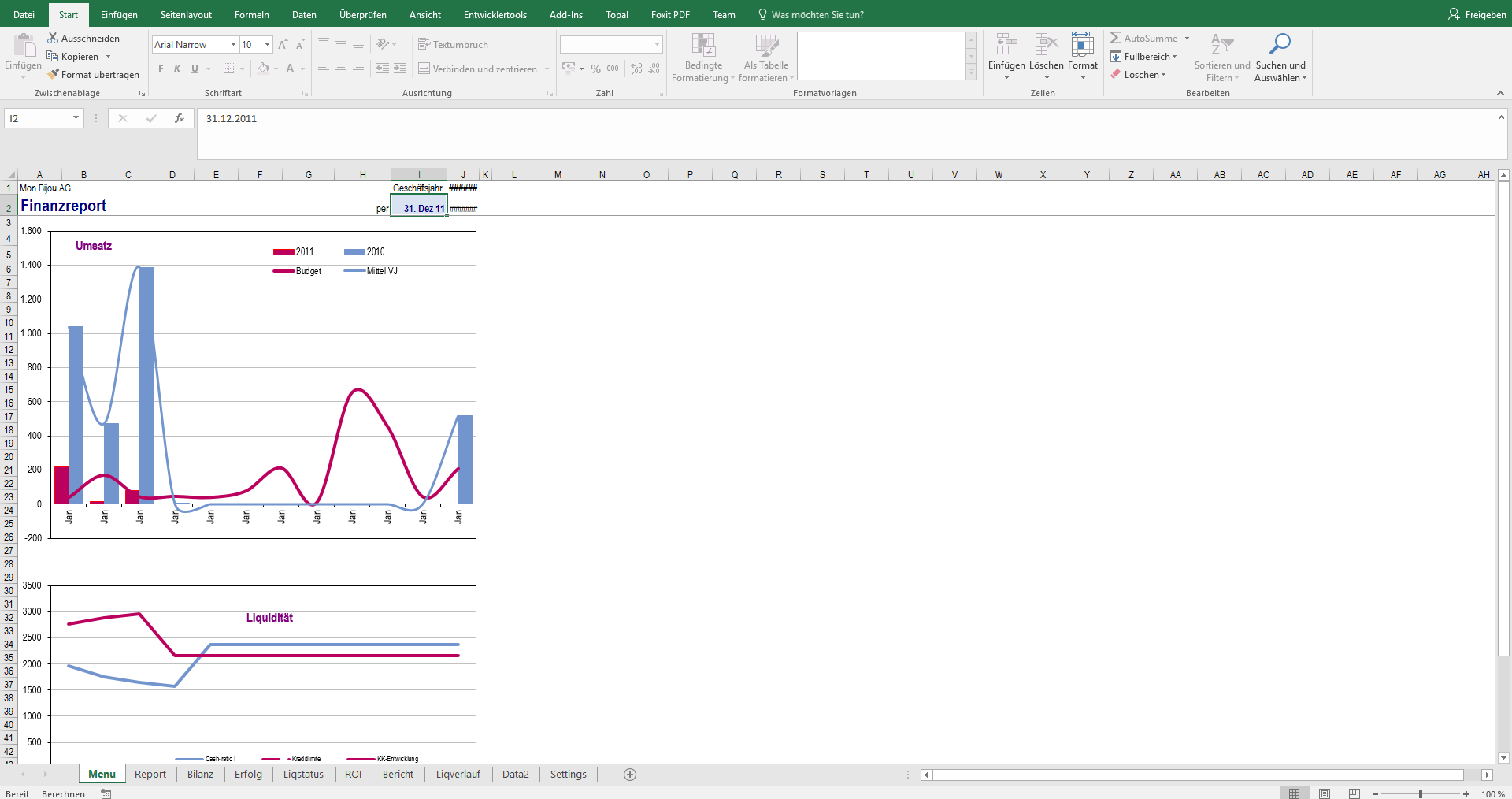
Abbildung 3: Topal Excel online Tool erfolgreiche Anmeldung
Speicherort
Die Datei wird nach der Intialisierung im Resource Verzeichnis vom Topal Ordner abgelegt (Beispiel C:\Program Files (x86)\Topal\Resources\Excel).
Dabei kann es Sinn machen, wenn der Dateiname (Abbildung 4) standardisiert aufgebaut wird, zum Beispiel:

Abbildung 4: Dateiname
Export der Sheets
Es werden folgende Daten von Topal in Form von Sheets in Excel Online Tool exportiert:
-
Master Data
-
Currencies
-
Countries
-
Languages
-
Banks
-
VAT
-
COA
-
COA
-
COA Data
-
COA Formulas Data
-
COA Budget Data
-
COA Legend
-
Parties
-
Transactions
-
Receivables
-
Receivables Open Invoices
-
Receivables Invoices
-
Payables
-
Payables Open Invoices
-
Payables Invoices
Damit jegliche Änderungen, die in der Topal Finanzbuchhaltungsprogramm gemacht werden auch im
Excel Online vorhanden sind, muss eine Aktualisierung über den Button "Refresh" im Registerkasten "Topal" (Abbildung 6) vorgenommen werden.

Abbildung 5: Topal Kontenplan neues Konto hinzufügen

Abbildung 6: Addin "Topal" Refresh

Abbildung 7: Sheet "COA Data" nach der Aktualisierung