Automation Reports
Automation Reports ist Bestandteil des Reporting Systems. Verfügen Sie über eine Reporting System- und eine entsprechende DMS Lizenz, stehen Ihnen die Funktionen
zur automatischen Generierung von Reports vollumfänglich zur Verfügung. Die Automation Reports Funktion erlaubt Ihnen vordefinierte Reports automatisch erstellen zu lassen und
diese in einem Zielsystem z.B an einem definierten Ort abzulegen. Ein Zielsystem ist in diesem Kontext Ihr FileSystem oder ein DMS (Kendox, DocuWare oder SharePoint).
Erstellen Sie einen Report, indem Sie die entsprechenden Reports (z.B. Kontoblätter und Bilanz/Erfolgsrechnung) per "Drag and Drop" in den Report Workspace. Weitere Informationen
zur Erstellung von Reports finden Sie im Kapitel Reporting System. Speichern Sie den erstellten Report durch drücken des [Speicher] Buttons. Beim speichern des Reports wird
ein Icon/Text erstellt, welches Ihren Report repräsentiert. Ändern Sie den Namen des erstellten Reports. Zur Erstellung eines Report Tasks ist der Button [Speichern als Task] zu drücken.
Es wird der nachfolgende Dialog geöffnet. Sie können aber auch direkt einen Task erstellen indem Sie via "Drag and Drop", den erstellten Job selektieren und im Automations - Grid ablegen.
Automation Reports hat eine Abhängigkeit zu Ihrem lizenzierten Document Management System. Die Beschreibung zur Konfiguration respektive Anbindung Ihres
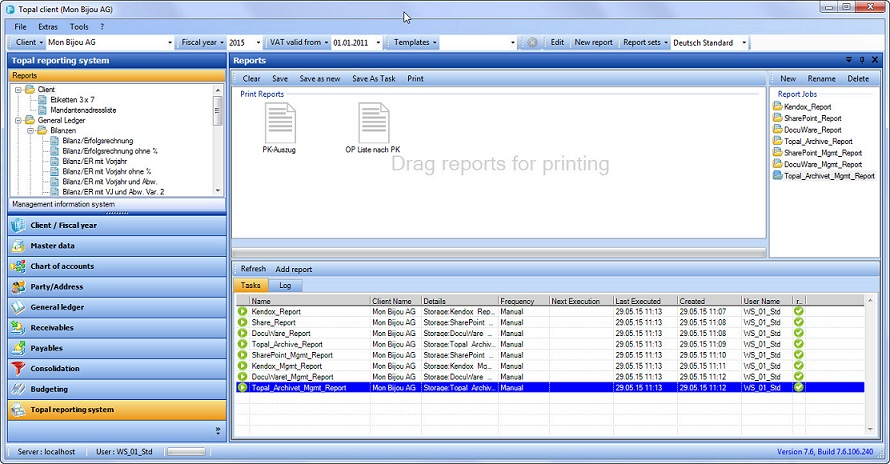
Abbildung 1: Automation Task einrichten
Zur Erstellung eines Report Tasks ist der Button [Speichern als Task] zu drücken. Es wird der nachfolgende Dialog geöffnet.
|
Task Name
|
Jeder erstellte automatisierte Task wird mit einem Task Namen zur Identifizierung bezeichnet. Dieser ist mit weiteren Informationen im Grid ersichtlich.
|
|
Frequenz
|
Die Häufigkeit der Ausführung resp. Erstellung eines Reports kann über die Frequenz gesteuert werden. Topal erlaubt Ihnen Tasks manuell, täglich, wöchentlich, monatlich oder jährlich zu erstellen.
Bemerkung: Entsprechend der Häufigkeit können sehr viele oder entsprechend wenige Reports erzeugt werden. Die Häufigkeit steht in direktem Zusammenhang mit dem notwendigen Speicherplatz auf Ihrem Zielrechner. |
|
Report Name
|
Dient der Bezeichnung des zu erstellen Reports. Der Report wird unter dem entsprechenden Namen im Zielsystem abgelegt.
|
|
Report Job
|
Definition des Report Jobs
|
|
Profile
|
Durch die Angabe des Profilnamens wird der Ablageort der Reports definiert.
|
|
Ablage Ort
|
Substruktur (Directorystruktur) auf dem Zielsystem. Topal liest die verfügbare Struktur des Zielsystems ein und stellt Ihnen die Liste zur Verfügung.
|
|
|
|
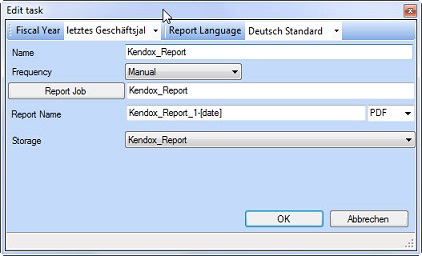
Abbildung 2: Task erstellen
Ist ein entsprechender automatisierter Task erstellt worden, ist dieser im Automation Grid ersichtlich. Siehe Abbildung unten.
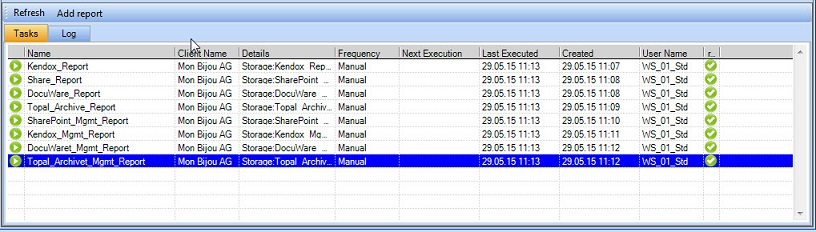
Abbildung 3: Automatisierte Tasks
Im Tab Log finden Sie eine Liste der ausgeführten Tasks. Sie haben hier auch die Möglichkeit den erstellten Report durch anwählen des Buttons [Dokument lesen] direkt aus Ihrem
Ablage System (FileSystem oder DMS) zu lesen und anzuschauen.
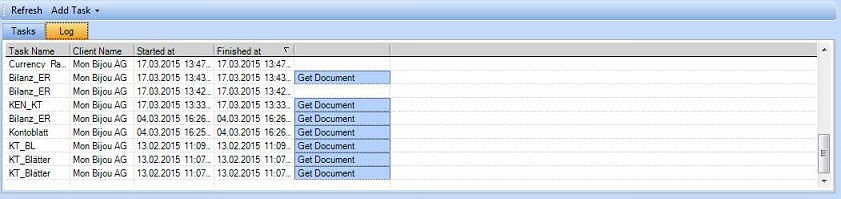
Abbildung 4: Dokumente lesen