Bank Verbindungs - Profil anlegen
Als Firma können Sie oder haben Sie mehrere Bankverbindungen oder mehrere Konten bei einer Bank. Die Verbindungsparameter beziehen sich auf jedes
Konto, welches Sie in Ihren Stammdaten konfigurieren. Damit Sie diese für die verschiedenen Bankkonten nicht jedesmal eingeben müssen, ist pro Finanzinstitut
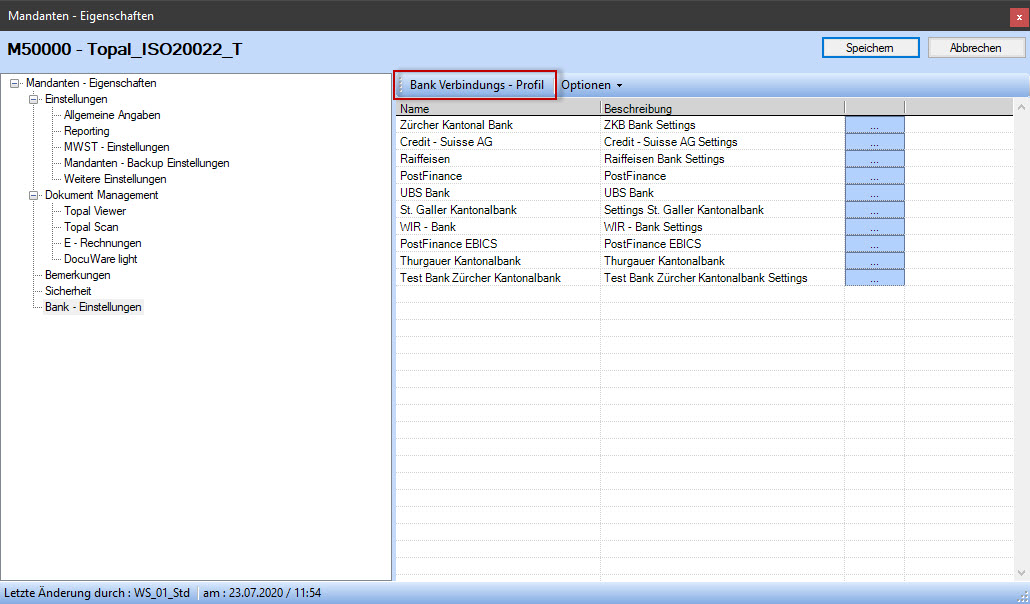
ein separates Bank Profil anzulegen. Den Dialog zur Erstellunge eines Bank Profils öffnen Sie via [Mandanten | Eigenschaften | Bank Einstellungen] (Abbildung 1).
Kapitel Referenzen:
Bank Verbindungs - Profil Wizard (EBICS)
Zur Erstellung eines Bank Profils steht Ihnen ein Wizard zur Verfügung, welcher Sie durch den Profil Setup führt. Wählen Sie hierfür den Button Bank Verbindungs - Profil (siehe Abbildung 1).
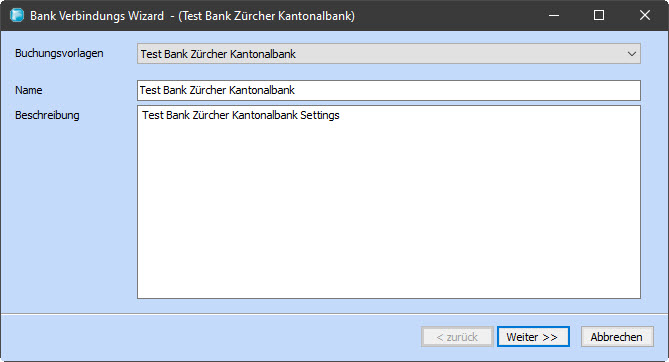
Wählen Sie im Drop Down (Bank Profil Vorlage) die gewünschte Bank aus. Sollte keine Vorlage zur Verfügung stehen, ist ein manuelles Profil zu erfassen.
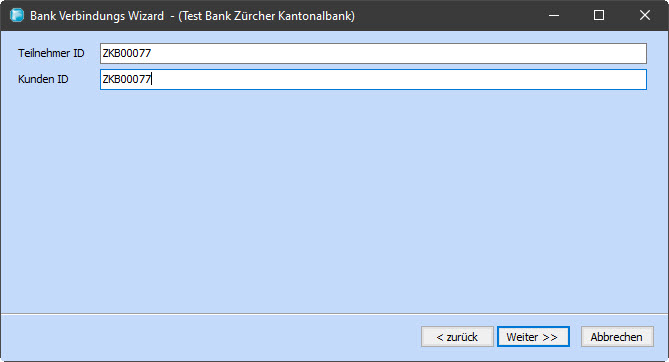
Im Schritt 2 sind die Teilnehmer-, und Kunden ID. Dies sind aus dem Schreiben Ihres Finanzinstitut's zu entnehmen.
Abbildung 1: Bank Verbindungs - Profil
Abbildung 2: Bank Verbindungs - Profil Abbildung 3: Teilnehmer / Kunden ID
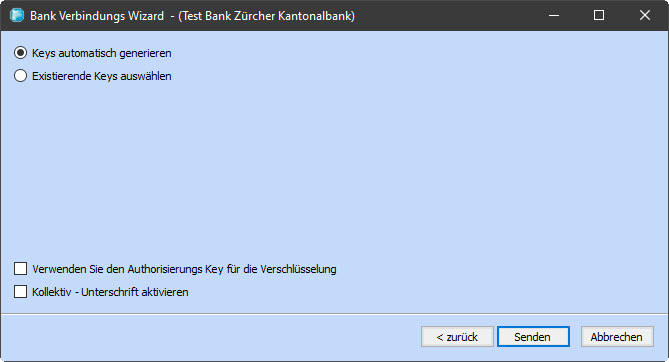
Im Wizard haben Sie die Möglichkeit Keys durch die Applikation generieren zu lassen, oder bereits existierende Keys zu laden.
Wird die Option [Keys automatisch generieren] gewählt, werden die Private Keys beim drücken des Buttons [senden] in der Datenbank abgelegt, und die Public Keys direkt
an die Bank übermittelt (Abbildung 4). Private Keys sollten durch den Benutzer sicher verwahrt werden. Im Dialog werden Sie durch die "rot" indizierte Meldung darauf hingewiesen.
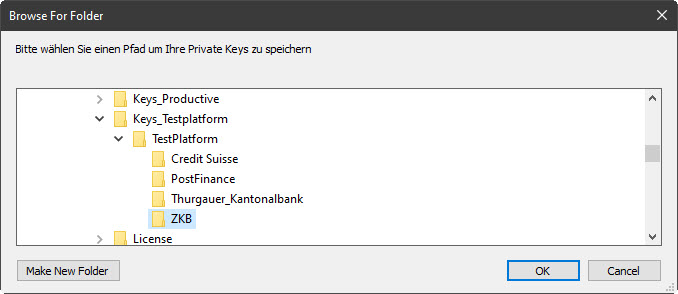
Legen Sie die Private Keys an einem gewünschten Ort ab. Bei der Ablage Ihrer Keys ist ein Passwort einzugeben, welches bei zukünftigem laden der Keys abgefragt wird.
Bemerkung:
Wurden durch den Wizard bereits Keys erstellt und wurden diese an Ihr Finanzinstitut gesendet, sind diese bei einer erneuten Installation wieder zu verwenden.
Keys können neu erstellt werden. Dies bedingt aber, dass Sie wieder an Ihr Finanzinstitut gelangen um die vorhergehende Initialisierung zurückzusetzen.
Abbildung 4: Keys laden / generieren und senden Abbildung 5: Speichern der Private Keys
Zur Ablage der Keys wird ein Dialog zur Ablage geöffnet. Geben Sie einen entsprechenden Ordner an. Durch drücken des Buttons [OK], werde die folgenden 3 Schlüssel abgelegt:
- authorization.key
- encryption.key
- signature.key
Abbildung 6: Ordner Browser
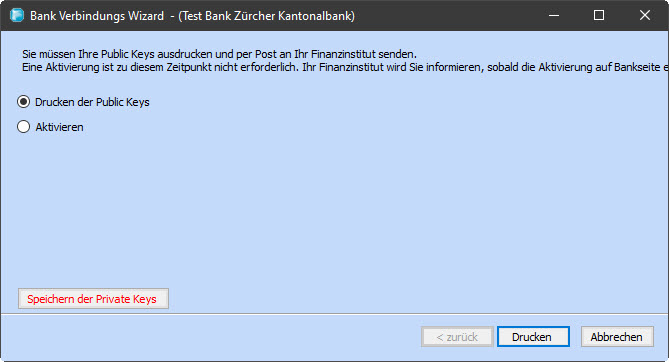
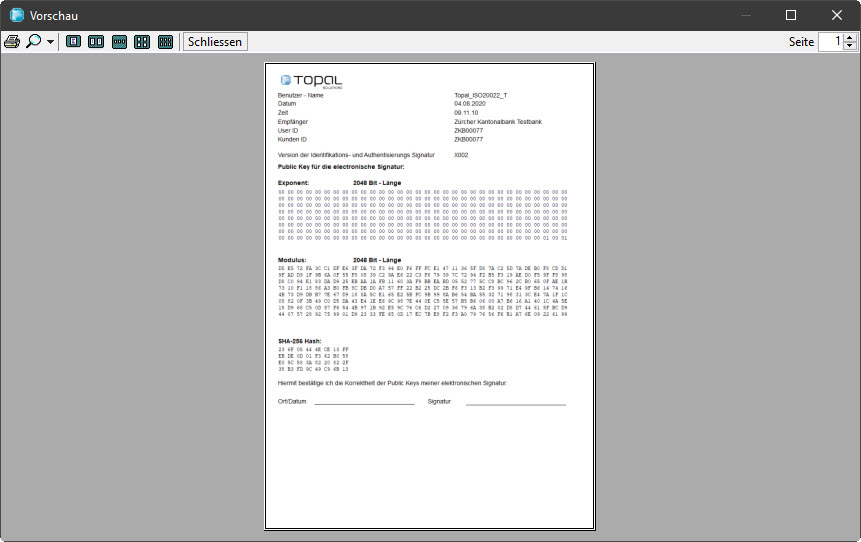
Im letzten Schritt (Abbildung 7) sind die Public Keys auszudrucken. Diese sind durch den Antragsteller zu unterzeichnen und via Postversand an Ihr Finanzinstitut zu senden.
Abbildung 7: Public Keys drucken
Bank Verbindungs - Profil Wizard (SFTP)
Auf dem Schweizer Markt haben sich zwei Standards zur Kommunikation mit Finanzinstituten etabliert. Der Electronic Banking Internet Communication Standard (EBICS)
findet bei Banken und das Secure File Transfer Protocol (SFTP) bei PostFinance Verwendung. Beide Verfahren ermöglichen einen sicheren Datentransfer.
Topal unterstützt mit beide Verfahren.
|
EBICS
|
Electronic Banking Internet Communication Standard (EBICS) ist ein internetbasierter Kommunikationsstandard im Zahlungsverkehr für Firmenkunden und Banken. Der Standard hat in den letzten Jahren für den Finanzplatz Schweiz zunehmend an Bedeutung gewonnen. Verwendung durch Finanzinstitute (PostFinance ab ca. 2018) Das Vorgehen bei der Konfiguration finden Sie im Kapitel EBICS Verbindung konfigurieren
|
|
SFTP
|
Das SSH File Transfer Protocol oder Secure File Transfer Protocol (SFTP) ist eine für die Secure Shell (SSH) entworfene Alternative zum File Transfer Protocol (FTP), die Verschlüsselung ermöglicht. Im Unterschied zum FTP über TLS (FTPS) begnügt sich SFTP mit einer einzigen Verbindung zwischen Client und Server.
Verwendung durch PostFinance
|