Gutschriften- und Belastungsanzeigen
Eine Gutschriften- und Belastungsanzeigen (camt.054) wird von Ihrem Finanzinstitut bei Zahlungs Ein-, oder Ausgängen (per Tagesende) geliefert .
Topal erlaubt Ihnen einen Abgleich von Gutschriften- und Belastungsanzeigen des Finanzinstituts mit den Transaktionen in Topal. Das Vorgehen beim Abgleich ist in den
folgenden Kapiteln beschrieben.
Topal erlaubt Ihnen einen Abgleich von Gutschriften- und Belastungsanzeigen des Finanzinstituts mit den Transaktionen in Topal. Das Vorgehen beim Abgleich ist in den
folgenden Kapiteln beschrieben.
Kapitel Referenzen
Gutschriften- und Belastungsanzeigen sind nach dem synchronisieren permanent in der Datenbank gespeichert. Der Report kann durch Selektion des Kontos aufgerufen werden.
Die Reports werden basierend der Report Periode (Monat, ganzes Geschäftsjahr) angezeigt.
Die Reports werden basierend der Report Periode (Monat, ganzes Geschäftsjahr) angezeigt.
Liegt keine Direkanbindung vor, können Reports die Sie via Online Banking beziehen, alternativ via [Datei laden] in der Datenbank gespeichert werden. Nach diesem Schritt
kann die Verarbeitung wie bei einer Direktanbindung erfolgen.
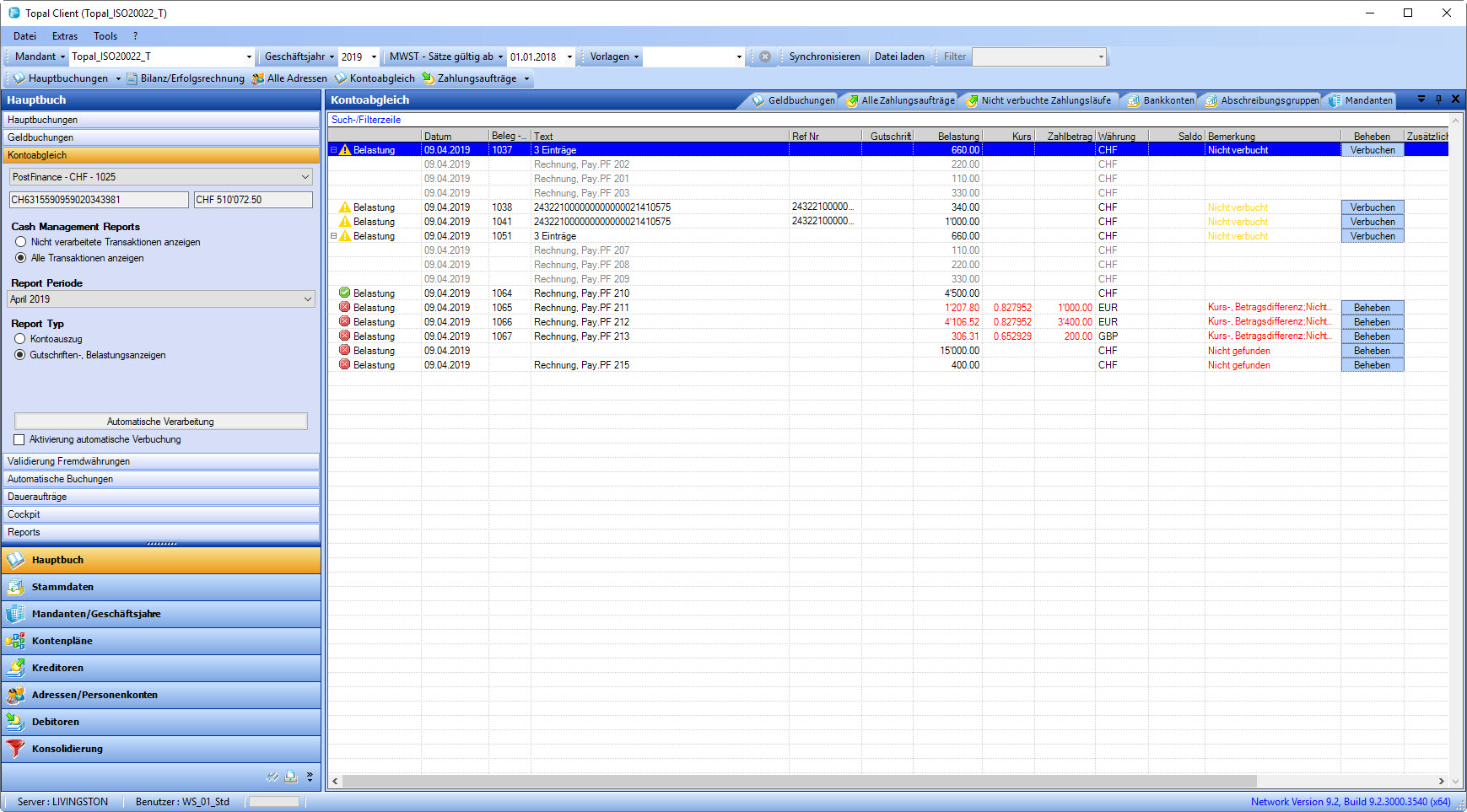
Abbildung 1: Abgleichen der Gutschriften- und Belastungsanzeigen
In der Submenü Navigation [Cash Management Reports] finden Sie 2 Einstellungsmöglichkeiten
-
Nicht verarbeitete Transaktionen anzeigen
-
Alle Transaktionen anzeigen
Wird [Nicht verarbeitete Transaktionen anzeigen] angewählt, werden lediglich die Transaktionen angezeigt die noch nicht verbucht worden sind. Diese lassen sich durch
die [Report Periode] auf einen Monat einschränken.
die [Report Periode] auf einen Monat einschränken.
Wird [Alle Transaktionen anzeigen] angewählt, werde alle auch bereits verbuchte Transaktionen angezeigt.
In Abbildung 1 sind 3 Zustände von Transaktionen ersichtlich.
-
Bereits verbuchte
-
Transaktionen die erkannt wurden, aber noch zu verbuchen sind
-
Transaktionen die eine Unzulänglichkeit aufweisen oder nicht gefunden wurden
Zustände die zu einem "gelben" oder "roten" Icon führen können die folgenden sein:
-
Nicht verbucht
-
falsches Ausführungsdatum
-
falscher Saldo (tritt bei Rechnungen mit Fremdwährung auf, welche unterschiede im Wechselkurs, Rechnung - Bank aufweisen)
Nicht gefundene Transaktionen können Buchungen im Kontoauszug sein, die zum einen in Topal nicht erfasst worden sind (z.B. Bankomatbezüge, Zahlungen an Tankstellen etc.),
oder keiner bestehenden Rechnung zugewiesen (detektiert) werden kann. In diesem Fall können Sie via Kontext Menü oder dem Button [Beheben] folgende Aktionen vornehmen:
-
Einfachbuchungen
-
Sammelbuchungen
-
Rechnungen erstellen oder zuweisen
Naturgemäss werden ESR - Belastungen direkt erkannt und können verbucht werden. Bei wiederkehrenden Belastungen (z.B. Miete, Leasing etc.) werden normalerweise dieselbe
Referenznummer und Betrag ausgewiesen. In diesem Fall kann Topal eine Belastung nicht direkt zuweisen. Entsprechend ist die Belastungs - Transaktion der Rechnung in Topal
Referenznummer und Betrag ausgewiesen. In diesem Fall kann Topal eine Belastung nicht direkt zuweisen. Entsprechend ist die Belastungs - Transaktion der Rechnung in Topal
via [Beheben | Zuweisen] zuzuweisen. Ist die Zuweisung erfolgt, kann die Transaktion verbucht werden .
Die ESR - Zahlungsdatei (Gutschriften-, Belastungsanzeigen (camt.054)), die Sie von Ihrer Bank beziehen, enthält einen Zahlungseingang, welcher unklar ist,
respektive Sie den Grund für die Zahlung nicht kennen (unklare ESR Zahlungen). Damit ein Kontoabgleich trotzdem erfolgen kann, ist eine entsprechende
Rechnung zu erstellen und diese zu verbuchen.
respektive Sie den Grund für die Zahlung nicht kennen (unklare ESR Zahlungen). Damit ein Kontoabgleich trotzdem erfolgen kann, ist eine entsprechende
Rechnung zu erstellen und diese zu verbuchen.
Da Sie den Zahlungseingang nicht zuordnen können, ist in Topal der Mechanismus des Debitors für unklare Beträge eingeführt worden. Zu diesem Zweck ist
ein Debitoren zu erfassen, dessen Gegenkonto auf ein Konto (z.B. Debitor: Unklare Beträge; Gegenkonto z.B. 1099) verweist. Sie können nun Unklare Zahlungen
diesem Debitor zuweisen, um einen Abgleich vorzunehmen.
ein Debitoren zu erfassen, dessen Gegenkonto auf ein Konto (z.B. Debitor: Unklare Beträge; Gegenkonto z.B. 1099) verweist. Sie können nun Unklare Zahlungen
diesem Debitor zuweisen, um einen Abgleich vorzunehmen.
Sie haben bei einem Debitor mehrere ESR Rechnungen in Rechnung gestellt. Ihr Debitor bezahlt den Gesamtbetrag aller Rechnungen mit einer ESR Zahlung.
Das Vorgehen für einen solchen Fall finden Sie in folgendem Beispiel.
Das Vorgehen für einen solchen Fall finden Sie in folgendem Beispiel.
Beispiel:
Sie haben an einen Debitor 3 Rechnungen mit Gesamtbetrag von CHF 600.- in Rechnung gestellt.
|
ESR 1
|
|
|
Referenz Nummer:
|
24 32210 00000 00000 00214 10575
|
|
Betrag:
|
CHF 100.-
|
|
|
|
|
ESR 2
|
|
|
Referenz Nummer:
|
94 98520 00000 00000 00010 20564
|
|
Betrag:
|
CHF 200.-
|
|
|
|
|
ESR 3
|
|
|
Referenz Nummer:
|
00 00000 00002 03100 00062 08168
|
|
Betrag:
|
CHF 300.-
|
Ihr Debitor bezahlt den Gesamtbetrag von CHF 600.- via ESR Zahlung (Ref Nr. 24 32210 00000 00000 00214 10575 - Betrag CHF 100.-)
Damit Sie diesen Umstand Verarbeiten können, gehen Sie wie folgt vor:
Schritt 1:
Verbinden Sie sich mit Ihrem Finanzinstitut und laden Sie die Gutschriften-, Belastungsanzeigen (camt.054).
Die Zahlung wird von Topal in diesem Fall nicht erkannt. Drücken Sie den Button [Beheben/Zuweisen], um zum Schritt 2 zu gelangen.

Schritt 1:
Verbinden Sie sich mit Ihrem Finanzinstitut und laden Sie die Gutschriften-, Belastungsanzeigen (camt.054).
Die Zahlung wird von Topal in diesem Fall nicht erkannt. Drücken Sie den Button [Beheben/Zuweisen], um zum Schritt 2 zu gelangen.
Abbildung 3: ESR Zahlungsfile camt.054
Schritt 2:
Topal öffnet nun den Zahlungslauf Dialog. Topal erkennt die Referenznummer, die Zahlung beinhaltet aber einen falschen Betrag (Zahlbetrag CHF 600.-, Offener Betrag CHF 100.-).
Wählen Sie in diesem Fall den Button [Auswählen] (Abbildung 4).
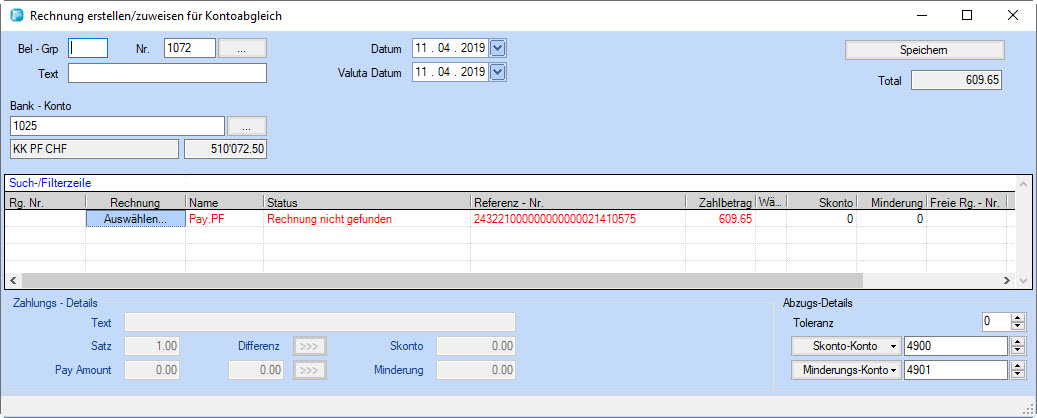
Abbildung 4: Zahlungslauf - Dialog
Schritt 3:
Topal öffnet nun den Dialog um die gewünschten Rechnungen auszuwählen. Selektieren Sie die entsprechenden Rechnungen und drücken Sie [Wählen].
Somit werden die 3 Rechnungen mit der ESR Zahlung abgeglichen.
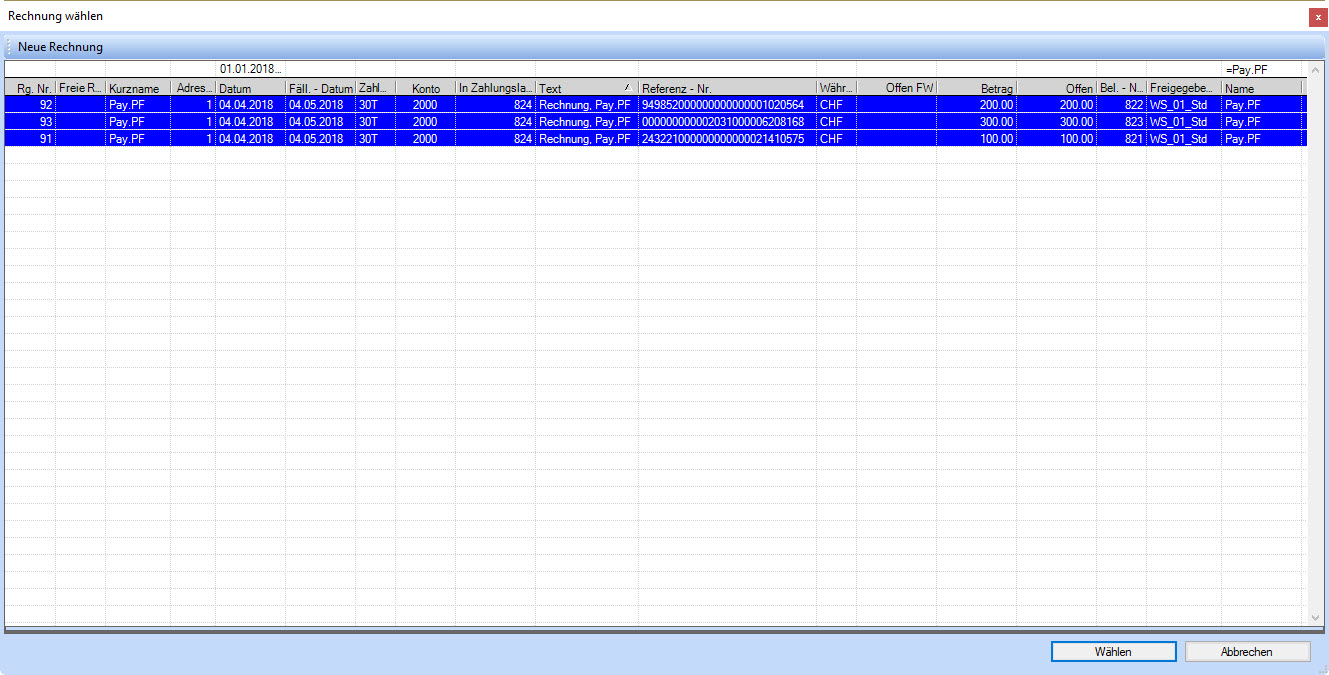
Abbildung 5: Rechnungs - Dialog