Import / Export
Die Importfunktion erlaubt es einem Benutzer einzelne oder mehrere Dateien in Topal zu importieren. Topal unterstützt bis dato die Import-Formate XML, TAF und CSV. Grundsätzlich werden
in Topal zwischen einmaligen- oder wiederkehrenden Imports unterschieden. Einmalige Imports werden als manuelle-, wiederkehrende Imports als Vorlagenimports bezeichnet. Sind mehrere Dateien
auf einmal einzulesen, kann dies via Mandanten spezifischem Import (Import - Vorlage) oder per Import - Monitor bewerkstelligt werden.
Manuelle Imports werden über einen Assistenten, den Sie über das Haupmenu [Datei | Import | Mandanten Import] erreichen, erstellt. Die Beschreibung finden Sie in Kapitel Import Mandant. Der Import - Monitor ist über das Hautmenu
[Datei | Import | Import Monitor] zu erreichen. Das importieren mehrere Files bedingt, dass zuerst Importvorlagen erstellt werden.
[Datei | Import | Import Monitor] zu erreichen. Das importieren mehrere Files bedingt, dass zuerst Importvorlagen erstellt werden.
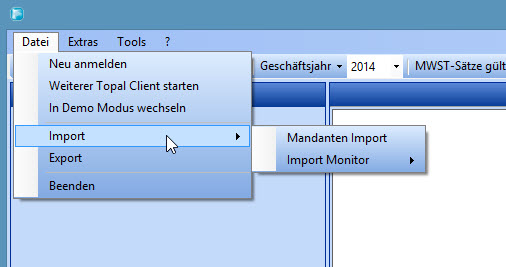
Abbildung 1: Import Monitor
Wird ein manueller Import eines Mandanten durchgeführt, führt Topal den Benutzer schrittweise durch den gesamten Import-Prozess (Import-Assistenten). Dabei besteht die Möglichkeit,
Einstellungen vorzunehmen, die dem entsprechend gewählten Importformat (Datenquelle) entsprechen.
Einstellungen vorzunehmen, die dem entsprechend gewählten Importformat (Datenquelle) entsprechen.
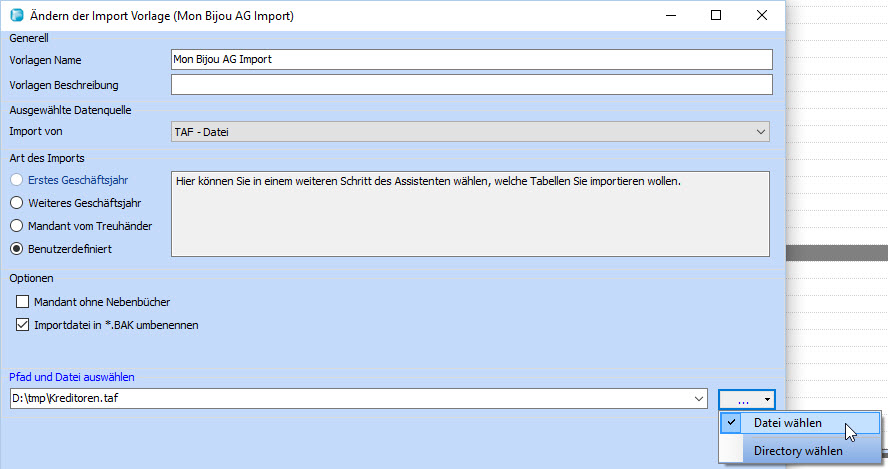
Abbildung 2: Import Einstellungen
Unter Import von (Datenquelle) geben Sie an, welches Dateiformat importiert werden soll.
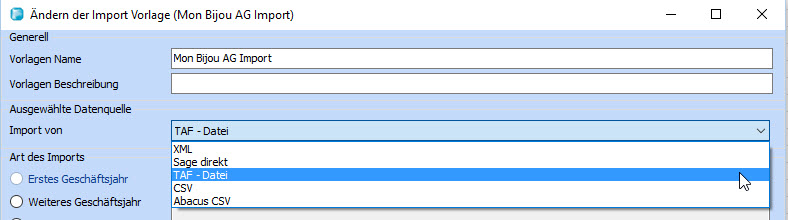
Abbildung 3: Datenquelle
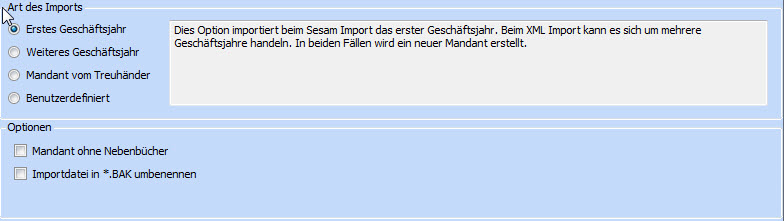
Abbildung 4: Art des Imports und Optionen
Art des Imports
|
Erstes Geschäftsjahr
|
Diese Option importiert beim Sesam Import nur das erste Geschäftsjahr. Beim XML Import können mehrere Geschäftsjahre importiert werden. In beiden Fällen wird ein neuer Mandant erstellt.
|
|
Weiteres Geschäftsjahr
|
Diese Option importiert ein weiteres Geschäftsjahr in den aktuellen Mandanten.
|
|
Mandant von Treuhänder
|
Wird beim Datenaustausch mit dem Treuhänder benötigt. Es wird ein Abgleich der Daten gemacht, welche zuvor für den Treuhänder exportiert wurden.
|
|
Benutzerdefiniert
|
Mit dieser Option werden im nächsten Schritt gewählt, welche Tabellen importiert werden sollen.
|
Optionen
Pfad und Datei auswählen
|
Mandant ohne Nebenbücher
|
Beim Import von Sage-Mandanten werden die Nebenbücher (Debitoren/Kreditoren) ausgeschlossen. Beim XML Import ist diese Checkbox nicht aktiv.
|
|
Importdatei in *.BAK
|
Ist diese Checkbox gesetzt, werden Importdateien nach dem Import in *.Bak umgewandelt. Dies verhindert, dass eine Datei nicht nochmals importiert wird.
|
Pfad und Datei auswählen
Durch anwählen von [...] besteht die Möglichkeit zwischen der Auswahl eines Ordners oder einer Datei. Entsprechend der Wahl öffnet sich der entsprechende Dialog um eine Importdatei oder
ein ganzes Verzeichnis auszuwählen. Die Eingabe des Pfades auf eine Datei oder Verzeichnis kann auch direkt im Eingabefeld erfolgen. Wird eine einzelne Datei angewählt wird nur diese Datei
importiert. Wird hingegen ein Verzeichnis angegeben, werden beim Import alle Dateien die sich in diesem Verzeichnis befinden, importiert.


Abbildung 5: Pfad und Datei auswählen
Über diese Auswahlliste können Sie den Mandanten auswählen, in welchen importiert werden soll. Bei der Importart „Erstes Geschäftsjahr“ steht die Mandantenauswahl nicht zur Verfügung,
da mit dieser Funktion ein kompletter Mandant importiert wird. Mit [Weiter] geht das zweite Fenster des Importassistenten auf.
da mit dieser Funktion ein kompletter Mandant importiert wird. Mit [Weiter] geht das zweite Fenster des Importassistenten auf.
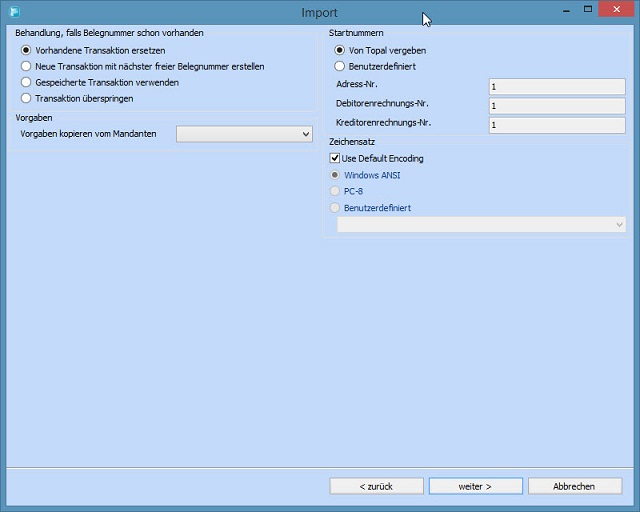
Abbildung 6: Handhabung der Belegnummern
Behandlung falls Belegnummer schon vorhanden
Startnummern
|
Vorhandene Transaktionen ersetzten
|
Schon vorhanden Belegnummern werden mit der neu importierten Buchung ersetzt.
|
|
Gespeicherte Transaktion verwenden
|
Buchungen werden nicht in Topal importiert und es bleibt die abgespeicherte Buchung in Topal bestehen.
|
|
Transaktion überspringen
|
Buchungen werden für Import ignoriert.
|
|
Vorgaben Kopieren vom Mandanten
|
Sie können hier einen Mandanten auswählen, von welchem Sie die Vorgaben übernehmen wollen
|
Startnummern
|
Von Topal vergeben
|
Topal vergibt automatisch die fortlaufenden Nummern bezüglich Adress-Nr., Debitorenrechnungs-Nr. und Kreditorenrechnungs-Nr.
|
|
Benutzerdefiniert
|
Sie können selber bestimmen, ab welchen Nummern die Buchungen fortlaufend beginnen sollen.
|
Dieses Fenster erscheint nur bei TAF- und CSV-Import.
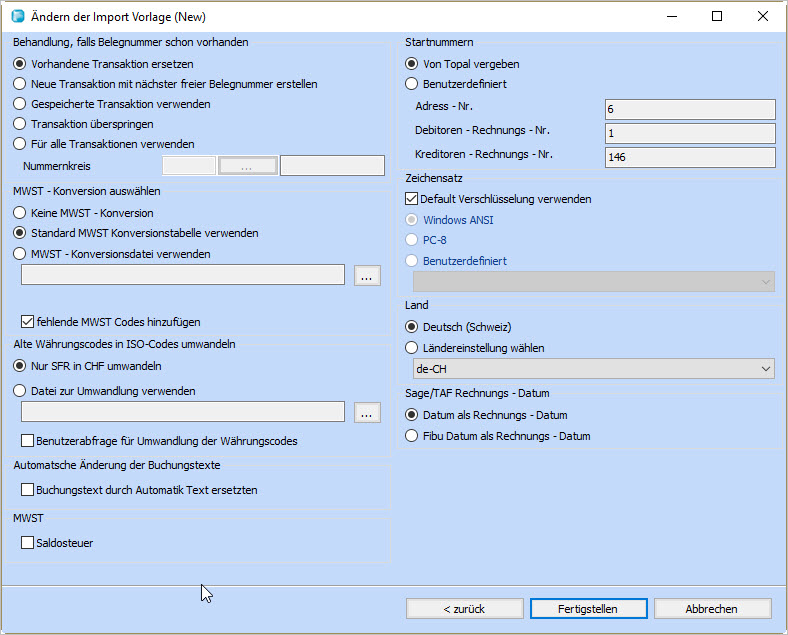
Abbildung 7: Import- und Konvertierungseinstellungen
|
Keine MWST-Konversion
|
Es werden beim Import eines Sagemandanten keine MWST Codes konvertiert/umgewandelt.
|
|
Standard MWST Konversionstabelle verwenden
|
Beim Import eines Sagemandanten werden die MWST Codes mit der im Programmordner hinterlegten Datei für Topal konvertiert.
|
|
MWST Konversionsdatei verwenden
|
Über Button [...] können Sie beim Import eines Sagemandanten eine Konvertierungsdatei für die Umwandlung der MWST Codes aus dem Explorer auswählen. Unter folgendem Link gibt es für die Konvertierung eine Vorlagendatei zum Herunterladen: Topal Fibu
|
|
Fehlende Codes hinzufügen
|
Ist diese Option gesetzt, werden in der Datei zusätzlich vorhandene Codes mit importiert.
|
Alte Währungscodes in ISO - Codes Umwandeln
|
Nur SFR in CHF
|
Umwandlung des Währungscodes SFR in CHF
|
|
Datei zur Umwandlung verwenden
|
Geben Sie hier die Date an die die Umwandlunstabelle der Codes beinhaltet.
|
|
Benutzerabfrage für Umwandlung der Währungscodes
|
Durch Aktivierung dieser Checkbox wird vor jeder Konvertierung eines ISO Codes eine Abfrage erfolgen.
|
Automatische Änderungen der Buchungstexte
|
Buchungstext durch Automatiktext ersetzen
|
Aktivieren Sie diese Checkbox wenn die Buchungstexte im Importfile durch Automatiktexte in Topal ersetzt werden.
|
MWST
|
Saldosteuer
|
Ist der Mandant für Saldosteuerabrechnung konfiguriert und soll ein import vorgenommen werden, sind keine MWST Beträge auszuweisen. Dies wird durch Aktivierung der Checkbox Saldosteuer erreicht.
|
Sage / TAF Rechnungsdatum
|
Datum als Rechnungs - Datum
Fibu Datum als Rechnungs - Datum
|
Dies erlaubt Ihnen das Datum der Rechnung oder das Fibu Datum als Rechnungs - Datum zu verwenden.
|
Es besteht die Möglichkeit mehrere Mandanten sei es als XML Dateien oder CSV zu importieren. Ein Import mehrer Mandanten wird wie folgt erreicht.
Bemerkung:
Die beiden Dialoge (siehe folgende Bilder) haben eine unterschiedliche Darstellungsart. Dies ist der Fall, da beim XML Mandantenimport lediglich einzelne XML Dateien pro Mandant
importiert werden. Im Fall von CSV Mandanten wird aber wiederum eine ganze Ordnerhierarchie mit den entsprechenden Dateien importiert.
Erstellen Sie einen Ordner mit den entsprechenden CSV Mandanten. Wählen Sie den Menüpunkt [Import | Mandanten Import]. Folgen Sie dem Prozess bis zu den Einstellungen
der Datenquelle. Hier wählen Sie via Dropdown [Directory wählen] und geben Sie den entsprechenden Ordner an. Folgen Sie den weiteren Schritten. Entsprechend werden Sie einen
der beiden Import Dialoge sehen. In diesen besteht die Möglichkeit via Checkbox einzelne Mandanten in den Import einzuschliessen, oder entsprechend aus zu schliessen.
der Datenquelle. Hier wählen Sie via Dropdown [Directory wählen] und geben Sie den entsprechenden Ordner an. Folgen Sie den weiteren Schritten. Entsprechend werden Sie einen
der beiden Import Dialoge sehen. In diesen besteht die Möglichkeit via Checkbox einzelne Mandanten in den Import einzuschliessen, oder entsprechend aus zu schliessen.
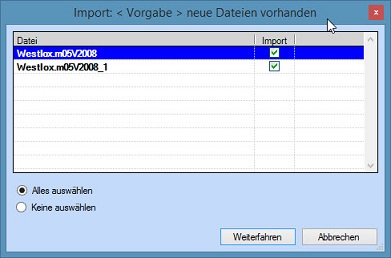
Abbildung 8: Import von CSV Mandanten
Erstellen Sie einen Ordner mit den entsprechenden XML Mandanten. Wählen Sie den Menüpunkt [Import | Mandanten Import]. Folgen Sie dem Prozess bis zu den Einstellungen
der Datenquelle. Hier wählen Sie via Dropdown [Directory wählen] und geben Sie den entsprechenden Ordner an. Folgen Sie den weiteren Schritten. Entsprechend werden Sie einen
der beiden Import Dialoge sehen. In diesen besteht die Möglichkeit via Checkbox einzelne Mandanten in den Import einzuschliessen, oder entsprechend aus zu schliessen.
der Datenquelle. Hier wählen Sie via Dropdown [Directory wählen] und geben Sie den entsprechenden Ordner an. Folgen Sie den weiteren Schritten. Entsprechend werden Sie einen
der beiden Import Dialoge sehen. In diesen besteht die Möglichkeit via Checkbox einzelne Mandanten in den Import einzuschliessen, oder entsprechend aus zu schliessen.
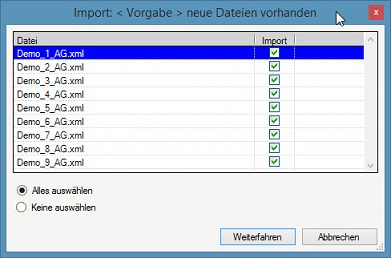
Abbildung 9: Import von XML Mandanten