Grundlagen
Nachdem Sie Topal installiert haben, befindet sich in dem Programm neben den Vorlagemandanten, aus dem Sie einen neutralen Kontenplan kopieren können, der Beispielmandant Mon Bijou AG. Damit können Sie beim Kennenlernen des Programms mit ein paar Beispieldaten spielen, so dass sich die Funktionen von Topal schnell erschliessen. Die im Folgenden beschriebenen Schritte sollen Ihnen Anregungen geben, wie Sie bei Ihren ersten Expeditionen durch das Programm vorgehen können.
Kapitel Referenzen
In Topal gibt es ein multifunktionales Buchungsfenster. Sie erfassen dort die Buchungen des Hauptbuchs ebenso wie die Kreditoren- und Debitorenrechnungen und -zahlungen. Wenden Sie sich zunächst einmal dem Hauptbuch zu, und legen Sie testhalber ein paar einfache Buchungen an:
1. Klicken Sie auf die Schaltfläche Hauptbuch links in der Navigationsleiste. Sie sehen jetzt eine Liste der bereits im Beispielmandant erfassten Buchungen.
2. Wählen Sie aus dem Menü des Buttons Neue Buchung, der sich rechts oben in der Kopfleiste befindet, den Punkt Einfachbuchung. Damit öffnet sich das Fenster Transaktion bearbeiten, in dem alle Buchungsvorgänge in Topal erledigt werden. Das Listenfeld links oben im Fenster zeigt den Eingabemodus Einfachbuchung.
Wer lieber mit der Tastatur arbeitet, kann von jedem beliebigen Ort in Topal das Fenster Transaktion bearbeiten mit dem Kürzel CTRL+B öffnen. Die Kombination CTRL+SHIFT+B bringt Sie auch gleich in die Buchungsumgebung im Bereich des Hauptbuchs oder in die Debitoren- und Kreditorenbuchhaltung, falls Sie dort zuletzt gearbeitet haben. Auch die Eingabemodi des Buchungsfensters lassen sich mit der Tastatur umschalten: CTRL+1 aktiviert die Einfachbuchung, CTRL+2 die Sammelbuchung usw.
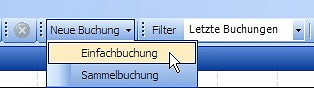
Abbildung 1: Neue Buchung
3. Als einfaches Beispiel für eine Testbuchung eignet sich eine Bareinnahme der Mon Bijou AG: Kasse (1000) an "Verkauf Edelsteine" (3200), 1'080 Franken. Wenn Sie davon ausgehen, dass Belegnummer und Datum bereits richtig eingestellt sind, brauchen Sie nur das Soll- und Habenkonto, den Betrag und einen Text zu erfassen.Verwenden Sie die Tabulator-Taste, um sich von Feld zu Feld zu bewegen. Das Konto 3200 bringt einen Steuerschlüssel zur automatischen Verbuchung der Umsatzsteuer in die Buchung mit. Der im Buchungsbetrag enthaltene Steuerbetrag von 80 Franken wird automatisch auf das dem Steuerschlüssel zugeordnete Umsatzsteuerkonto gebucht.
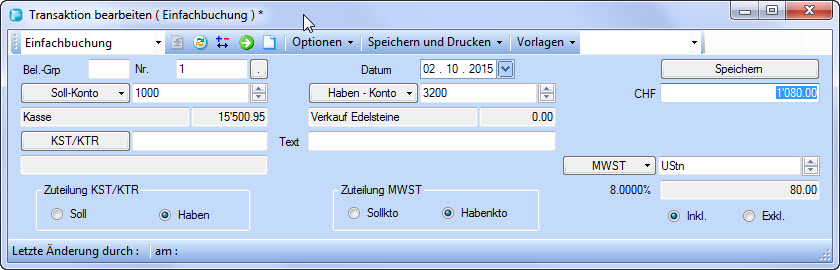
Abbildung 2: Buchungsmaske Einfachbuchung
4. Speichern Sie die Buchung, indem Sie ENTER tippen oder den Button Speichern mit einem Mausklick auslösen.
Buchungen, die nur ein Soll- und ein Habenkonto benötigen, lassen sich auf diese Weise zügig erfassen. Die gespeicherte Buchung wurde in die im Hintergrund
liegende Liste aufgenommen. Falls Sie nachträglich etwas daran ändern möchten, lässt sie sich mit einem Doppelklick wieder in das Buchungsfenster laden.
Testen Sie als nächstes auch die Eingabe von Sammelbuchungen an einem einfachen Beispiel, dem Barverkauf einer Uhr für 750 Franken und eines Colliers
für 245 Franken. Der Verkauf der Uhr soll auf dem Ertragskonto 3300 und der des Colliers auf dem Konto 3205 verbucht werden.
1. Wählen Sie aus dem Listenfeld für den Eingabemodus links oben im Fenster Transaktion bearbeiten die Einstellung Sammelbuchung.
2. Verbuchen Sie zunächst den Gesamtbetrag der Bareinnahme von 995 Franken: Erfassen Sie einen Beispielsbuchungstext und geben Sie dann im Feld Konto die Kontonummer 1000 für die Kasse ein. Vergewissern Sie sich, dass der Radiobutton Soll/Haben auf "Soll" gestellt ist, und tragen Sie im Feld Betrag die 995 Franken ein.
3. Lösen Sie mit ENTER den Befehl Hinzufügen aus. Damit wird die Buchung in die Liste im oberen Bereich des Fensters aufgenommen. Der verbuchte Betrag wird nun im Feld Differenz angezeigt und als neuer Buchungsbetrag vorgeschlagen. Im Folgenden verteilen Sie diese Differenz auf zwei Haben-Buchungen.
4. Geben Sie das Konto 3300, den Betrag von 750 Franken und einen Text ein. Die Einstellung "Haben" ist bereits richtig vorgegeben.
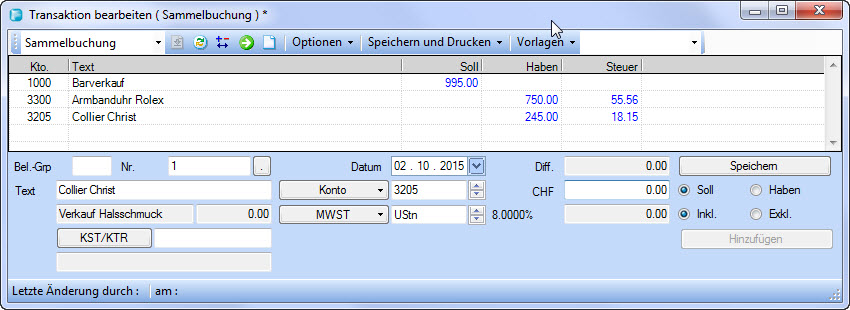
Abbildung 2: Buchungsmaske Sammelbuchung
5. Tippen Sie erneut ENTER, um den Befehl Hinzufügen zu geben. Jetzt erscheint auch die zweite Buchung in der Liste, und der Differenzbetrag hat sich um den gebuchten Haben-Betrag reduziert. Im Betragsfeld wird bereits der richtige Buchungsbetrag für die Verbuchung des Colliers vorgeschlagen.
6. Geben Sie das Konto 3205 ein, ergänzen oder ändern Sie den Text, und bestätigen Sie die Teilbuchung erneut mit dem Befehl Hinzufügen. Jetzt ist die Sammelbuchung ausgeglichen, und damit wird der Button Speichern aktiv.
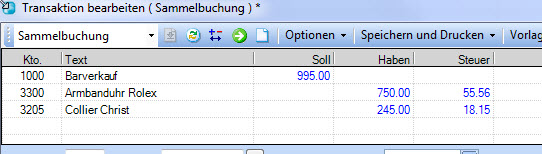
Abbildung 3: Ausgeglichene Sammelbuchung
7. Tippen Sie ENTER, oder klicken Sie auf den Button Speichern. Die Buchung wird jetzt in die im Hintergrund liegende Liste der Hauptbuchungen aufgenommen, und das
Buchungsfenster ist zur Aufnahme der nächsten Sammelbuchung bereit.
Buchungsfenster ist zur Aufnahme der nächsten Sammelbuchung bereit.
Sammelbuchungen können sich aus beliebig vielen Soll- und Haben-Teilbuchungen zusammensetzen.
In vielen Fällen wird Topal im Zusammenhang mit einem Warenwirtschaftssystem eingesetzt, so dass die Buchungen für die Debitorenrechnungen bereits beim Fakturieren automatisch erstellt und in Topal importiert werden. Deshalb wählen wir als Beispiel für das Einbuchen einer Rechnung in den Nebenbüchern eine Lieferantenrechnung. Das manuelle Verbuchen von Debitorenrechnungen funktioniert analog.
Nehmen wir an, die "Mon Bijou AG" habe einen Wareneinkauf getätigt und von der Firma Edelsteine AG
eine Charge gemischter Schmucksteine im Wert von insgesamt 800 Franken erworben. Ein Kreditoren-Personenkonto für die Edelsteine AG ist im Beispielmandanten bereits vorhanden.
eine Charge gemischter Schmucksteine im Wert von insgesamt 800 Franken erworben. Ein Kreditoren-Personenkonto für die Edelsteine AG ist im Beispielmandanten bereits vorhanden.
1. Wenn Sie das Fenster Transaktion bearbeiten immer noch geöffnet haben, brauchen Sie nur den Eingabemodus mit dem Listenfeld in der linken oberen Ecke des Fensters auf Kreditorenrechnung umzuschalten. Ansonsten wechseln Sie mit der Navigation in den Bereich Kreditoren und wählen dort den Befehl Neue Rechnung aus der Kopfleiste oder dem Menü der rechten Maustaste.
Im ersten Schritt buchen Sie den Gesamtbetrag der Rechnung auf das Personenkonto des Kreditors. In diesem Beispiel wissen Sie zwar, dass ein Kreditorenkonto für die Edelsteine AG vorhanden ist, aber Sie kennen dessen Nummer nicht.
2. Klicken Sie auf den Button der Feldbezeichnung Kreditor, oder setzen Sie den Fokus auf dieses Feld, und drücken die F5-Taste. Eine Liste der Kreditorenkonten öffnet sich, aus der Sie die Edelsteine AG mit einem Doppelklick übernehmen. Auch die mit dem Personenkonto verknüpfte Zahlungsbedingung wird in die Buchung übertragen.
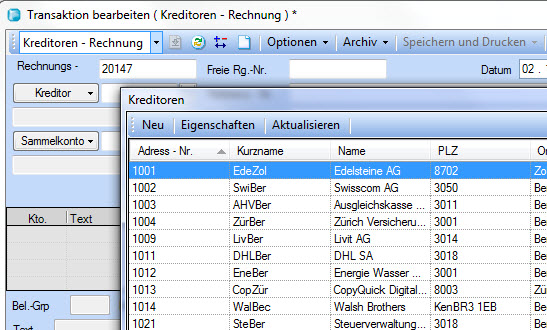
Abbildung 4: Kreditoren Liste
Bemerkung:
Sollte Ihnen die Kontonummer nicht geläufig sein, können Sie auch den Kurznamen des Personenkontos im Kontenfeld eingeben, Topal setzt dann automatisch die zugehörige
Kontonummer ein.
Sollte Ihnen die Kontonummer nicht geläufig sein, können Sie auch den Kurznamen des Personenkontos im Kontenfeld eingeben, Topal setzt dann automatisch die zugehörige
Kontonummer ein.
3. Erfassen Sie den Rechnungsbetrag von 800 Franken sowie einen Beispieltext.
4. Lösen Sie mit ENTER den Befehl Erste Buchung aus.
Damit wurde die erste Buchung an das Personenkonto erstellt. Der Cursor befindet sich nun im unteren Bereich des Fensters, wo Sie die Rechnungspositionen verbuchen.
In diesem Fall betrifft die Rechnung nur ein einzelnes Warenaufwandskonto, das Konto 4200 "Einkauf Edelsteine", aber hier könnten wie in einer Sammelbuchung beliebig viele
Teilbeträge auf verschiedene Aufwand- bzw. Aktivkonten gebucht werden.
5. Das Konto 4200 ist als Gegenkonto beim Personenkonto der Edelsteine AG gespeichert und wird im Kontenfeld bereits vorgeschlagen. Auch der Buchungsbetrag von 800 Franken
ist richtig vorgegeben, so dass Sie eigentlich nur den Buchungstext zu ändern brauchen.
ist richtig vorgegeben, so dass Sie eigentlich nur den Buchungstext zu ändern brauchen.

Abbildung 5: Gegenkonto
6. Bestätigen Sie die Buchung mit dem Befehl Hinzufügen. Da der Beleg jetzt ausgeglichen ist, wird anschliessend der Button Speichern verfügbar, den Sie mit ENTER oder
einem Mausklick auslösen können.
einem Mausklick auslösen können.
Im Hintergrund wird Topal eine Buchung auf das Sammelkonto, welches mit dem Personenkonto verknüpfte ist, erstellen. Im Hauptbuch ist die gespeicherte Buchung ersichtlich.
In der Spalte für das Haben-Konto wird das Konto 2000 "Kreditoren CHF" eingetragen. In der Liste des Bereichs Kreditoren, der nur die Kreditoren-Buchungen enthält,
befindet sich hingegen die Personenkontonummer.
In der Spalte für das Haben-Konto wird das Konto 2000 "Kreditoren CHF" eingetragen. In der Liste des Bereichs Kreditoren, der nur die Kreditoren-Buchungen enthält,
befindet sich hingegen die Personenkontonummer.
Sehen Sie sich einmal das Personenkonto der Edelsteine AG näher an, indem Sie in der Modul Navigation [Adressen/Personenkonten] wählen und in der Liste
der Personenkonten, die sich dann zeigt, auf die Position des Kontos 1001 doppelklicken. Damit öffnet sich das Fenster, in dem Personenkonten erstellt und bearbeitet werden.
Zunächst sehen Sie im Register Adresse die Firmenadresse und weitere Basisdaten des Lieferanten. Die wichtigsten Informationen befinden sich jedoch im Register Kreditor.
der Personenkonten, die sich dann zeigt, auf die Position des Kontos 1001 doppelklicken. Damit öffnet sich das Fenster, in dem Personenkonten erstellt und bearbeitet werden.
Zunächst sehen Sie im Register Adresse die Firmenadresse und weitere Basisdaten des Lieferanten. Die wichtigsten Informationen befinden sich jedoch im Register Kreditor.
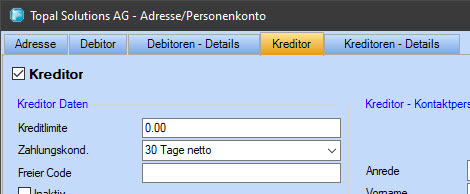
Abbildung 6: Personenkonto Kreditor
Dort wird die Zahlungsbedingung, die Ihnen der Lieferant am häufigsten gewährt, gespeichert, ebenso wie das Gegenkonto - das bei diesem Lieferanten am häufigsten benötigte
Aufwandkonto. Von zentraler Bedeutung sind hier die Transaktionsmethoden. Sie enthalten die Zahlungsarten, d.h. mit welchem Einzahlungsschein die Zahlung bei diesem Lieferanten
erfolgt, und das Sammelkonto, mit dem das Kreditorenkonto verknüpft ist. Das Sammelkonto bestimmt auch die Währung einer Transaktion.
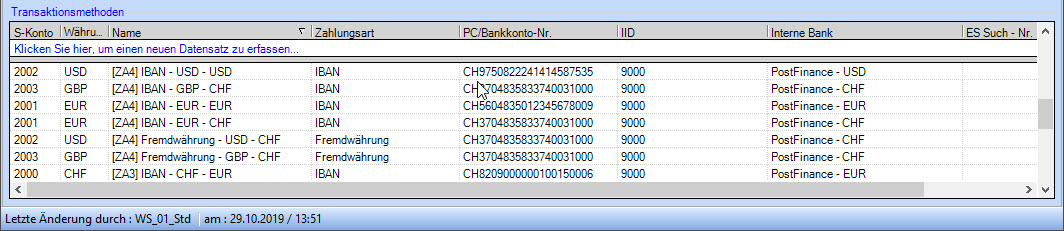
Abbildung 7: Transaktionsmethode
Bei einem Lieferanten können selbstverständlich mehrere Zahlungsarten gespeichert sein, wenn Sie beispielsweise gelegentlich rote und gelegentlich orangefarbene Einzahlungsscheine
von einem Lieferanten erhalten. Bei einem Lieferanten aus dem europäischen Ausland werden Sie hingegen vermutlich nur eine Transaktionsmethode mit der IBAN-Nummer des Lieferanten
und einem Kreditoren-Sammelkonto in der entsprechenden Fremdwährung benötigen. Alle Vorgaben im Register "Kreditor", auch die Transaktionsmethode, können beim Einbuchen der
Rechnung selbstverständlich im Einzelfall geändert werden.
Es gibt komfortablere Methoden, als Debitoren- und Kreditorenzahlungen einzeln zu verbuchen. Wenn Sie mit orangen Einzahlungsscheinen arbeiten, erhalten Sie zur Verbuchung der
Zahlungen von Ihrer Bank eine ESR - Datei, die Sie im Eingabemodus ESR - Zahlung des Fensters Transaktion bearbeiten einlesen können. Debitorenrechnungen, die Sie per Lastschrift
eingezogen haben, bilden in Topal sogenannte LSV-Zahlungsläufe, die mit einem Schritt verbucht werden können. Auch Kreditorenrechnungen lassen sich zusammenhängend verbuchen:
Zur Zahlung fällige Rechnungen fassen Sie zu Zahlungsläufen zusammen, die Sie beispielsweise via Zahlungsauftrag Bank übermitteln. Nachdem die Überweisungen dem Konto belastet wurden,
kann der Zahlungslauf mit einem Befehl verbucht werden. Trotz dieser diversen Übermittlungsmethoden wird es auch immer wieder notwendig sein, einzelne Zahlungen manuell zu verbuchen,
beispielsweise wenn Sie einem Lieferanten eine Einzugsermächtigung erteilt haben, so dass er die offenen Beträge von Ihrem Konto abbuchen kann. Zur Vervollständigung des Überblicks
über die Buchungstechniken von Topal werfen wir daher noch einen Blick auf den Eingabemodus Kreditorenzahlung.
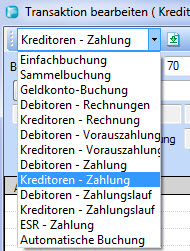
Abbildung 8: Kreditoren - Zahlung
Damit wir geeignete Beispieldaten zur Verfügung haben, buchen Sie zunächst noch eine weitere Kreditorenrechnung der Edelsteine AG über 1'000 Franken ein, so dass für dieses
Personenkonto nun zwei offene Posten bestehen, eine Rechnung in Höhe von 800 und eine weitere in Höhe von 1'000 Franken.
Personenkonto nun zwei offene Posten bestehen, eine Rechnung in Höhe von 800 und eine weitere in Höhe von 1'000 Franken.
Nun gehen wir davon aus, dass die Mon Bijou AG der Firma Edelsteine AG bereits die Summe der beiden Rechnungen von ihrem Bankkonto 1020 überwiesen hätte und diese
Zahlung verbucht werden soll.
Zahlung verbucht werden soll.
2. Tragen Sie im Feld Geldkonto die Kontonummer der Bank 1020 ein.
3. Geben Sie die Personenkontonummer 1001 der Edelsteine AG im Feld Kreditor ein. Im Grid werden die offenen Rechnungen dieses Lieferanten angezeigt (Abbildung 9).
4. Da in unserem Beispiel zwei Rechnungen mit einem Betrag bezahlt wurden, markieren Sie jeweils mit einem Mausklick beide Rechnungen in der Liste. Die Summe der ausgewählten
Rechnungen wird in das Feld Total übernommen. Topal erkennt, dass die Rechnungen innerhalb der Skontofrist bezahlt wurden und geht davon aus, dass auch Skonto geltend
gemacht wurde. Entsprechend korrigiert das Programm den Totalbetrag um die 30 Franken (Abbildung 9), die unten im Feld Skonto erscheinen und automatisch auf dem angegebenen
Skonto-Konto verbucht werden.
Rechnungen wird in das Feld Total übernommen. Topal erkennt, dass die Rechnungen innerhalb der Skontofrist bezahlt wurden und geht davon aus, dass auch Skonto geltend
gemacht wurde. Entsprechend korrigiert das Programm den Totalbetrag um die 30 Franken (Abbildung 9), die unten im Feld Skonto erscheinen und automatisch auf dem angegebenen
Skonto-Konto verbucht werden.
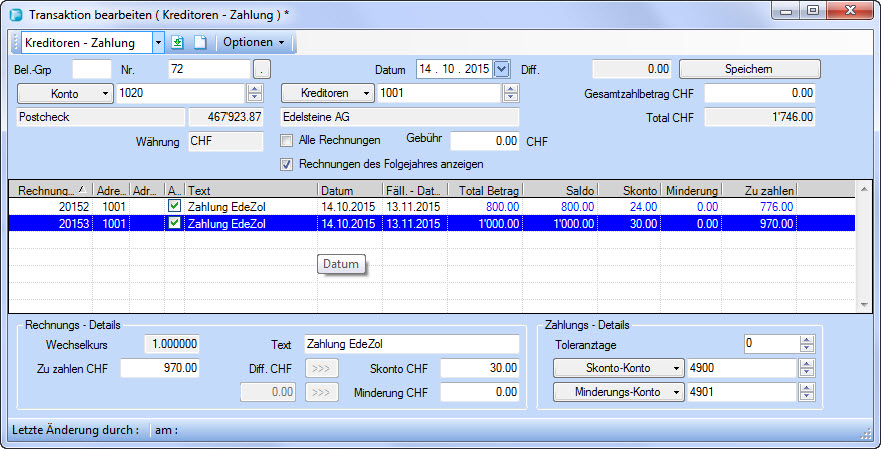
Abbildung 9: Kreditoren - Zahlung
5. Da die um die Skontobeträge korrigierte Summe der Rechnungen mit dem bezahlten Betrag übereinstimmt, sind keine weiteren Eingaben mehr notwendig. Sie können die
Buchung bereits mit dem Befehl Speichern abschliessen.
Buchung bereits mit dem Befehl Speichern abschliessen.
Bei einer Teilzahlung erfassen Sie zuerst den überwiesenen Betrag im Feld Zahlbetrag und markieren anschliessend in der Liste die Rechnung oder auch mehrere Rechnungen,
auf die sich der Abschlag bezieht. Kleine Differenzen zwischen dem Zahlbetrag und dem Rechnungstotal können automatisch als Minderung weggebucht werden, so dass die
Kreditorenkonten gleich bereinigt sind.
auf die sich der Abschlag bezieht. Kleine Differenzen zwischen dem Zahlbetrag und dem Rechnungstotal können automatisch als Minderung weggebucht werden, so dass die
Kreditorenkonten gleich bereinigt sind.
Einer der ersten Schritte beim Einrichten Ihrer Mandanten ist das Anpassen des Standard-Kontenplans an das jeweils individuelle Unternehmen. Im Beispielmandanten
Mon Bijou AG können Sie dies beliebig testen. Es ist sehr leicht, überflüssige Konten zu löschen, die Bezeichnungen bestehender Konten anzupassen oder neue Konten zu ergänzen.
Mon Bijou AG können Sie dies beliebig testen. Es ist sehr leicht, überflüssige Konten zu löschen, die Bezeichnungen bestehender Konten anzupassen oder neue Konten zu ergänzen.
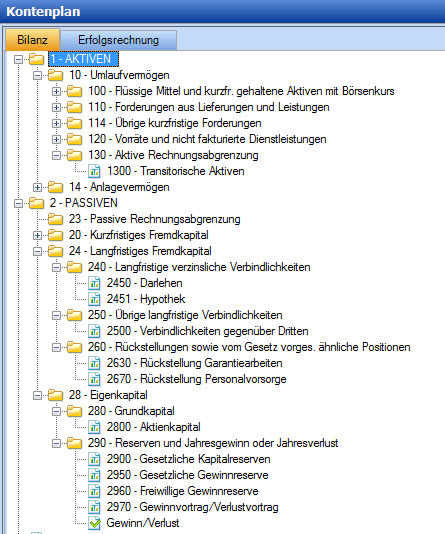
Abbildung 10: Kontoplan
In diesem Beispiel fehlt der Mon Bijou AG ein Ertragskonto für eine neue Produktgruppe, den Verkauf von aus Edelsteinen gefertigten Accessoires zur Innenraumgestaltung.
Das Konto 3206 "Erlöse Accessoires" soll daher neu erstellt werden.
Das Konto 3206 "Erlöse Accessoires" soll daher neu erstellt werden.
1. Wählen Sie den Menüpunkt Kontenplan in der Modul Navigation.
Der Kontenplan wird als Baumstruktur dargestellt. Sie können beliebig einzelne Äste dieses Baums auf- und zuklappen, damit Sie sich jeweils in dem Kontenbereich, den Sie
gerade bearbeiten möchten, einen optimalen Überblick verschaffen können.
Der Kontenplan wird als Baumstruktur dargestellt. Sie können beliebig einzelne Äste dieses Baums auf- und zuklappen, damit Sie sich jeweils in dem Kontenbereich, den Sie
gerade bearbeiten möchten, einen optimalen Überblick verschaffen können.
2. Wechseln via Tab [Erfolgsrechnung] in den Bereich der Erfolgskonten.
3. Selektieren Sie dort in der Gruppe 32 das Konto 3205. Unterhalb von diesem Konto soll das neue Konto 3206 eingefügt werden.
4. Betätigen Sie nun die rechte Maustaste, so dass sich das Kontext Menü öffnet. Dort wählen Sie aus dem Submenü Neu den Befehl Konto (Abbildung 11).
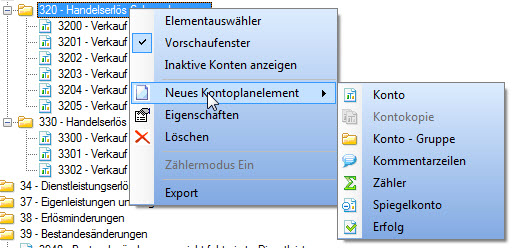
Abbildung 11: Konto Erstellen
5. Jetzt befinden Sie Konto - Element bearbeiten Dialog, in dem Sie alle Daten für das neue Konto erfassen (Abbildung 12).
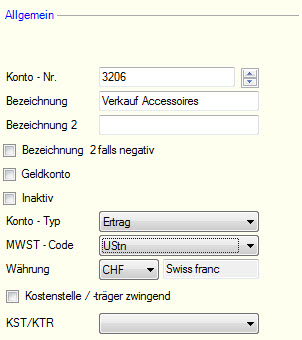
Abbildung 12: Konto Konfiguration
Im Wesentlichen definiert sich ein Konto durch seine Nummer, seinen Kontotyp (Aktiv, Passiv, Aufwand oder Ertrag) und seine Währung. Sie brauchen hier nur die Nummer 3206
des neuen Kontos anzugeben. Der Kontotyp "Ertrag" ist bereits richtig vorgegeben, da Topal erkennt, dass Sie im Bereich der Ertragskonten arbeiten. Auch der Steuerschlüssel
"UStn" ist bereits richtig eingestellt.
6. Klicken Sie auf den Button Speichern, damit das neue Konto angelegt wird. In der Baumstruktur befindet sich nun ein weiterer Eintrag in der Gruppe 32.
Neue Kontenplan - Elemente werden immer auf derselben Stufe unterhalb des vorher markierten Elements eingefügt. Wenn Sie beispielsweise eine weitere
Kontengruppe 37 anlegen möchten, markieren Sie vorher die Gruppe 36 und wählen dann aus dem Kontext Menü, Submenü Neu, den Befehl Kontengruppe.
Neue Kontenplan - Elemente werden immer auf derselben Stufe unterhalb des vorher markierten Elements eingefügt. Wenn Sie beispielsweise eine weitere
Kontengruppe 37 anlegen möchten, markieren Sie vorher die Gruppe 36 und wählen dann aus dem Kontext Menü, Submenü Neu, den Befehl Kontengruppe.
Selbstverständlich lassen sich bestehende Konten und Gruppen, die versehentlich an einem falschen Ort eingefügt worden sind, via Drag&Drop (ein Objekt mit gedrückter
Maustaste an den gewünschten Ort ziehen und dann die Maustaste loslassen) beliebig verschieben.
Maustaste an den gewünschten Ort ziehen und dann die Maustaste loslassen) beliebig verschieben.
Wenn Sie ein bereits vorhandenes Konto bearbeiten möchten, genügt ein Doppelklick auf das entsprechende Symbol in der Liste, um in den Dialog, den Sie jetzt beim Erstellen
des Kontos kennengelernt haben, zu gelangen.
des Kontos kennengelernt haben, zu gelangen.
Eine Erleichterung beim Erstellen neuer Kontenplan-Elemente bietet die sogenannte Element-Auswahl, die Sie aus dem Kontext Menü aufrufen können. In dieser Palette sind die
Symbole der verschiedenen Bestandteile des Kontenplans aufgelistet, die Sie mit Drag&Drop an den gewünschten Ort ziehen können, um ein neues Element einzufügen.
Symbole der verschiedenen Bestandteile des Kontenplans aufgelistet, die Sie mit Drag&Drop an den gewünschten Ort ziehen können, um ein neues Element einzufügen.
Mehr als die hier kurz beschriebenen Techniken brauchen Sie nicht zu beherrschen, um einen eigenen Kontenplan aufzubauen. Weitere Informationen zu speziellen Funktionen
wie Spiegelkonten, Kostenstellen oder Zählern finden Sie im Kapitel Kontenplan.
wie Spiegelkonten, Kostenstellen oder Zählern finden Sie im Kapitel Kontenplan.