Topal Installationsanleitung
Das Finanzbuchhaltung von Topal Solutions ist eine moderne Anwendung mit drei Schichten:
Der Topal Client stellt die Benutzeroberfläche dar. Er wird mit dem Topal Server verbunden, welcher die Geschäftslogik umfasst und seinerseits auf die Topal Datenbank zugreift.
Jede dieser Schichten kann auf demselben Computer oder aber auch auf verschiedenen Computern installiert werden. Falls Sie Topal Buchhaltungen nur oder auch auf Ihrem eigenen PC
bearbeiten wollen, müssen Sie alle drei Schichten installieren. Falls nicht, brauchen Sie auf Ihrem PC nur den Topal Client zu installieren. In diesem Fall müssen Sie Zugriff auf einen Server-
Computer haben, auf welchem der Topal Server installiert ist. Seit Version 7.0 von Topal steht der Topal Server Agent, ein leistungsfähiges Tool für die Verwaltung der Topal Serverumgebung,
zur Verfügung. Da dieses Tool vor allem von Systemadministratoren verwendet wird, stellen wir eine separate Anleitung „Topal Server Agent“ zur Verfügung.
Systemvoraussetzungen
Installation
Topal stellt Installations Dateien auf dem Topal Media Server zur Verfügung
Führen Sie die Datei CD_Start.exe auf der DVD aus, falls Sie Windows so eingerichtet haben, dass DVDs nicht automatisch starten. Im ersten Bildschirm wählen Sie die Sprache aus. Im
nächsten Fenster können Sie die Installationsart auswählen. Für die Topal Finanzbuchhaltung stehen Ihnen zwei Möglichkeiten zur Verfügung:
Nur Client
Diese Variante wählen Sie für die Installation des Topal Clients auf einer Arbeitsstation, auf welcher Sie Topal nur im Netzwerk nutzen wollen.
Bei einer Neuinstallation von Topal kann man zudem auswählen, ob der JMC Conciliator installiert werden soll. Der JMC Conciliator ist eine Alternative zu einer
VPN - Verbindung. Der Conciliator muss separat erworben und lizenziert werden. Sollte bereits eine Installation vom Conciliator vorhanden sein oder benötigen Sie den
Conciliator nicht, dann wählen Sie „Conciliator nicht installieren“. Ansonsten aktivieren Sie die Checkbox bei JMC Conciliator Client und tragen im Feld die Client-Lizenz ein,
welche Sie per PDF erhalten haben.
Vollinstallation
Diese Installationsart wählen Sie, wenn Sie Topal auf einer Arbeitsstation und/oder auf einem Netzwerkserver installieren wollen.
Bei einer Neuinstallation von Topal kann man zudem auswählen, ob der JMC Conciliator installiert werden soll. Der JMC Conciliator ist eine Alternative zu einer VPN-Verbindung. Der Conciliator
muss separat erworben und lizenziert werden. Sollte bereits eine Installation vom Conciliator vorhanden sein oder benötigen Sie den Conciliator
nicht, dann wählen Sie „Conciliator nicht installieren“. Ansonsten aktivieren Sie die Checkbox bei JMC Conciliator Client, sofern Ihr PC mit einem Server verbunden werden soll oder JMC
Conciliator Host, falls Ihr Server mit diversen Conciliator Clients verbunden werden soll und tragen im entsprechenden Feld die Host-Lizenz ein, welche Sie per PDF erhalten haben.
Die Installationsroutine überprüft das Vorhandensein des .NET Frameworks (4.5 oder höher) und SQL Express. Falls diese nicht vorhanden sind, werden diese installiert.
Netzwerkinstallation
Diese Variante wählen Sie für die Installation der Serverkomponenten auf einem Netzwerkserver oder bei einem Einplatzsystem, auf welchem Sie noch eine weitere Software einsetzen, welche
über die direkte Schnittstelle mit Topal Daten austauscht. Wenn Sie diese Variante gewählt haben, erscheint als nächster Dialog die Auswahl, ob Sie eine
vollständige Installation oder eine angepasste durchführen wollen. Die erste entspricht der Standalone Installation, da alle drei Komponenten installiert werden. Wählen Sie diese
Variante auf einem Server. Wählen Sie die Variante angepasst, so können Sie die nicht benötigten Komponenten deaktivieren. Falls Sie nur den Topal Server Agenten installieren wollen,
deaktivieren Sie alle drei Komponenten. Dies ist besonders für Administratoren gedacht, welche den Topal Server remote verwalten.
Datenbank Installation
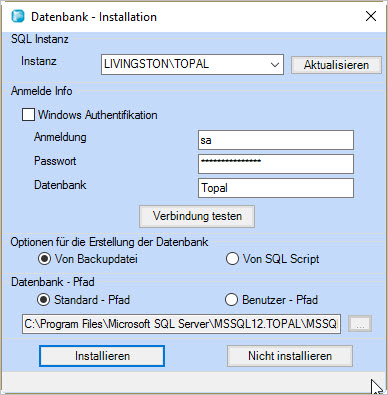
Im Dialog für die Installation der Topal Datenbank ist in der Regel alles richtig voreingestellt. Sie brauchen also nur auf den Button „Installieren“ zu klicken.
Bitte nehmen Sie Änderungen an diesen Vorgaben nur dann vor, wenn Sie selber eine SQL Instanz eingerichtet haben. Klicken Sie in diesem Fall anschliessend auf den Button
„Verbindung testen“ um sicher zu stellen, dass die Einstellungen korrekt sind.
Abbildung 1: Datenbank Installation
Topal Server Einstellungen
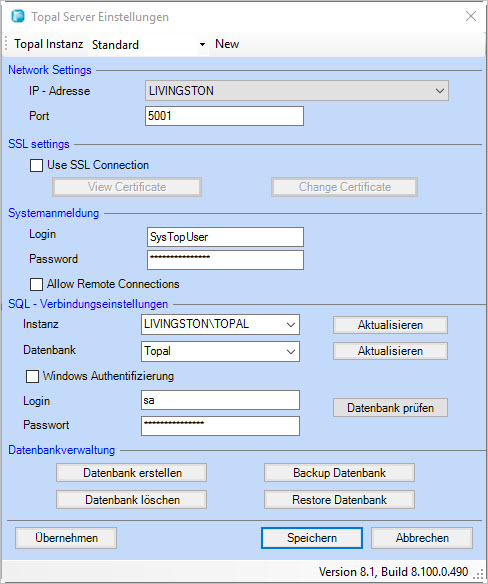
In diesem letzten Fenster der Topal Installation sind auch schon alle Einstellungen vorgegeben. Bei einer Standalone Installation übernehmen Sie diese Vorgaben und klicken auf „Speichern“.
Bei einer Server Installation wählen Sie statt „localhost“ den Computernamen oder die IPAdresse aus. Bitte nehmen Sie auch hier nur Änderungen vor, wenn Sie absolut sicher sind.
Abbildung 2: Server Einstellungen