Server Agent
Die Topal Finanzbuchhaltung baut auf einer modernen Architektur (Abbildung 1) mit drei Schichten auf:
-
Topal Client (Software für die Benutzeroberfläche)
-
Topal Server (Software für die Geschäftslogik)
-
Topal Datenbank (Software für die Verwaltung der Daten)

Abbildung 1: Topal Finanzbuchhaltung Architektur
Bei einer Einplatzinstallation laufen alle drei Komponenten (Topal Client, Topal Server und Topal Datenbank) auf demselben Computer.
Bei einer Netzwerkinstallation hingegen wird auf einer zentralen Servermaschine der Topal Server und normalerweise auch die Topal Datenbank installiert.
Auf den Arbeitsplatzcomputern ist dann meistens nur der Topal Client installiert. Dieser verbindet sich entweder über ein lokales Netzwerk oder über eine
Internetverbindung mit dem Topal Server.
Um die zwei Komponenten (Topal Server und Topal Datenbank) in einer Netzwerkumgebung zu verwalten, steht der Topal Server Agent zur Verfügung.
Die Verwaltung kann sowohl lokal als auch remote über eine VPN-Verbindung erfolgen. Der Topal Server Agent kann auch auf einem PC installiert werden,
ohne dass eine weitere Komponente von Topal installiert ist. Deaktivieren Sie zu diesem Zweck alle drei Komponenten im Installationsdialog der Netzwerkinstallation.
Dadurch ist es Administratoren möglich, von ausserhalb des lokalen Netzwerks die Verwaltung des Topal Server zu vollziehen. Der Topal Server Agent ist in der
folgenden Abbildung dargestellt.
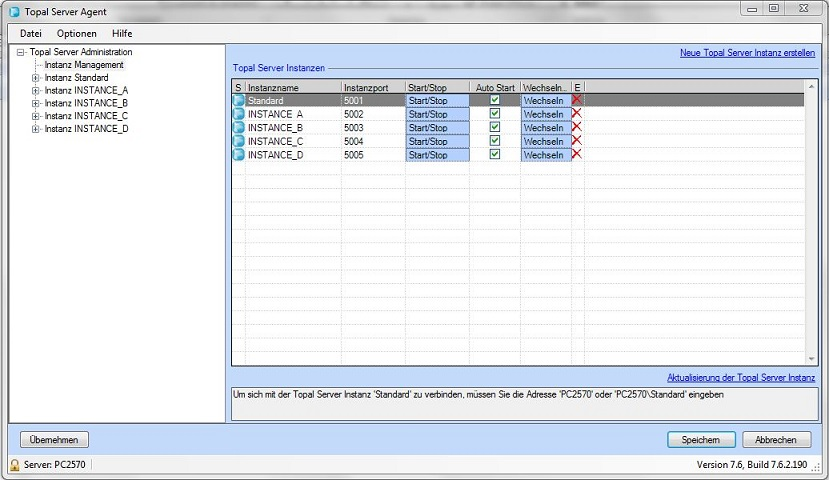
Abbildung 2: Topal Server Instanzen
Mit dem Topal Server Agent lassen sich nachstehende Aufgaben ausführen. Wobei die Unterscheidung zwischen Server Agent globalen und Instanz
bezogenen Funktion unterschieden werden muss.
Server Agent globale Funktionen
|
Instanzen Management
|
Erstellen/ändern/löschen sowie starten und stoppen von Instanzen
|
Server Agent Instanz bezogene Funktionen
|
Topal Server
|
Bietet die Funktionen zum starten der Server Instanz, Archiv Pfad setzen und die Möglichkeit der Suche von Topal updates.
|
|
Netzwerk Einstellungen
|
Definition der Netzwerkeinstellungen und der Zertifikatskonfiguration
|
|
System User Einstellungen
|
Definition des System Benutzers und der Zertifikate für diese Instanz
|
|
XML Backup / XML Restore
|
Erstellen von XML Backups von Mandanten und dem Restoren von Mandanten
|
|
Lizenz Management
|
Einlesen und aktualisieren von Mandantenlizenzen
|
|
Log Management
|
Log Files die in Zusammenhang mit mit der entsprechenden Instanz stehen
|
|
Datenbanken Management
|
Erstellen/ändern/löschen und überprüfen von Datenbanken sowie das erstellen und restoren von Backup's
|
|
Benutzer Management
|
Erstellen/ändern/löschen von Benutzern
|
|
Automation
|
Erstellen von Automations Tasks
|
Der Topal Server wird beim starten der Topal Finanzbuchhaltung direkt als Dienst gestartet. Entsprechend erscheint beim starten des Topal Server Agents ein Server Symbol
(Abbildung 3) in der Windows Taskleiste die den Topal Server Agent repräsentiert. Doppelcklicken Sie das Topal Server Agent Symbol in der Taskleiste, um den
Topal Server Agent zu starten.
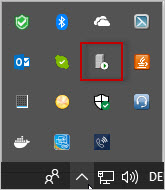
Abbildung 3: Topal Server Agent Symbol in der Windows Taskleiste
Soll der Topal Server Dienst gestoppt oder gestartet werden, kann dies via Kontextmenu auf dem entsprechenden Topal Server Icon erreicht werden.
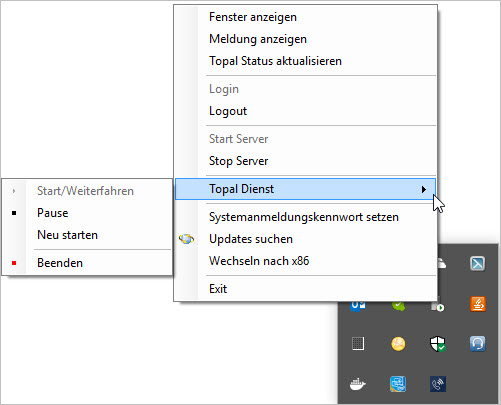
Abbildung 4: Topal Server Agent Kontextmenü