Le module Adresses / tiers est utilisé pour créer votre base d’adresses pour tous les comptes débiteurs et créanciers. Une entrée d'adresse peut contenir à la fois un compte créancier et un compte débiteur.
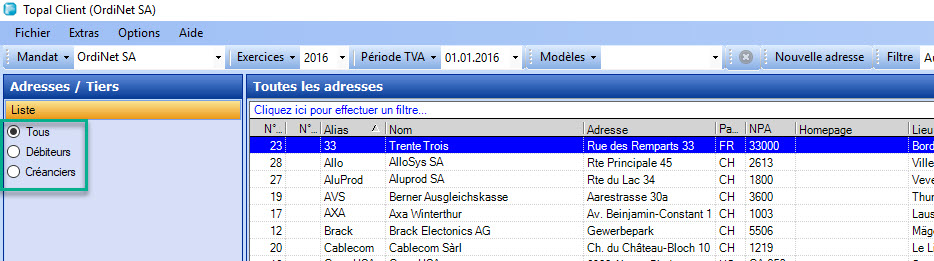
La table de cette liste contient toutes les adresses saisies dans Topal. Un compte d'adresse ou tiers peut comporter à la fois un compte débiteur comme un compte créancier. L'affichage peut être filtré en conséquence avec les boutons radio sur la gauche, selon les critères : tous, débiteurs, créanciers si p.ex. seuls les débiteurs doivent être affichés.
Figure 1 : Aperçu des Adresse / comptes tiers
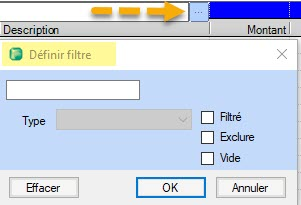
La table du module adresses / comptes tiers dispose de toutes les fonctions habituelles telles que le tri, filtre de recherche, etc. Cliquez dans l'en-tête de colonne pour trier les données d'une colonne par ordre croissant ou décroissant. Chaque colonne dispose d'une fonction de filtrage qui vous permet de rechercher de données spécifiques. Les critères de filtrage sont saisis directement dans le champ filtre de la colonne ou via le dialogue de définition du filtre. Pour appeler le dialogue du filtre, cliquez dans le champ filtre, puis sur le carré bleu dans le coin droit de la colonne (Figure 2) :
Figure 2 : Dialogue de filtrage d'une colonne
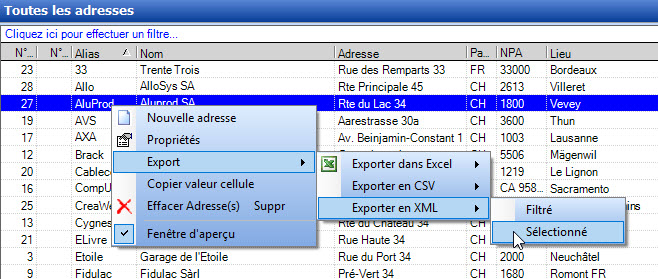
Figure 3 : Menu contextuel Adresse - Comptes tiers
Le menu contextuel (clic droit) d’une entrée d’adresse contient les commandes suivantes :
Nouvelle adresse
Ouverture de la fenêtre Adresse/Tiers pour ajouter une nouvelle entrée. Cette commande se trouve également dans la barre d'en-tête :
bouton Nouvelle adresse. Les informations s'il s'agit d'une adresse débiteur et/ou adresse créancier sont données dans les onglets correspondants.
Propriétés
Modificationde l'adresse enregistrée. Un double-clic sur l'adresse ouvre également cette fenêtre de paramétrage.
Export
Exportation des adresses vers Excel, dans les formats XML, CSV (utilisé p. ex. pour l’export dans un autre mandat).
Effacer Adresse(s) Suppr
Suppression de l’entrée sélectionnée dans la table, à condition qu’aucune facture n’est enregistrée ou lié avec cette adresse.
Note : Une adresse ne peut pas être effacée malgré la suppression des écritures ?
La commande Effacer écrituresupprime une facture seulement de manière logique. Elle reste dans le système. Pour supprimer une facture de manière définitive, il est nécessaire d’utiliser la commande : [Extras > Recalculer > Effacer physiquement les écritures].
! La suppression physique des factures ne peut être effectuée que par des utilisateurs disposant de droits d'administrateur !
Fenêtre d'aperçu
Cette option scinde la table d’adresses horizontalement et affiche les détails de l’adresse sélectionnée.