Importation / Exportation
La fonction d'importation permet à un utilisateur d'importer un ou plusieurs fichiers dans Topal. À ce jour, Topal supporte les formats d'importation XML, TAF et CSV. En principe, Topal fait la distinction entre les importations ponctuelles isolées ou les importations périodiques répétitives. Les importations ponctuelles sont appelées importations manuelles, les importations répétitives sont appelées importations de modèles. Si plusieurs fichiers doivent être importés en même temps, vous pouvez le faire via un modèle d'importation spécifique au mandat, Mandat d’importation, ou à l’aide du Topal Monitor.
L'importation manuelle d'un fichier dans le mandat, est gérée via l'assistant d'importation qui se trouve dans le menu principal [Fichier > Importation > Mandat d’importation]. Voir chapitre Importation mandat. Topal Monitor est accessible via [Fichier > Importation > Topal Monitor]. L'importation simultanée de plusieurs fichiers, nécessite la création préalable d'un modèle d'importation.

Figure 1 : Fichier > Importation > Toapl Monitor > Paramètres Monitor
Lors d' une importation manuelle d'un mandat, l'assistant vous guidera pas à pas tout au long du processus d'importation [Fichier > Importation > Mandat d’importation]. Les paramètres d’importations sont spécifiques au format de la source de donnée sélectionné.
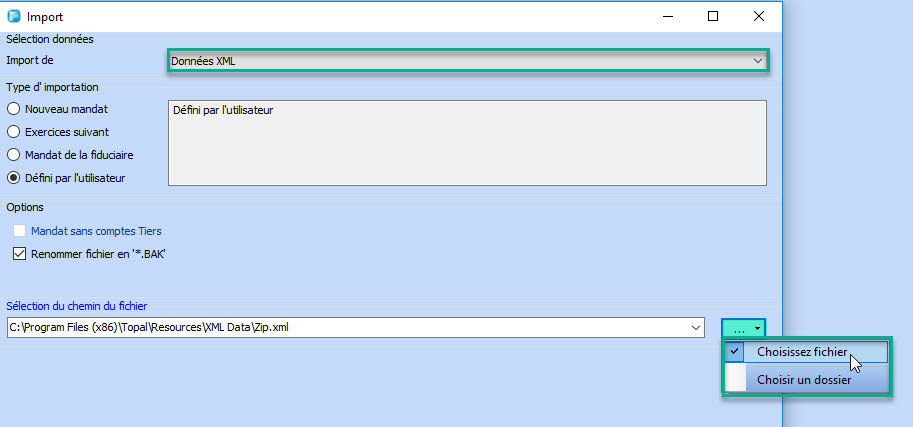
Figure 2 : Fichier > Importation > Mandat d'importation
Sous Sélection de données > Import de, spécifiez le format de fichier à importer.

Figure 3 : Sélection données – Format fichier
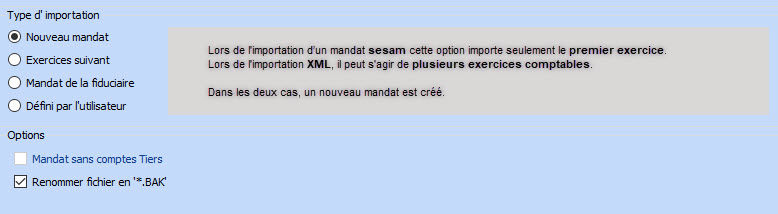
Figure 4 : Type d'importation et options
|
Type d'importation
|
|
|
Nouveau mandat
|
Lors de l'importation d’un mandat sesam cette option importe seulement le premier exercice. Lors de l'importation XML, il peut s'agir de plusieurs exercices comptables. Dans les deux cas, un nouveau mandat est créé.
|
|
Exercice suivant
|
Importer un autre exercice comptable dans le mandat actuel.
|
|
Mandat de la fiduciaire
|
Requis pour l'échange de données avec la fiduciaire. Une comparaison est faite des données précédemment exportées pour la fiduciaire.
|
|
Défini par l’utilisateur
|
Sélectionner les tables à importer.
|
|
Options
|
|
|
Mandat sans comptes tiers
|
Lors de l'importation de mandats Sage, les livres auxiliaires (débiteurs/créanciers) sont exclus. Cette case à cocher n'est pas active lors de l'importation XML.
|
|
Renommer fichier en ‘*.BAK’
|
Si cette case est cochée, les fichiers d'importation sont convertis en * .Bak après l'importation. Ceci permet d’éviter qu’un fichier ne soit à nouveau importé.
|
Sélection du chemin du fichier
Un clic simple sur [...] ouvre l’explorateur, ou vous pouvez sélectionner un dossier ou un fichier.
La boîte de dialogue correspondante s'ouvrira pour sélectionner le fichier ou le dossier entier à importer. Le chemin d'accès à un fichier/dossier peut également être saisi ou collé directement dans le champ. Si un seul fichier est sélectionné, seul ce fichier sélectionné est importé. Si, par contre, un dossier est spécifié, tous les fichiers de ce dossier seront importés.


Figure 5 : Sélection du chemin du fichier/dossier
Vous pouvez utiliser cette liste de sélection pour sélectionner le mandant dans lequel vous souhaitez importer. La sélection du mandat n'est pas disponible pour le type d'importation Nouveau mandat, car cette fonction importe un mandant complet. Appuyez sur [Suivant] pour passer à la deuxième fenêtre de l'assistant d'importation.
|
Remplacer la pièce
|
Les numéros de pièce existants sont remplacés par la nouvelle écriture importée.
|
|
Nouv. pce avec le proch. n° libre
|
|
|
Utiliser la pièce enregistrée
|
Les transactions ne sont pas importées dans Topal. Les pièces sauvegardées restent dans Topal.
|
|
Ignorer transaction
|
Les transactions sont ignorées pour l'importation.
|
|
Valeurs par défaut
|
|
|
Copier paramètres depuis
|
Vous pouvez sélectionner un mandat à partir duquel vous voulez copier les spécifications.
|
|
| |
|
Numéro de Topal
|
Topal attribue automatiquement les numéros séquentiels pour les adresses, factures débiteurs et factures créanciers.
|
|
Numéro de l’utilisateur
|
Déterminez le numéro de départ, pour la numérotation séquentielle des adresses, factures débiteurs et factures créanciers.
|
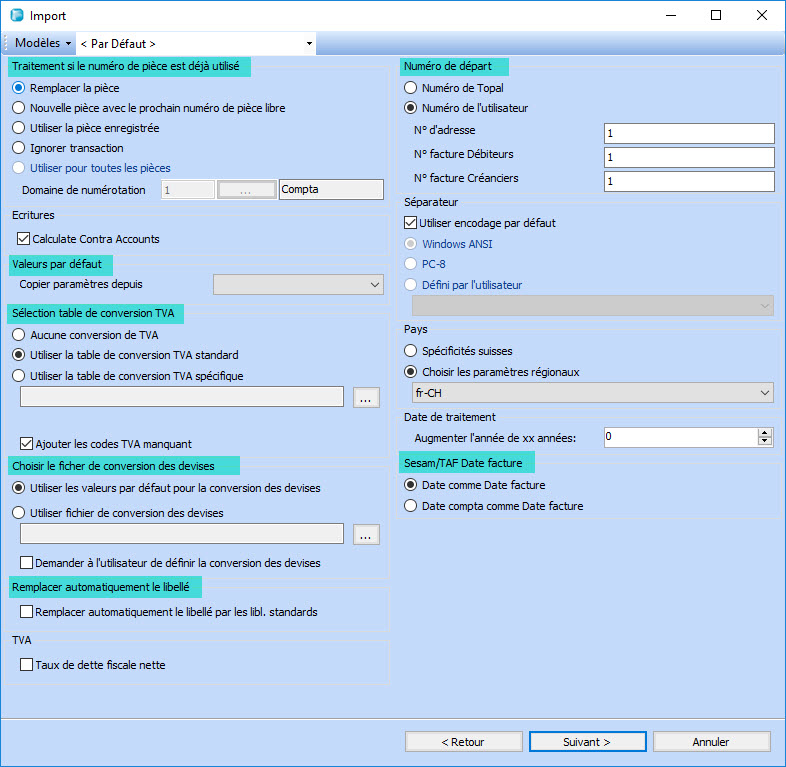
Figure 6 : Paramètres d'importation
|
Aucune conversion de TVA
|
Aucun code TVA n'est converti/transformé lors de l'importation d'un client Sage (Sesam).
|
|
Utiliser la table de conversion TVA standard
|
Lors de l'importation d'un client Sage, les codes TVA sont convertis avec le fichier stocké dans le dossier du programme pour Topal.
|
|
Utiliser la table de conversion TVA spécifique
|
Lors de l’importation d’un mandat Sage, vous pouvez sélectionner un fichier de conversion des codes TVA depuis l'explorateur de fichiers via le bouton [...]. Sous le lien suivant, vous pouvez télécharger un fichier-modèle pour la conversion Topal Compta
|
|
Ajouter les codes TVA manquants
|
Si cette option est activée, des codes existants supplémentaires seront importés dans le fichier.
|
|
Choisir le fichier de conversion des devises
| |
|
Utiliser les valeurs par défaut pour la conversion des devises
|
Conversion du code devise selon les valeurs par défaut du fichier.
|
|
Utiliser fichier de conversion des devises
|
Sélection du fichier qui contient la table de conversion des codes.
|
|
Demander à l’utilisateur de définir la conversion des devises
|
En activant cette case à cocher, une requête est effectuée avant chaque conversion d'un code ISO.
|
|
Remplacer automatiquement le libellé
| |
|
Remplacer automatiquement le libellé par les libl. std
|
Activez cette case à cocher si les libellés des écritures du fichier d'importation doivent être remplacés par les libellés automatiques de Topal.
|
|
TVA
| |
|
Taux de dette fiscale nette
|
Si le mandat est configuré pour le décompte de la TVA selon la méthode des taux de la dette fiscale nette, et qu’une importation doit être effectuée, aucun montant de TVA ne doit être indiqué. Pour ce faire, activez la case à cocher Taux de dette fiscale nette.
|
|
Sesam/TAF Date facture
| |
|
Date/Date compta comme date facture
|
Utiliser la date de la facture ou la date comptable comme date de facturation.
|
Il est possible d'importer plusieurs mandats sous forme de fichiers XML ou CSV. Les deux boîtes de dialogue (Figure 8+9) montrent une importation CSV et XML. Le mode d'affichage diffère selon le format de fichier sélectionné. Lors d’une importation de mandat XML, un seul fichier XML est importé par mandat. Dans le cas d’une importation de mandat en format CSV, une hiérarchie de dossiers/fichiers complète est importée.
L'importation de plusieurs clients s'effectue comme suit :
Regroupez dans un dossier les mandats CSV à importer. Sélectionnez [Fichier > Importation > Mandat d’importation]. Suivez le processus jusqu’aux réglages de la source des données Sélection du chemin du fichier. Cliquez sur […] à côté du champ, pour sélectionner Choisir un dossier et spécifiez-le. Continuez à suivre les étapes. Le dialogue vous donnera ensuite la possibilité d'inclure ou d'exclure des mandats individuels dans l'importation via des cases à cocher.
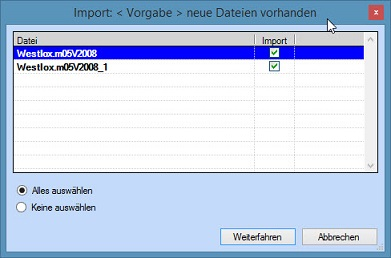
Figure 7 : Importation mandat CSV
Regroupez dans un dossier les mandats XML à importer. Sélectionnez [Fichier > Importation > Mandat d’importation]. Suivez le processus et arrêtez-vous au champ Sélection du chemin du fichier. Cliquez sur […] à côté du champ, pour sélectionner Choisir un dossier et spécifiez-le. Continuez à suivre les étapes. Le dialogue vous donnera ensuite la possibilité d'inclure ou d'exclure des mandats individuels dans l'importation via des cases à cocher.
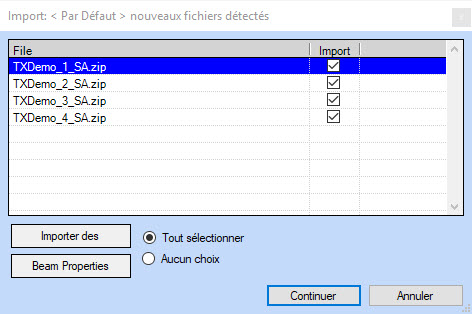
Figure 8 : Importation mandat XML