Nouveau Mandat
La commande pour créer un nouveau mandat est située à gauche dans la zone de sélection du module [Mandats/exercices] dans la navigation et également
dans le menu du bouton [Mandat] dans la barre d'en-tête ou dans le menu contextuel. Cette commande ouvre une boîte de dialogue dans laquelle vous pouvez saisir le nom du mandat- éventuellement aussi un numéro - et sélectionnez un mandat modèle. Vous avez également la possibilité de créer une base de données distincte pour ce client pour
(Figure 1) ou, si vous le souhaitez, le stocker dans une partition de base de données (Figure 2).
Le Dialogue comporte un lien vers l'index central des raisons de commerce de la Confédération. Si une société est saisie dans le champ Nom, une requête est introduite dans l'index fédéral des commerces. Vous recevrez une sélection de résultats en fonction de votre demande. Lorsqu'une sélection est effectuée, toutes les informations disponibles sont insérées dans le dialogue du manat. Vous pouvez également lancer une requête via [...]. Cela conduit au même résultat.
Base de données individuelle vs. Partition dans une base de données
Si vous créez une nouvelle base de donnée, le mandat est créé dans une base de données distincte et peut être traité indépendamment des autres mandats. Si vous choisissez une partition, le mandat est stocké dans une base de données avec d'autres mandats (comme c'est le cas jusqu'à présent dans Topal).
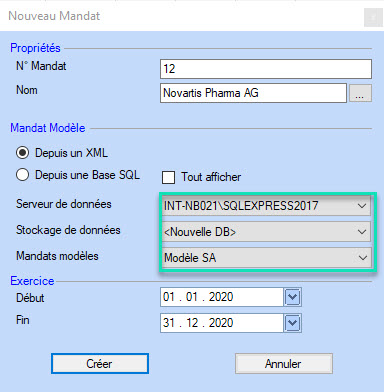
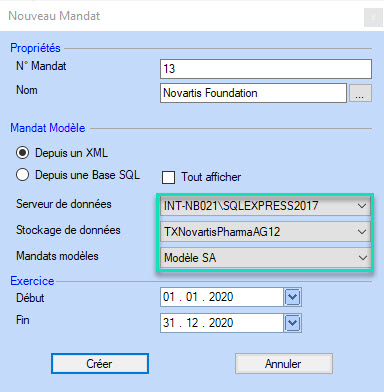
Figure 1: Nouveau mandat - DB individuelle Figure 2: Nouveau mandat dans partition DB existant
Tous les mandats qui sont marqués comme mandats modèles dans les Propriétés du mandat, sont proposées dans ce dialogue dans la liste de sélection. Si vous cochez Tout afficher, tous les mandats existants seront disponibles dans la liste en tant que modèles.
Si vous avez activé l'option Utiliser comme « Mandat modèle » dans les paramètres de base de le mandat est défini comme modèle et apparaît dans la liste déroulante Mandats modèles. Si vous activez Tout afficher, tous les mandats existants seront disponibles dans la liste en tant que modèles.
Lorsque vous créez un nouveau mandat, tous les comptes et données de base du client modèle sont copiés. Dans la partie exercice du dialogue, il est important de saisir le premier exercice géré dans ce mandat, car par la suite, aucune année antérieure ne peut être créée dans ce mandat. La dernière étape consiste à lancer le processus avec le bouton [Créer].
Topal vous informe continuellement sur l'état d'avancement de la création des différents composants.
 |
En cas de conflit ou d'erreurs, des messages d’avertissement s'affichent. Dans ce cas, veuillez contacter votre partenaire commercial Topal pour résoudre le problème.
|
Après la fermeture du journal de cération, le dialogue Propriétés du Mandat apparaît en dernier, qui vous permet de compléter les informations pour l’entreprise concernée.