Créer des clés sécurisées (clés publiques / privées)
Sécurité (Public / Private Key)
Un système de cryptage permet de signer numériquement et de crypter les informations dans un réseau; en choisissant judicieusement les paramètres (p.ex. la longueur de la clé), on empêche qu'elles puissent être déchiffrées en peu de temps. Un système de cryptage asymétrique est une variante de cryptage dans laquelle chacune des parties en communication possède une paire de clés. Cette paire se compose d’une partie secrète (clé privée) et d’une partie non secrète (clé publique). La clé publique permet à n’importe qui de crypter des données pour le propriétaire de la clé privée, de vérifier sa signature numérique ou de l’authentifier. La clé privée permet à son propriétaire de déchiffrer à l’aide de la clé publique des données cryptées, de générer des signatures numériques ou de s’authentifier. Pour chaque transmission cryptée, l’expéditeur a toutefois besoin de la clé publique (public key) du destinataire.
Création de clés
REMARQUE: Afin de protéger la clé privée d’une utilisation non autorisée, il est recommandé de la générer avec une phrase de chiffrement (Passphrase).
La création des clés nécessaires à l'initialisation de la communication entre Topal et votre institut financier peut être réalisée avec puttygen.exe.
PuttyGen est un logiciel de cryptage libre, pour la génération de paires de clés et est utilisé par divers instituts financiers, comme p.ex. PostFinance.
Afin de configurer la communication EBICS, 3 clés doivent être créées. Les « Keys » peuvent être nommées comme décrit ci-dessous :
-
AuthenticationKey
-
EncryptionKey
-
SignatureKey
Procédez comme suit lors de la création :
-
Démarrer PuttyGen
-
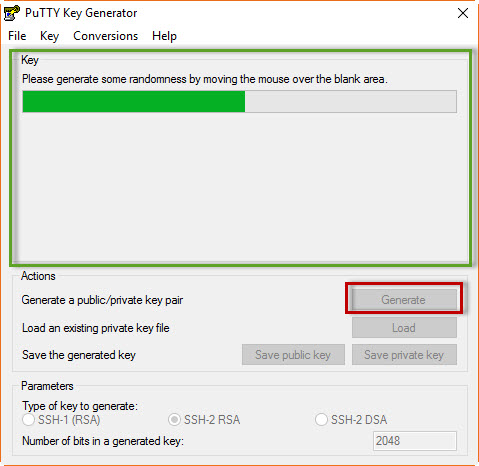
Cliquez sur [Generate]
-
Déplacez avec votre souris aléatoirement dans le champ vide jusqu'à ce que le cryptage soit terminé (Figure 1). Les différentes trajectoires de la souris sont utilisées pour le chiffrement.
-
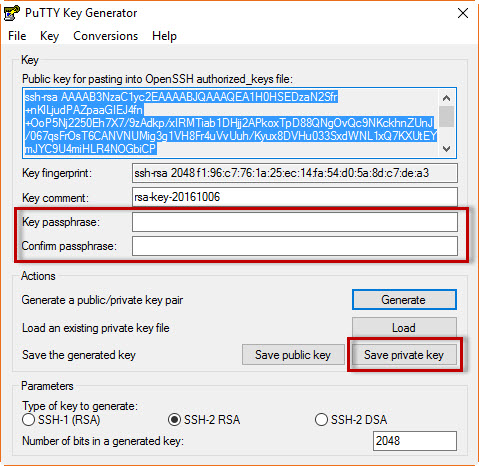
Veuillez entrer une phrase de passe (mot de passe) pour votre clé privée pour la crypter. Vous ne devez pas donner ce mot de passe à quelqu'un d'autre.
-
Sauvegardez la clé en appuyant sur la touche [Save private key] sous le nom AuthenticationKey (Figure 2).
-
Répétez les étapes 2 à 4 pour les autres clés (EncryptionKey et SignatureKey).
 |
 |
|
Figure 1 : PuttyGen – générer clés
|
Figure 2 : Mot de passe
|
Après avoir généré la clé, une phrase de chiffrement (mot de passe) doit être utilisée (voir note ci-dessus). Cette phrase de chiffrement est utilisée lors de l'insertion de la clé dans la configuration EBICS.
Sauvegardez ensuite les clés sous le nom correspondant via [Save private key]. L'ordre dans lequel vous créez les clés n'a pas d'importance. C'est juste important de déterminer quelle clé vous utilisez dans quel but (AuthenticationKey, ou EncryptionKey ou SignatureKey).
La clé d'authentification se compose d'une paire de clés : la clé publique et la clé privée. Vous pouvez générer la paire de clés à l'aide du programme libre PuTTYgen, par exemple.
Procédez comme suit lors de la création :
-
Lancer PuttyGen
-
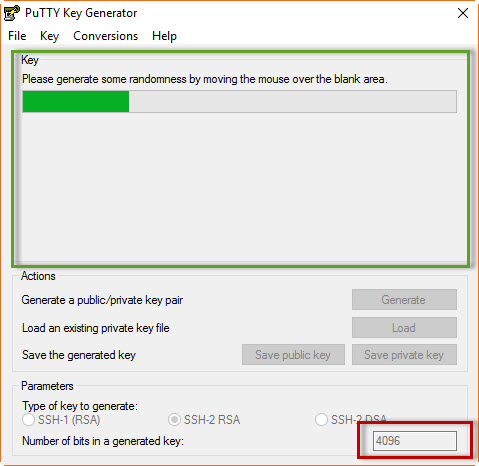
Sélectionnez le type de clé SSH-2RSA avec une longueur de 4096 bits.
-
Appuyez sur [Generate]
-
Déplacez avec votre souris aléatoirement dans le champ vide jusqu'à ce que le cryptage soit terminé (Figure 3). Les différentes trajectoires de la souris sont utilisées pour le chiffrement.
-
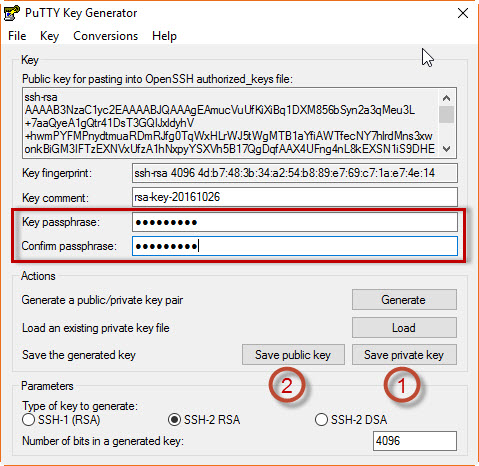
Veuillez entrer une phrase de passe (mot de passe) pour votre clé privée pour la crypter. Vous ne devez pas donner ce mot de passe à quelqu'un d'autre.
-
Sauvegardez la clé privée en appuyant sur la touche [Save private key] sous un nom librement sélectionnable (Figure 4/1).
Sauvegardez la clé publique en appuyant sur la touche [Save public key] sous un nom librement sélectionnable (Figure 4/2).
 |
 |
|
Figure 3 : Générer clés
|
Figure 4 : Mot de passe pour le cryptage et stockage des clés privées et publiques
|