Vérifier GED
Références de chapitre
Le workflow est affecté thématiquement aux créanciers. Si vous avez configuré un mandant pour votre GED, un nouvel élément de menu [Obtenir des factures GED] est disponible sur la ligne d'en-tête du module [Gestion Créanciers]
La sélection de l'élément de menu [Obtenir des factures GED] ouvre le dialogue suivant (Figure 1). En plus des nouveaux éléments de menu, ce dialogue est divisé en deux sections. Le côté gauche montre les fichiers qui se trouvent dans la GED pour traitement. La moitié droite du dialogue montre un aperçu du document sélectionné. Pour les documents de plusieurs pages, vous pouvez faire défiler le document dans la fenêtre de prévisualisation à l'aide de la touche fléchée. En plus d'une fonction de zoom, le dialogue offre également la possibilité d'imprimer un document ou de l'enregistrer dans votre système de fichiers local.

Figure 1: Créanciers - Vérification de la GED
Les documents stockés dans une GED peuvent être enrichis de métadonnées. Les métadonnées sont des informations supplémentaires sur votre document, tels que le montant de la facture, le texte de la facture, les conditions de paiement, etc. Les métadonnées du document sont tirées de votre GED et transférées dans le dialogue de transaction. Lors de la reconnaissance, il est possible que l'adresse du créancier est connu ou inconnu. Si une adresse a été reconnue, le nom du créancier est directement inséré. Si le créancier est non reconnu, il est marqué comme inconnu. Vous pouvez désormais saisir directement le numéro d'adresse du créancier, si cela est connu. Si vous ne connaissez pas le numéro d'adresse, vous pouvez lancer le dialogue adresse/tiers dans le champ d'édition en [double-cliquant] pour sélectionner un créancier. S'il n'y a pas encore de créancier, vous pouvez créer une nouvelle adresse/tiers via [Nouveau] dans le menu déroulant (Figure 2).

Figure 2: Créanciers - Vérifier les factures GED
Les documents peuvent également être scannés avant la création d'une transaction. Cependant, cela nécessite que vous ayez activé la fonction [Scan Documents] et
[Topal Scan]. Pendant le processus de numérisation, vos documents sont vérifiés pour détecter la présence d'une référence BVR et/ou d'un code QR.
En conséquence, les informations disponibles sont lues et insérées lors de la création de la transaction. Ceci est particulièrement utile pour les factures de code QR,
parce qu'ils contiennent beaucoup d'informations. Le comportement pour les factures BVR est équivalent à la description ci-dessus Créer des factures. Dans le cadre des factures QR et selon son type, les informations de la facture sont directement livrées. Dans ce cas, tous les paramètres disponibles sont attribués directement.
Icônes et leur fonction
Les icônes et leur fonction sont décrites ci-dessous.
|
Icon
|
Description
|
 |
En cours de traitement
|
 |
Informations manquantes - déplacez le pointeur de votre souris sur l'icône pour plus d'informations
|
 |
Déplacez le pointeur de la souris sur l'icône pour afficher les informations contenues dans le document lu. L'information est disponible après un scan initial
|
 |
Créer une transaction ou lancer le scan et créer une transaction
|
 |
Statut terminé
|
 |
Aucune information n'a pu être reconnue (p.ex. numéro BVR)
|
Topal Scan remplace la fonction de votre lecteur de documents pour les bulletins de paiement BVR et QR-code. Pour les factures BVR, votre document est contrôlé par reconnaissance OCR quant à la présence d'une ligne de code sur le bulletin de versement. La ligne de code est scannée et affichée en conséquence. Pour les QR-factures, un scanner QR-code est utilisé. Celui-ci scanne le code QR et affiche les informations lues dans la grille.
Lors de l'ouverture du dialogue, tous les documents qui se trouvent dans la GED et qui n'ont pas encore été traités sont affichés. Les factures déjà traitées sont marquées d'une extension de fichier "*.bak".

Figure 3: Vérifier les factures GED - Navigation de menu
|
Fonction
|
Description
|
|
Démarrer
|
Le bouton [Démarrer] lance la reconnaissance OCR ou la numérisation du code QR des documents
|
|
Rafraîchir
|
Le bouton [Rafraîchir] relit les documents de la GED.
|
|
Options
|
Différentes options peuvent être sélectionnées via [Options].
[Afficher le texte supplémentaire, afficher les filtres GED, voir tous les documents client, activer le scan des documents].
|
|
Créer facture
|
Le bouton [Créer facture] permet de lancer un processus batch (par lots) qui "crée des transactions" une par une, à partir de tous les documents numérisés.
|
La reconnaissance des factures (Figure 4) est lancée en appuyant sur le bouton [Démarrer]. Les différents factures sont vérifiées pour la présence d'une ligne de code ou d'un code QR dans le bulletin de versement. Vous avez également la possibilité de scanner et de traiter directement les factures individuelles. Pour cela, il suffit de sélectionner l'[icône verte] avec la flèche. Les documents qui sont en cours de numérisation sont affichés avec une " icône verte - en cours de traitement ". Lorsque le processus de numérisation est terminé, une icône "verte" avec une flèche s'affiche à nouveau.
Les factures pour lesquelles toutes les informations sont disponibles sont affichées dans la colonne Statut avec une icône "verte" cochée, tandis que les factures avec l'information manquante "jaune". Les factures qui n'ont ni ligne de référence ni code QR sont affichées avec une icône "Erreur" dans le Statut identifié. Toutefois, ces derniers peuvent toujours être traités. Dans ces cas, vous devez insérer toutes les entrées manuellement dans le dialogue de transaction.
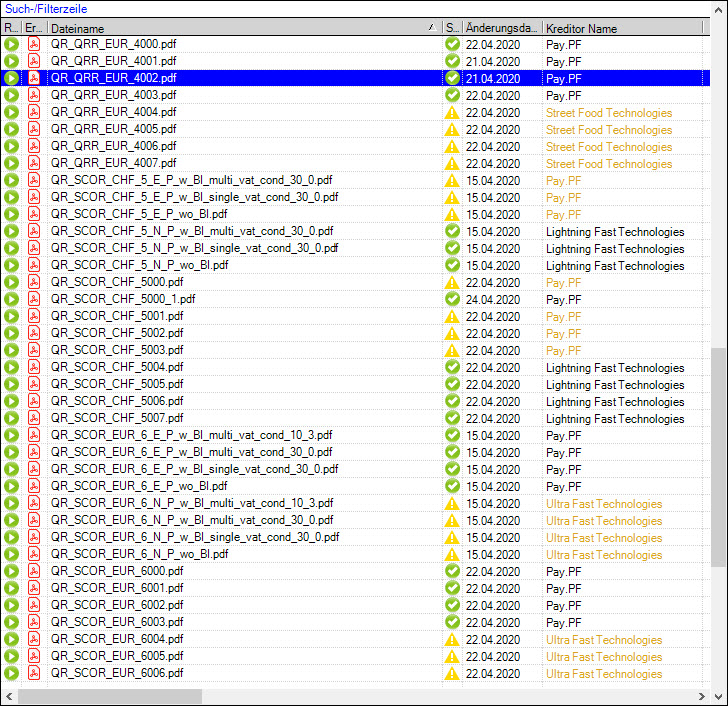
Figure 4: Vérifier les factures GED - démarrer la reconnaissance des BVR
Sous [Options], vous disposez de divers paramètres que vous pouvez activer.

Figure 5: Paramètres - Vérifier GED
Via Options > Ajouter texte supplémentaire, un champ de texte [Texte additionnel] est activé.
Dans ce champ, vous avez la possibilité d'ajouter un texte statique ou dynamique (via Joker) à une facture existante.

Figure 6: Texte supplémentaire
Les filtres GED vous permettent d'appliquer plusieurs filtres pour trouver des documents dans votre GED.

Figure 7: Filtre GED (DMS)
Lorsque ce paramètre est activé, tous les documents sont affichés.
Le paramètre Scan des documents vous permet de scanner les documents stockés dans votre GED via Topal Scan.
Cependant, cela nécessite que vous ayez configuré le Topal Scan dans les Propriétés du mandat sous [Mandat | Propriétés | Topal Scan].
À défaut, ce paramètre ne peut pas être activé.