Migration mandat/base de données
Topal fournit une boîte de dialogue destiné à migrer des mandats d'une base de données vers des partitions ou des bases de données individuelles. Vous pouvez également migrer/déplacer des mandats d'une instance de serveur SQL à une autre. Les différentes possibilités ainsi que les étapes à suivre pour effectuer une migration sont décrites ci-dessous:
via [Server Agent > Gestion de base de données > Outils > Migration client]. Topal répertorie tous les mandants disponibles dans le système dans une liste. Le nom du client, l'instance SQL Server et le nom de la base de données sont affichés, dans lequel le client correspondant est stocké. Sélectionnez les clients que vous souhaitez migrer à l’aide de la case à cocher de la zone Source. Sélectionnez ensuite le bouton [>>] pour déplacer les clients vers le système cible Destination. Appuyez sur le bouton [>>] pour ouvrir la boîte de dialogue de la figure 2. Une configuration peut également être annulée : sélectionnez le client dans le grid Destination et appuyez sur le bouton [<<] pour l’enlever. Mais vous avez également la possibilité d'effectuer des réglages via le bouton [...] de la table Destination.
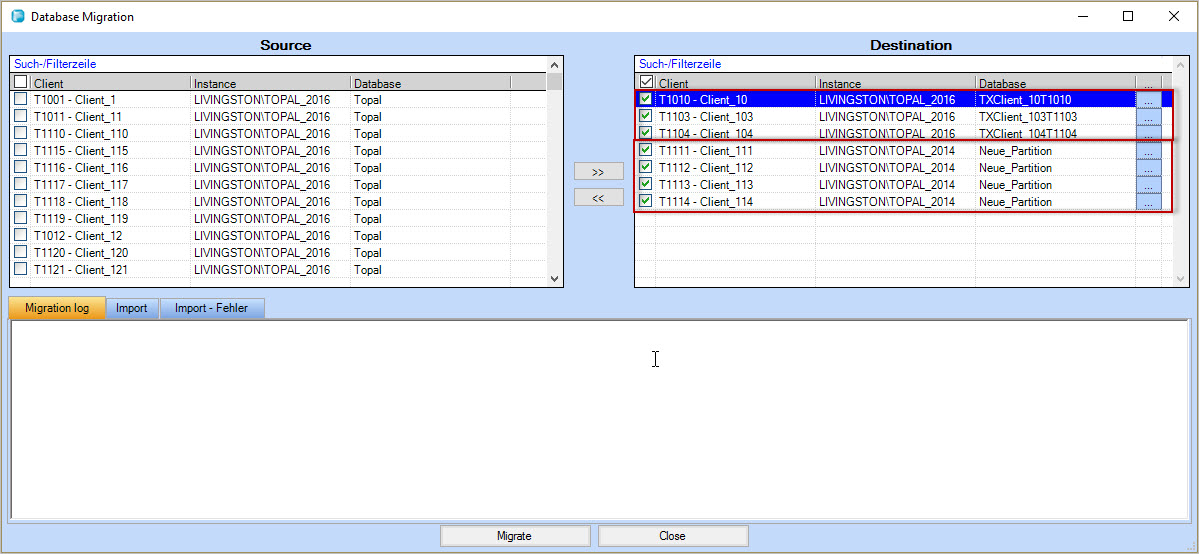
Figure 1 : Dialogue de migration - Paramètres
Dans l'étape 2, vous pouvez entrer des informations sur la destination. Pour ce faire, sélectionnez l'instance SQL Server.
Indiquez s’il faut créer les clients dans une base de données distincte. Pour ce faire, sélectionnez <Nouvelle DB> dans le champ Base de données et appuyez sur [OK]. Vos paramètres sont stockés dans le grid Destination.
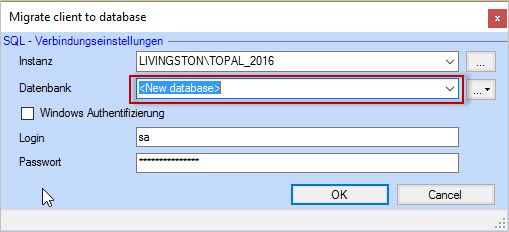
Figure 2 : Migration de la base de données - Nouvelle base de données
Si plusieurs clients doivent être regroupés dans une partition, vous pouvez spécifier un nom pour votre nouvelle partition dans le champ Base de données (p. ex. nouvelle partition ; Figure 2). Appuyez ensuite sur [OK] pour transférer les paramètres dans le grid de la zone Destination.
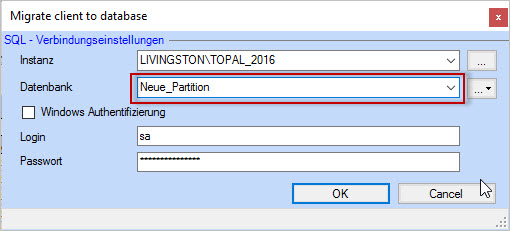
Figure 2 : Migration de la base de données - Nouvelle partition
Une fois la configuration terminée, votre boîte de dialogue de migration ressemblera à celle de la figure 1.
Comme vous pouvez le voir, dans le cas 1, 3 bases de données distinctes, par client, sont créées sur SQL Server Topal_2016. Dans le cas 2, 4 clients sont stockés ensemble dans la même base de données (nouvelle partition) sur le SQL Server Topal_2014. Pendant la migration, vous avez toujours la possibilité d'affecter des clients (bases de données) d'un serveur SQL à un autre.
La migration peut alors être lancée via le bouton Migrer. La boîte de dialogue de migration contient les 3 onglets Migration log, Importation, Protocole d’importation (Figure 3). Vous y trouverez des informations sur la migration, telles que le statut, les étapes effectuées ou les éventuels messages d’erreurs.
|
Conseil : Les migrations demandent beaucoup de temps. Effectuez la migration avec plusieurs clients de préférence dans les heures creuses ou pendant la nuit.
|
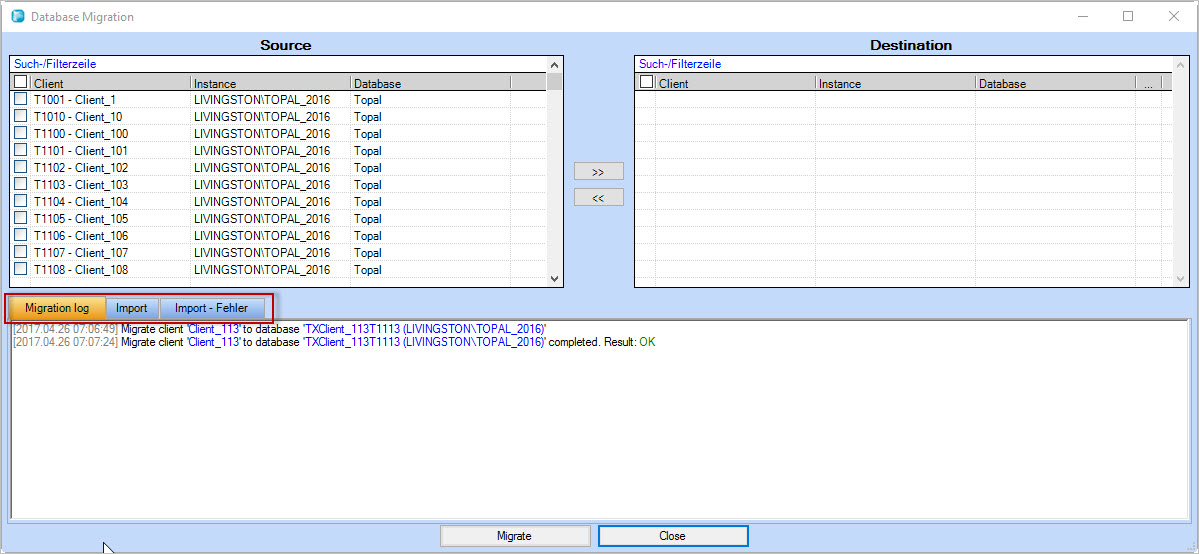
Figure 3 : Database Migration Log