Gestionnaire de certificats
Windows fournit un gestionnaire de certificats (Figure 1) qui stocke vos certificats installés en mémoire. Les deux principaux emplacements de mémoire sont divisés en d’autres sous-mémoires. Les administrateurs peuvent visualiser les 2 mémoires principales à l’aide de l'outil MMC-Snap-In-Tool. Tous les autres utilisateurs ne peuvent afficher que la mémoire de l'utilisateur actuel.
Mémoire ordinateur local
Elle contient les certificats utilisés par les processus de l'ordinateur. Stockez les certificats d'authentification du serveur aux clients dans la mémoire de l'ordinateur local.
Mémoire utilisateur actuel
Les applications interactives stockent généralement les certificats de l'utilisateur actuel de l'ordinateur ici, dans la mémoire de l'utilisateur actuel. Lorsqu'une application client est créée, les certificats d'authentification d'un utilisateur à un service sont généralement stockés ici.
Ces deux mémoires sont divisées en d'autres sous-mémoires, dont les plus importants sont les deux suivants :
Autorités de certification racines de confiance
Les certificats contenus ici, permettent de créer une chaîne de certificats qui peut être tracée jusqu’au certificat d'une autorité de certification de cette mémoire.
Personnel
Cette mémoire est utilisée pour les certificats qui sont assignés à l'utilisateur d'un ordinateur. Ce stockage est généralement utilisé pour les certificats qui proviennent de l’un des certificats de l'autorité de certification de la mémoire des autorités de certification racines de confiance. En outre, les certificats auto-émis peuvent être stockés dans cette mémoire, qui sont approuvés comme dignes de confiance par une application.

Figure 1 : Gestionnaire de certificats MMC
Pour vérifier vos certificats installés (Figure 2), suivez ces étapes :
Afficher les certificats
1. Ouvrez la console de gestion:
Saisissez [mmc] dans l’invite de commande Windows et démarrez l’application.
2. Ajoutez le composant enfichable pour les certificats
Si les composants enfichables ne sont pas visibles, ajoutez-les via [Fichier > Ajouter / Supprimer un composant logiciel enfichable]. Double-cliquez sur Certificats dans la liste et suivez la procédure illustrée ci-dessous. La procédure doit être effectuée pour l’ordinateur local (un compte d’ordinateur) et répétée pour l’utilisateur actuel (mon compte d’utilisateur) :
 |
 |
 |
 |
Figure 2 : Ajouter composant enfichable pour certificats
3. Sauvegardez les paramètres de la console
Les réglages de la console peuvent être sauvegardés sur votre ordinateur local à l’emplacement souhaité via [Fichier > enregistrer sous].
Pour le traitement des certificats en relation avec Topal, trois zones du gestionnaire de certificats sont pertinentes :
-
[Personnel]
-
[Autorités de certification racines de confiance]
-
[Certificats non autorisés]
1. Personnel
La section Personnel (Figure 3) contient tous les certificats clients installés sur cet ordinateur. En relation avec Topal, le certificat client de l'utilisateur est installé ici.
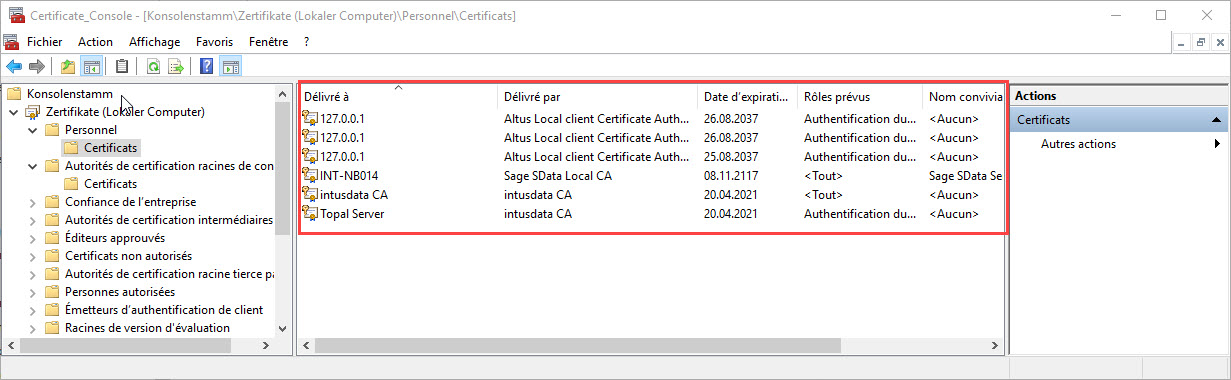
Figure 3: Gestionnaire de certificats - Certificats personnels
2. Autorités de certification racines de confiance
La zone Autorités de certification racines de confiance (figure 4) contient tous les certificats des autorités de certification racines de confiance (Root). En relation avec Topal, le certificat CA de Topal Solution est stocké ici.

Figure 4 : Gestionnaire de certificats - Autorités de certification racine de confiance
3. Certificats non autorisés
La zone Certificats non autorisés (Figure 5) contient tous les certificats clients qui ne sont pas fiables. Une liste de révocation de certificats (CRL – certificate revocation list) est une liste qui décrit l'invalidité des certificats. Il vous permet de déterminer si un certificat a été suspendu ou révoqué et pourquoi. Les certificats sont suspendus ou révoqués si, par exemple, leurs clés associées sont tombées entre de mauvaises mains ou ont été "craquées". Dans ce cas, le certificat doit être verrouillé avant la date d'expiration réelle afin que la clé ne puisse plus être utilisée. Une autre raison de suspendre/révoquer un certificat peut être un contenu qui n’est plus valable, tel qu'un changement de nom. Les LRC constituent donc une partie importante de l'infrastructure à clé publique. Une suspension (hold) est temporaire et peut être supprimée (p. ex. si vous n'êtes pas sûr que la clé privée est perdue ou compromise, mais vous voulez être sûr), une révocation (revocation) annule le certificat définitivement.

Figure 5 : Gestionnaire de certificats MMC - Certificats non autorisés