
Installation des certificats
Une connexion sécurisée des utilisateurs au Topal Server nécessite des certificats. La création du serveur et des certificats d'utilisateur peut être générée par un organisme officiel (SwissSign), par Topal Solutions SA ou par vous-même.
Topal est livré avec le certificat racine Topal Solution CA en standard. Cependant, si vous préférez installer le certificat racine de votre entreprise (Figure 1), suivez ces étapes :
-
Importation du certificat racine: Pour ouvrir le gestionnaire de certificats, saisissez [MMC] dans l’invite de commande Windows. Ouvrez le répertoire [Certificats > Autorités de certification racines de confiance]. Les détails de l’appel se trouvent dans le chapitre Gestionnaire de certificats.
-
Veuillez suivre les étapes ci-dessous lors de l'importation du certificat racine :

Figure 1 : Importation du certificat racine
Le certificat de serveur est installé via Topal Server Agent. Comme déjà mentionné, Topal vous permet de créer plusieurs instances. Par conséquent, lors de l'utilisation de certificats, le certificat approprié doit être installé pour chaque instance de serveur. Voici les étapes à suivre :
1. Sélectionnez le nœud [Paramètres serveur] de l'instance correspondante (Figure 2).
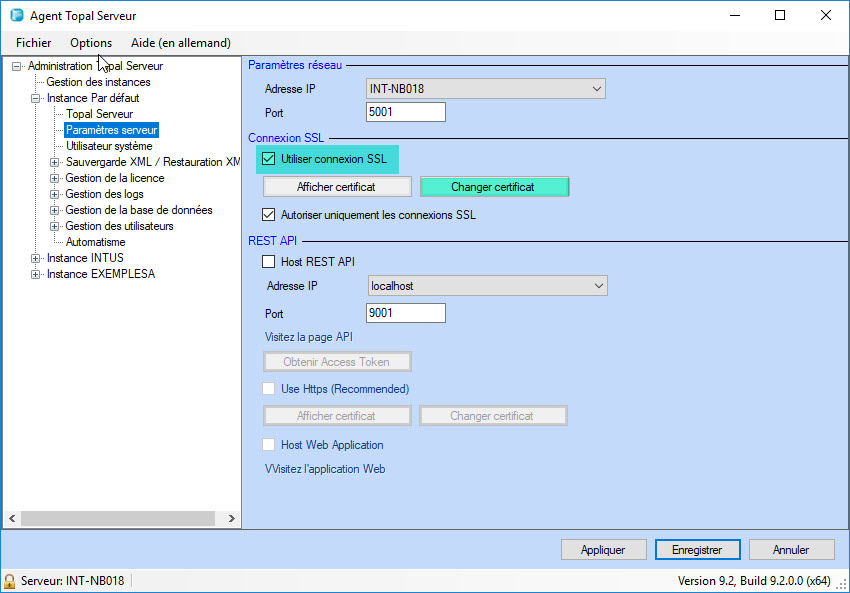
Figure 2 : Installation des certificats de serveur dans Topal Server Agent - Paramètres serveur
2. Activez la case à cocher Utiliser connexion SSL.
3. Sélectionnez [Changer le certificat] (Figure 3) et confirmez le dialogue d’importation avec [OK].
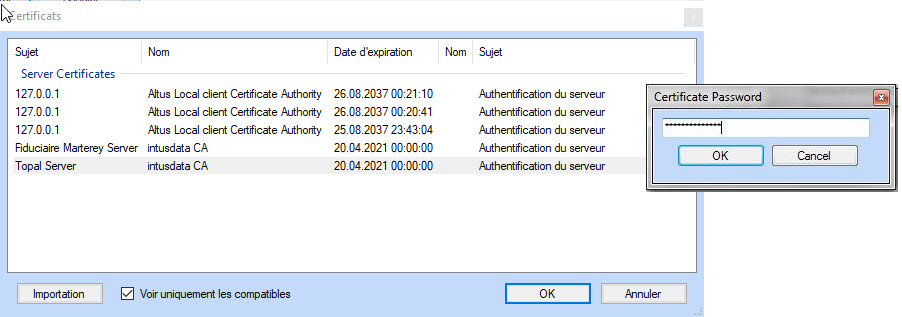
Figure 3 : Installation des certificats de serveur dans Topal Server Agent - Changer certificat
4. Entrez le mot de passe du certificat de serveur.
5. Passez les étapes 1 à 4 pour installer des instances supplémentaires et leurs certificats de serveur.
Remarque :
Se connecter à Topal est toujours possible sans certificats. Cela permet aux utilisateurs internes de travailler avec Topal sans certificats et de sécuriser seulement l’accès externe avec un certificat. Activez alors le paramètre utilisateur Utiliser certificat pour l’authentification des utilisateurs, qui se trouve dans le Topal Server Agent [Instance > Gestionnaire des utilisateurs > paramètres utilisateur].
1. Créez les nouveaux utilisateurs ou utilisez les utilisateurs existants.
2. Activez la demande de certificat des utilisateurs. Sélectionnez l'utilisateur et cochez la case Utiliser certificat pour l’authentification des utilisateurs (Figure 4). La boîte de dialogue d'importation du certificat utilisateur s'ouvre. Sélectionnez le certificat et confirmez avec [OK]. Dorénavant, l'utilisateur est forcé d’utiliser le certificat SSL. La connexion à Topal n'est donc possible qu'avec le certificat utilisateur. Cette forme d'authentification client / serveur est appelée communication SSL bidirectionnelle.

Figure 4 : Installation des certificats d'utilisateur dans Server Agent - Utilisation du certificat SSL
Le certificat utilisateur installé peut être vérifié à tout moment via le bouton [Afficher certificat].
3. Répétez l’étape 1 et 2 pour les utilisateurs supplémentaires.
Installation de certificats d'utilisateur dans le client
1. Démarrez Topal Client et cochez la case Utiliser SSL du dialogue de login (Figure 5) :

Figure 5 : Installation des certificats d'utilisateur dans le client – Activer utilisation SSL
L'activation de la case à cocher SSL, rajoute un nouveau symbole (Certificat SSL) dans la boîte de dialogue de connexion. Ce symbole est implémenté comme un bouton et est utilisé pour importer le certificat utilisateur (Figure 5).
2. Appuyez sur le bouton [OK] pour lancer Topal. Entrez votre nom d'utilisateur. Si cet utilisateur se connecte pour la première fois, une fenêtre affichera les détails du certificat du serveur. Si le certificat correspond au certificat de serveur souhaité, acceptez-le. Si le certificat est incorrect, refusez-le. Si une erreur de vérification (Policy Error) se produit lorsque l’utilisateur se connecte au serveur (Figure 6), c’est que votre certificat racine n’a pas été installé sur l'ordinateur client. Pour l'installer, veuillez suivre les étapes de la section Installation du certificat racine.
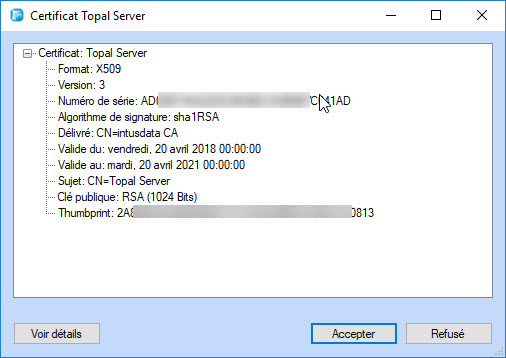
Figure 6 : Accepter / refuser le certificat du serveur principal
3. Pour l’instant, seulement le certificat serveur a été confirmé. Appuyez sur le bouton [OK]. Topal démarre et affiche le message suivant (Figure 7) parce que le certificat d'utilisateur n'a pas encore été configuré. Confirmez le message avec [OK].

Figure 7 : certificat d'utilisateur SSL manquant
4. Dans la boîte de dialogue Topal Login, cliquez sur l'icône [SSL Certificate]. Si le certificat n'est pas disponible, importez-le via le bouton [Importation]. Comme ce type de communication est une communication SSL bidirectionnelle, vous devez cocher la case "Utiliser un certificat client (2-way SSL)" (Figure 8).

Figure 8 : Case à cocher "Utiliser un certificat d'utilisateur (2-way SSL)"
Sélectionnez le certificat correspondant et confirmez avec [OK]. Le certificat d'utilisateur est ainsi installé pour cet utilisateur.
5. Redémarrez Topal et appuyez sur le bouton [OK]. Topal démarre maintenant de manière traditionnelle.
Topal Server Agent - installation des certificats d'utilisateur décrit l'affectation des utilisateurs individuels. Pour éviter que certaines configurations, comme le forçage des certificats pour les utilisateurs individuels, ne soient oubliées, Topal a ajouté une fonctionnalité supplémentaire qui impose l'utilisation de certificats pour tous les utilisateurs. Ce réglage, Autoriser uniquement les connexions SSL, peut être activé via [Topal Server Administration > Nom de l'instance > Paramètres serveur]. Toutefois, une distinction doit être faite entre la communication SSL à 1 voie et la communication SSL à 2 voies. Forcez les connexions SSL via Autoriser uniquement les connexions SSL, est une communication SSL à 1 voie. L'utilisateur est alors forcé d'activer SSL. Dans ce cas, la communication des données est cryptée. L'utilisateur sait maintenant qu'il communique avec le Topal Server, car il a reçu le certificat du serveur. Cependant, le serveur ne sait pas si le client est un client légitime, puisqu’aucun certificat n'a été envoyé de l'ordinateur de l'utilisateur (client) au serveur pour l'authentification. Si l'ordinateur utilisateur doit être authentifié par le Topal Server, un certificat utilisateur doit être installé sur l'ordinateur correspondant (communication SSL bidirectionnelle). La configuration d'une communication SSL bidirectionnelle est décrite au chapitre Topal Server Agent - installation des certificats d'utilisateur.

Figure 9 : Paramètres serveur - Forcer l'utilisation des certificats
Si la case à cocher Autoriser uniquement les connexions SSL est activée, la connexion au Topal Server Agent doit forcément être aussi stockée dans un certificat. En conséquence, un certificat doit être créé et installé pour l'utilisateur du système (Figure 10).

Figure 10 : Utilisation du certificat de serveur SSL
La création du certificat d'utilisateur système est réalisée de la même manière que la création des certificats d'utilisateur. L'importation du certificat est lancée lorsque la case à cocher est activée.