Support
Cette section contient diverses informations pour l'analyse des zones à problèmes.
Références de chapitre :
Il peut arriver que les DLL API ne soient plus installées correctement en raison des mises à jour de Windows. Si l'enregistrement des DLL a été supprimé par la mise à jour, les applications tiers ne peuvent plus accéder à Topal via l'API.
Procédez comme suit si cela s'applique à vous (Figure 4) :
1. Ouvrir la fenêtre de commande Windows (CMD)
2. Naviguez jusqu'au dossier Topal Installations avec les commandes suivantes :
cd\
cd\ "Program Files (x86)"
cd Topal
3. Exécuter la commande "TOPAL Utility.exe" -r
Les DLL sont réenregistrés dans Windows.
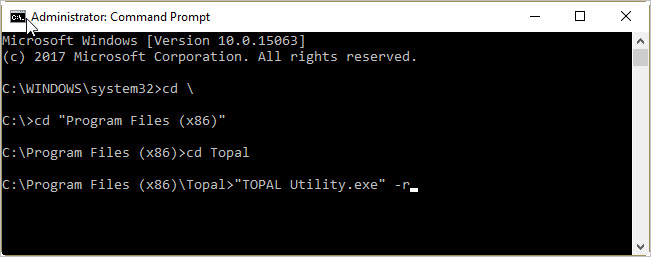
Figure 1 : Réenregistrer DLL API
Les DLL sont nécessaires pour permettre aux applications tiers de communiquer avec Topal via l'API. Ceux-ci sont stockés à des endroits différents selon le système d'exploitation.
|
Version OS
|
Chemin
|
|
x86
|
C:\Windows\assembly
|
|
x64
|
C:\Windows\Microsoft.NET\assembly\GAC_MSIL
|
Pour activer l’Advanced Logging, procédez comme suit :
Activation Topal Server Logging :
1. Arrêter le Topal Server
2. Ouvrir le fichier TopalServerSettings.xml dans le répertoire [C:\ProgramData\Topal Solutions AG]
Modifiez les entrées comme suit :
-
LogLevel = 1
-
LogQuery = true
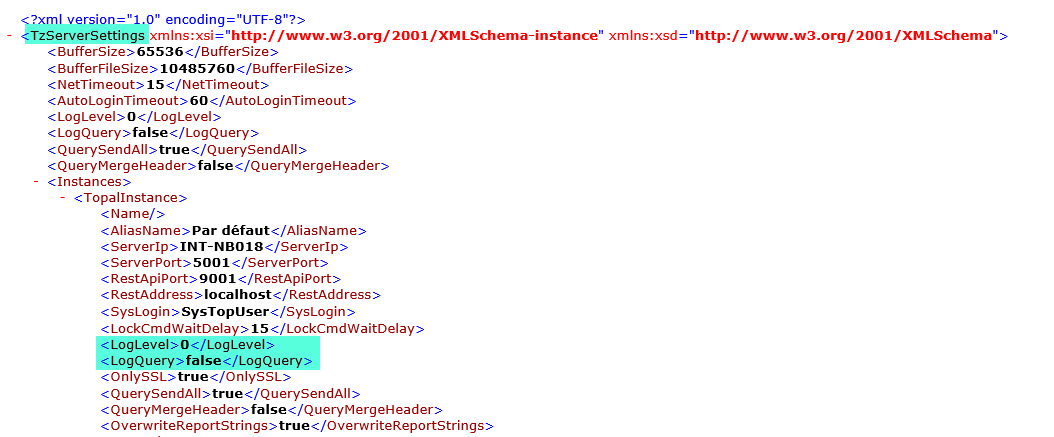
Figure 5 : TopalServerSettings.xml - valeurs à écraser
Activation Topal Client Logging :
3. Ouvrir le fichier TopalClientSettings.xml dans le répertoire [C:\Users\<BenutzerName>\AppData\Roaming\Topal Solutions AG]
Modifiez les entrées comme suit :
-
LogLevel = 1
-
LogQuery = true
|
Remarque :
|
Si TopalClientSettings.xml ne contient pas ces entrées, le fichier doit être renommé (p.ex. TopalClientSettings.xml.org). Le fichier de configuration est nouvellement créé s'ouvre après le démarrage du Topal Client.
|
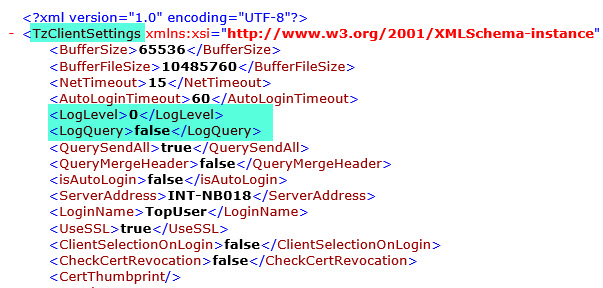
Abbildung 6 : TopalClientSettings.xml - valeurs à écraser
4. Démarrer le Topal Server et le Topal Client.
5. Effectuer les actions qui ont conduit au problème
6. Fermez le Topal Client et arrêtez le Topal Server.
7. Copier le fichier log dans un autre répertoire, pour l'envoyer à des fins d'analyse.
8. Réinitialisez les paramètres LogLevel (remettre 0+false) et redémarrez le Topal Server et le Topal Client.
 |
Les paramètres des deux fichiers TopalServerSettings.xml et TopalClientSettings.xml doivent être réinitialisés, car ce paramètre a une influence sur les performances de votre système : LogLevel = 0 et LogQuery = false
|