Automatisme Rapports
Topal Automatisme Rapports fait partie du Topal Reporting System. Si vous disposez d'une licence Topal Reporting System et d'une licence GED correspondante, vous disposez des fonctions suivantes
pour la génération automatique de rapports. La fonction Topal Automation Reports vous permet de générer automatiquement des rapports prédéfinis et de les stocker à un emplacement défini dans un système cible. Un système cible dans ce contexte est votre système de fichiers ou une GED (Kendox, DocuWare ou SharePoint).
Créez un rapport en faisant glisser-déposer les rapports correspondants (p. ex. Relevés de compte et Bilan/Résultat) dans l'espace de travail Rapport.
Vous trouverez plus d'informations sur la création des rapports, dans le chapitre Topal Reporting System.
Enregistrez le set de rapport avec le bouton [Sauver] et renommez le set (vignette dans la zone de reports.) Pour créer une tâche de rapport, glissez le rapport enregistré dans le grid des tâches ou appuyez sur le bouton [Ajouter rapport]. La boîte de dialogue Éditer tâche s’ouvre.
Topal Automatisme Rapports dépend de votre système de gestion de documents sous licence. La description de la configuration ou de la connexion de votre système GED se trouve dans le chapitre Gestion de documents GED.
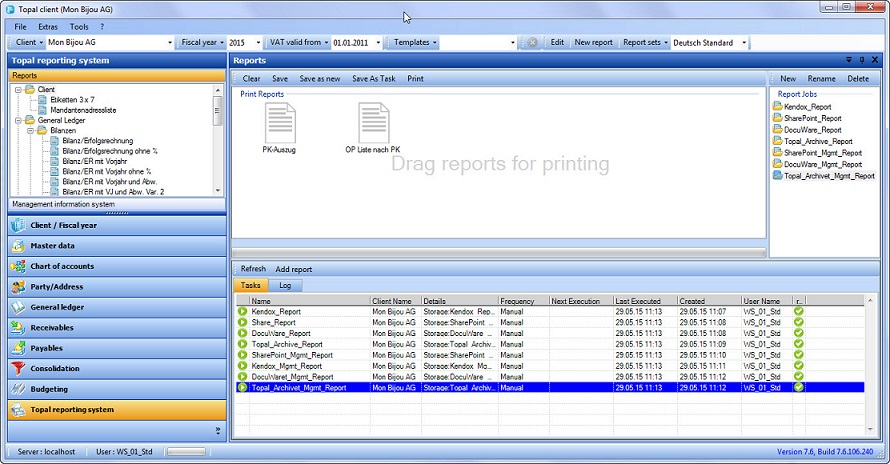
Figure 1 : Topal Automatisme - Configuration des tâches
Pour créer une tâche de rapport, appuyez sur le bouton [Sauver comme tâche]. La boîte de dialogue suivante s'ouvre :
|
Boîte de dialogue Editer tâche (Figure 2)
| |
|
Nom
|
Identifie votre rapport dans Topal. Après enregistrement, il s’affichera avec des informations supplémentaires dans le grid des tâches.
|
|
Fréquence
|
Sélectionnez la fréquence de création d'un rapport souhaitée depuis la liste déroulante : Manuel, Journalier, Hebdomadaire, Mensuel, Annuel
|
|
|
 Surveillez l'espace de stockage disponible sur votre ordinateur cible. Une fréquence élevée de tâches automatiques, nécessite un espace de stockage approprié. Surveillez l'espace de stockage disponible sur votre ordinateur cible. Une fréquence élevée de tâches automatiques, nécessite un espace de stockage approprié. |
|
Report Name
|
Nom sous lequel l'état est enregistré dans le système cible.
|
|
Report job
|
Sélection du rapport ; une boîte de dialogue affiche tous les sets de rapports enregistrés.
|
|
Profil
|
La spécification du nom de profil définit l'emplacement de stockage des rapports.
|
|
Stockage
|
Sous-structure (structure de répertoires) sur le système cible. Topal lit la structure disponible du système cible et vous fournit la liste.
|

Figure 2 : Éditer une tâche
Les tâches d'automatisation enregistrées s’affichent dans le grid (Figure 3) :

Figure 3 : Grid des tâches automatisées
L'onglet Log affiche les tâches exécutées. Le bouton [Get Document], permet de consulter le rapport enregistré dans votre système de fichiers ou GED.

Figure 4 : Lecture de documents