
Topal REST API
Un Representational State Transfer (REST) est utilisé pour la communication de machine à machine. Pour qu'une application tierce peut communiquer avec la Comptabilité financière Topal
un service REST est disponible dans le Topal Server. Pour permettre aux applications tierces d'utiliser ce service REST, il doit être configuré et démarré avant l'utilisation. Topal WebSolution, qui fait partie de Topal Comptabilité financière, peut également être utilisé dans le contexte de l'architecture comme application tierce et utilise ce service REST de la même manière.
La configuration du service REST est décrite dans les chapitres suivants. Le Swagger Framework a été utilisé pour décrire et utiliser le REST API.
La description des fonctions du Host REST API s'ouvre via [Topal Server Agent | Paramètres réseau]. Suivez les étapes ci-dessous pour obtenir un accès interactif via REST API.
-
Ouvrir [Topal Server Agent | Paramètres réseau]
-
Configuration de l'environnement REST et des ports
-
Ouverture de la documentation interactive de l'API Swagger REST
-
Configuration des Access Tokens
2. Configuration de l'environnement REST et des ports
Topal Server Agent "REST API"
Les paramètres de cette zone se réfèrent à la configuration de l'hôte du Host REST API ou du port et des tokens d'accès.
Le service REST API fait partie de Topal Comptabilité financière et est activé en activant la case à cocher[Host REST API]. Les spécifications du [Port] seront également pour accéder à la solution WebSolution.
Les paramètres de cette zone se réfèrent à la configuration de l'hôte de REST API ou du port et des tokens d'accès.
Le service REST API fait partie de Topal Comptabilité financière et est activé en cochant la case [Host REST API]. La spécification du [Port] sert également pour accéder à la solution WebSolution.
-
Activation du Host REST API
-
Port (par ex. 9001)
-
Activation de Https
-
Ajout des certificats (Topal Server Certificate) pour communiquer en toute sécurité via HTTPS
 |
Le Host REST API peut également être utilisé pour les applications tierces. La description du REST API se trouve dans les chapitres suivants.
Des exemples d'utilisation du REST API peuvent également être trouvés sur la page Topal Developer Page https://developer.topal.ch
|
Utilisez un port que vous n'avez pas encore utilisé pour une autre application. Par défaut, Topal utilise la plage de ports (5001 - et suivants) en fonction de la configuration de vos instances Topal. Du point de vue de Topal, il est judicieux de sélectionner le port à partir de 9000. Cependant, cela dépend de votre infrastructure réseau.
3. Ouverture de la documentation interactive de l'API Swagger REST
Vous pouvez ouvrir la documentation de l'API REST via le lien [Visitez la page API] (voir Figure 1 - point 1). Un navigateur s'ouvre selon la Figure 2.
|
|
Si vous ne parvenez pas à ouvrir la page API, c'est peut-être parce que l'utilisateur du service Topal Server que vous avez défini ne peut ouvrir aucun des ports utilisés.
Il s'agit d'un problème d'autorisation qui doit être géré par votre administrateur informatique.
|
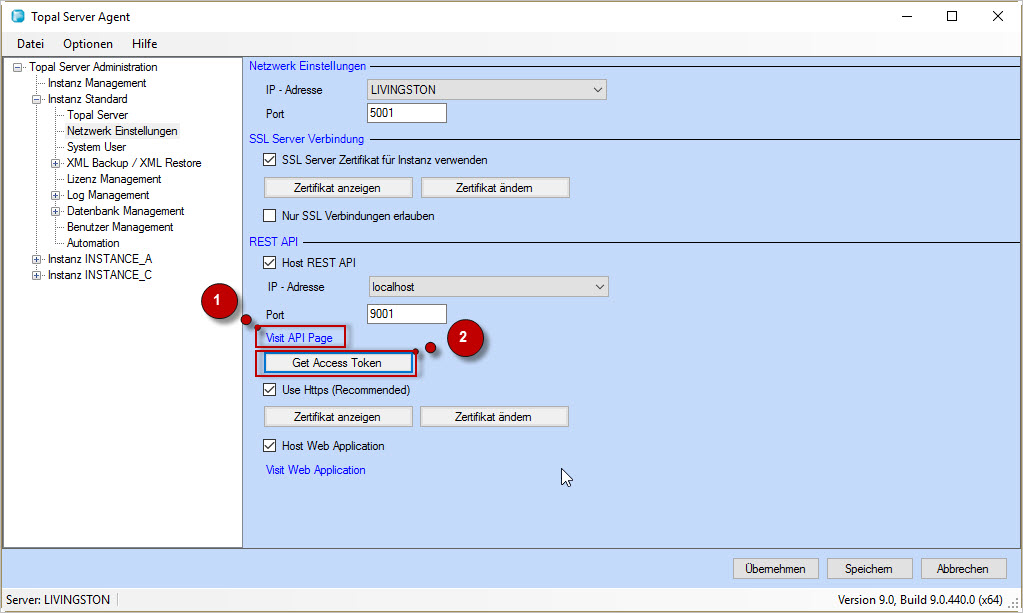
Figure 1 : Visiter la page API
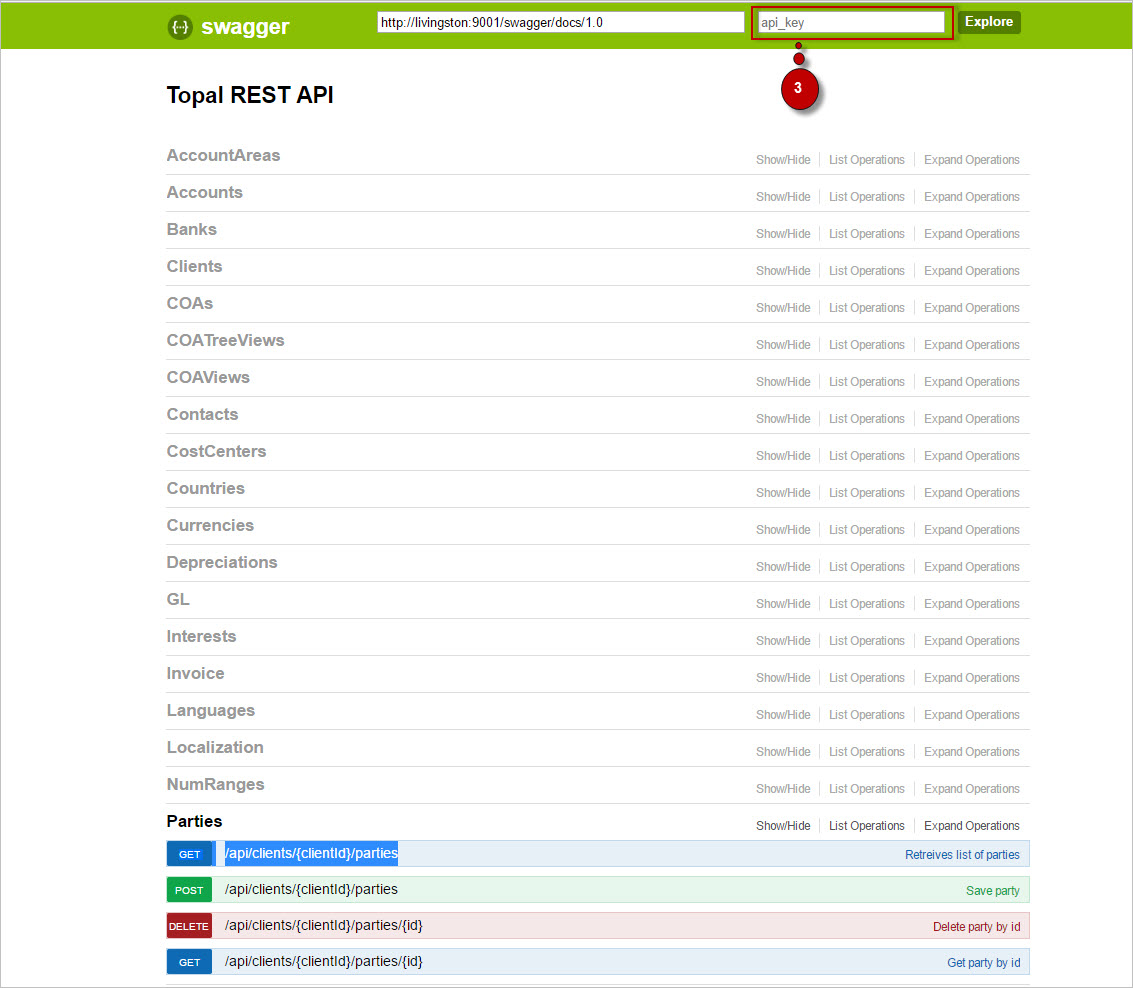
Figure 2 : Documentation Swagger REST API
Obtention de données via Swagger
Pour lire les données de manière interactive via Swagger à partir du Topal Server, il est nécessaire d'utiliser l'Acess Token.
Qu'est-ce qu'un Access Token :
Un Access Token est un objet qui décrit le contexte de sécurité d'un processus. L'information contenue dans un Token contient l'identité et les autorisations de compte d'utilisateur associées au processus ou au fil de discussion. Lorsqu'un utilisateur se connecte, le système vérifie le mot de passe de l'utilisateur en le comparant aux informations stockées dans la gestion des utilisateurs de Topal. Lorsque le mot de passe est authentifié, le système génère un Acess Token. Chaque processus exécuté au nom de cet utilisateur possède une copie de ce Acess Token.
Exemple d'un Acess Token :
{"access_token":"Bearer AQAAANCMnd8BFdERjHoAwE_Cl-sBAAAAtzMYbZzjAEy8prvutuhvOwAAAAACAAAAAAAQZgAAAAEAACAAAACX6QI66F0Zo6pQjbXqNB62aj797KalmlBf3P6qVzfncgAAAAAOgAAAAAIAACAAAABGYCFA1XkjCDAtAsL4vPyd7U7L2pvH05E33bZlfNBQwSABAABk8u4Ds5D1RPa-WymjOaa8lzNPxhk1tOgBRdnqIqZ6bgrYF8GOjg0ZOVIHQ5P5T
{"access_token":"Bearer AQAAANCMnd8BFdERjHoAwE_Cl-sBAAAAtzMYbZzjAEy8prvutuhvOwAAAAACAAAAAAAQZgAAAAEAACAAAACX6QI66F0Zo6pQjbXqNB62aj797KalmlBf3P6qVzfncgAAAAAOgAAAAAIAACAAAABGYCFA1XkjCDAtAsL4vPyd7U7L2pvH05E33bZlfNBQwSABAABk8u4Ds5D1RPa-WymjOaa8lzNPxhk1tOgBRdnqIqZ6bgrYF8GOjg0ZOVIHQ5P5T
jYvxekXJNkdGhcegMQ71_EOrjI10GVkLJLa9EGxROtG3oFdcKr0oj26ojCbo6lsQAFs4JPsnWb-VSAGoPFKM_F3fyVPXLiDULcWIH3vajazY8-qQgTv0KTzmnyqJOUhcsN2kb1yIdpzRqXJ
3sJpQfwYygd4bNVuqAEZKXZTFj_Qv-A04v9uF2t5xqTtYDcayDyH3CV_W-eTOd1AYV-9NwrNNVp24Rj-4fULaLBA_wTJsWUkgVdRIpKz6Pgm8IscyOxjtHlV__O_9xVbDT7r4VxfwfBS
GIvv9bZHKjsDHAPKT5iRrnTH_iaJ5ygylZMZaCxAAAAAnHv0I_Cvj2_vdeVJzRiDuxHH8Lr7kAXAy60jXRyD8QaGry2J37YxgLHnShEbdBeFjJGTN1nF1R7ugNdB3jgzKw","token_type":"bearer","expires_in":86399,"userName":"APIUser",".issued":"Tue, 18 Apr 2017 10:22:57 GMT",".expires":"Wed, 19 Apr 2017 10:22:57 GMT"}
Copier le Token
Sélectionnez le bouton [Lire Acess Token]. Insérez le nom d'utilisateur et cliquez sur le bouton [Lire Token]. Le jeton est affiché dans le champ de texte.
Copiez et collez le Token dans le champ de texte (Figure 2 - point 3). Une fois cette étape terminée, vous pouvez accéder aux ressources Topal.
Lecture des données Topal
La figure 2 donne un exemple de méthodes d'accès pour les parties. Vous pouvez utiliser ces méthodes d'accès dans votre application tierce pour accéder aux données dans Topal.
Par exemple, sélectionnez Clients et remplissez les champs requis. Appuyez ensuite sur [Try it out !]. Les informations demandées seront lues et
sont affichés (voir Figure 3).
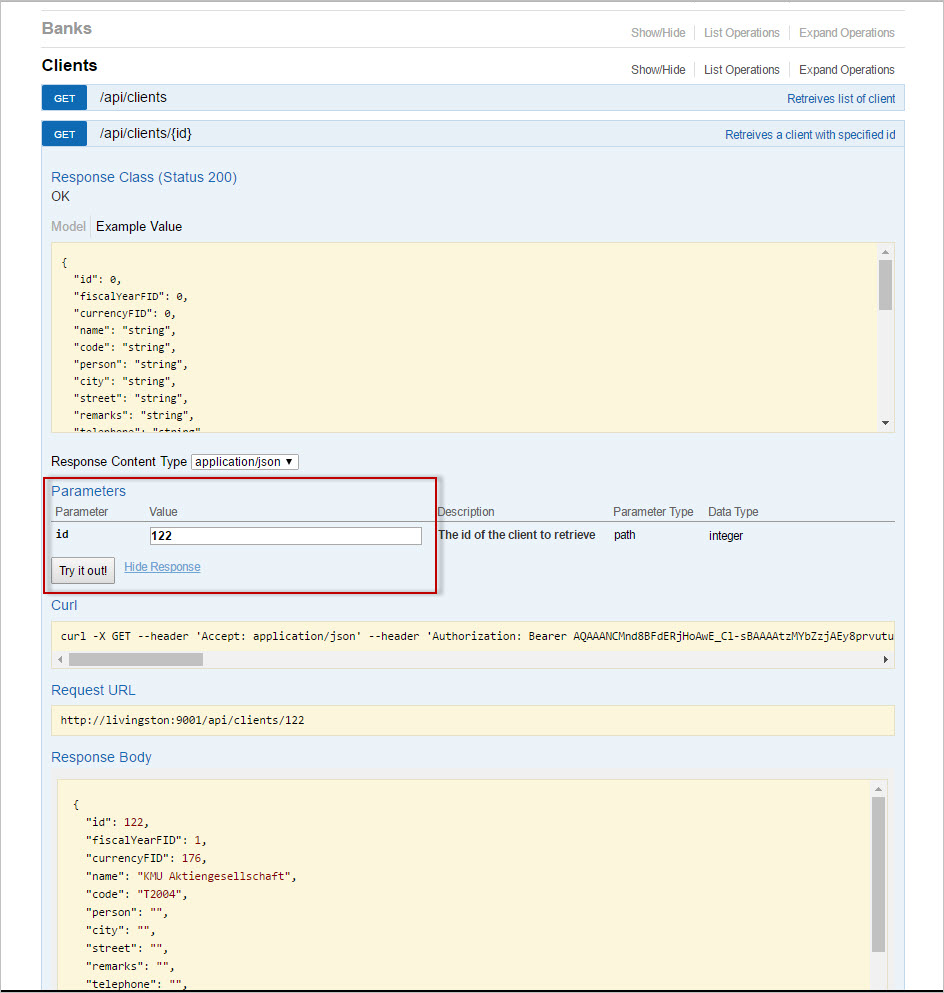
Figure 3 : Lecture des données via REST API