
Abgleich Kontoauszug mit Nebenbüchern
Wird Topal mit Nebenbücher verwendet, werden naturgemäss Debitoren- und Kreditorenrechnungen, wie auch Hauptbuch Transaktionen erstellt, respektive abgeglichen.
Kapitel Referenzen
Ein Kontoabgleich wird via [Hauptbuch] vollzogen. Öffnen Sie den Dialog zum Kontoabgleich via Submenü [Kontoabgleich]. Wurde bei einer Direktanbindung
bereits eine Synchronisation vorgenommen, sind alle Reports bereits in der Datenbank gespeichert und können durch Selektion des Kontos aufgerufen werden. Die Reports
bereits eine Synchronisation vorgenommen, sind alle Reports bereits in der Datenbank gespeichert und können durch Selektion des Kontos aufgerufen werden. Die Reports
werden basierend der Reportperiode (Monat, ganzes Geschäftsjahr) angezeigt.
Liegt keine Direktanbindung vor, können Reports die Sie via Online Banking bezogen haben, via [Datei laden] geladen werden. Geladene Reports werden direkt in der Datenbank
gespeichert werden. Danach kann die Verarbeitung der Transaktionen wie bei einer Direktanbindung erfolgen.
gespeichert werden. Danach kann die Verarbeitung der Transaktionen wie bei einer Direktanbindung erfolgen.
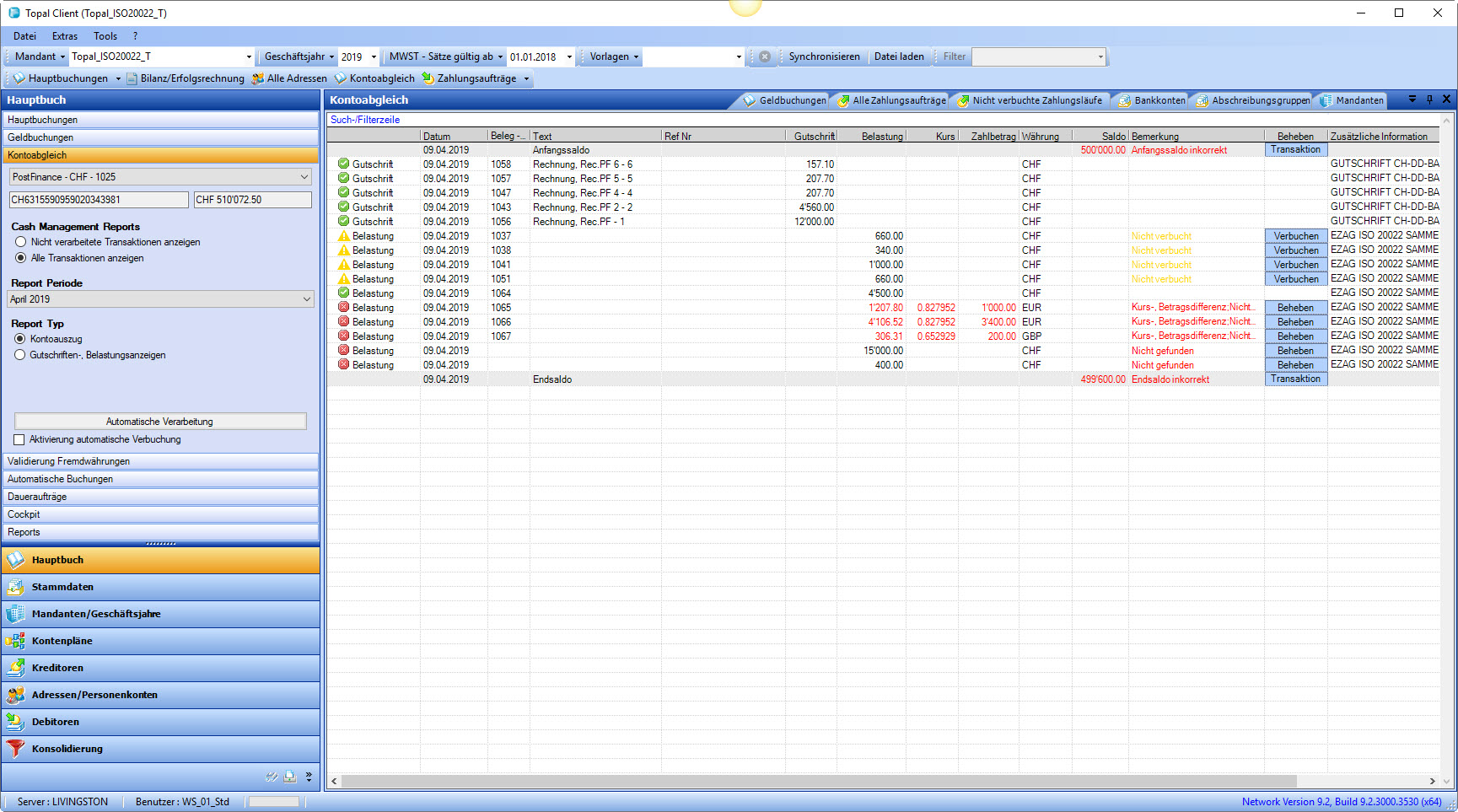
Abbildung 1: Kontoabgleich
In der Menüleiste finden Sie zwei Buttons [Synchronisieren] und [Datei laden].
Reports Synchronisieren mit Direktanbindung
Verfügen Sie über eine Direktanbindung zum einem oder mehreren Finanzinstituten werden beim Synchronisieren immer alle Kontoauszüge, Gutschriften- und Belastungsanzeigen
(im folgenden als Reports bezeichnet) aller Finanzinstitute bezogen. Die Reports werden in der Datenbank gespeichert und lassen sich jederzeit wieder laden.
(im folgenden als Reports bezeichnet) aller Finanzinstitute bezogen. Die Reports werden in der Datenbank gespeichert und lassen sich jederzeit wieder laden.
Ein zeit verschobenes verarbeiten der Reports ist somit möglich.
Bemerkung:
Normalerweise haben Firmeninhaber nebst den Firmenkonten auch private Konten bei einem Finanzinstitut. Firmen wie auch private Konten sind bei Finanzinstituten
einem Bankvertrag hinterlegt. Entsprechend werden für alle Konten Reports bereitgestellt. Beim synchronisieren werden von Topal alle vom Finanzinstitut bereitgestellten
einem Bankvertrag hinterlegt. Entsprechend werden für alle Konten Reports bereitgestellt. Beim synchronisieren werden von Topal alle vom Finanzinstitut bereitgestellten
Reports bezogen. Topal filtert alle Reports aus, die nicht in den [Stammdaten | Bankkonten] konfiguriert sind.
Der Button [Synchronisieren] wird für den Bezug von Kontoauszügen, Gutschriften- und Belastungsanzeigen bei einer Direktanbindung verwendet. Der Button [Synchronisieren]
hat zwei Funktionen. Wird direkt auf den Button gedrückt, werden lediglich Kontoauszügen, Gutschriften- und Belastungsanzeigen, die noch nicht bezogen worden sind, abgeholt.
Sollen nochmals alle bezogen werden, ist die Dropdown Funktion [Alle Reports synchronisieren] anzuwählen.
Datei Laden (ohne Direktanbindung)
Der Button [Datei Laden] wird für das manuelle Laden von Kontoauszügen und Gutschriften- und Belastungsanzeigen, die Sie via Online Banking bezogen haben verwendet.
Manuell geladene Reports werden in der Datenbank gespeichert, wenn die Kontonummer im Report eine Repräsentation in den [Stammdaten | Bankkonten] haben.
Nach dem speichern des Reports lassen sich die Reports jederzeit wieder laden.
Manuell geladene Reports werden in der Datenbank gespeichert, wenn die Kontonummer im Report eine Repräsentation in den [Stammdaten | Bankkonten] haben.
Nach dem speichern des Reports lassen sich die Reports jederzeit wieder laden.
In Abbildung 1 sind 3 Zustände von Transaktionen ersichtlich.
-
Bereits verbuchte
-
Transaktionen die erkannt wurden, aber noch zu verbuchen sind
-
Transaktionen die eine Unzulänglichkeit aufweisen oder nicht gefunden wurden
Zustände die zu einem "gelben" oder "roten" Icon führen können die folgenden sein:
-
Nicht verbucht
-
falsches Ausführungsdatum
-
falscher Saldo (tritt bei Rechnungen mit Fremdwährung auf, welche Unterschiede im Wechselkurs, Rechnung - Bank aufweisen)
Nicht gefundene Transaktionen
Nicht gefundene Transaktionen können Buchungen im Kontoauszug sein, die zum einen in Topal nicht erfasst worden sind (z.B. Bankomatbezüge, Zahlungen an Tankstellen etc.),
oder keiner bestehenden Rechnung zugewiesen werden können. In diesem Fall können Sie via Kontext Menü oder dem Button [Beheben] folgende Aktionen vornehmen:
-
Einfachbuchungen erstellen
-
Sammelbuchungen erstellen
-
Rechnungen erstellen oder zuweisen
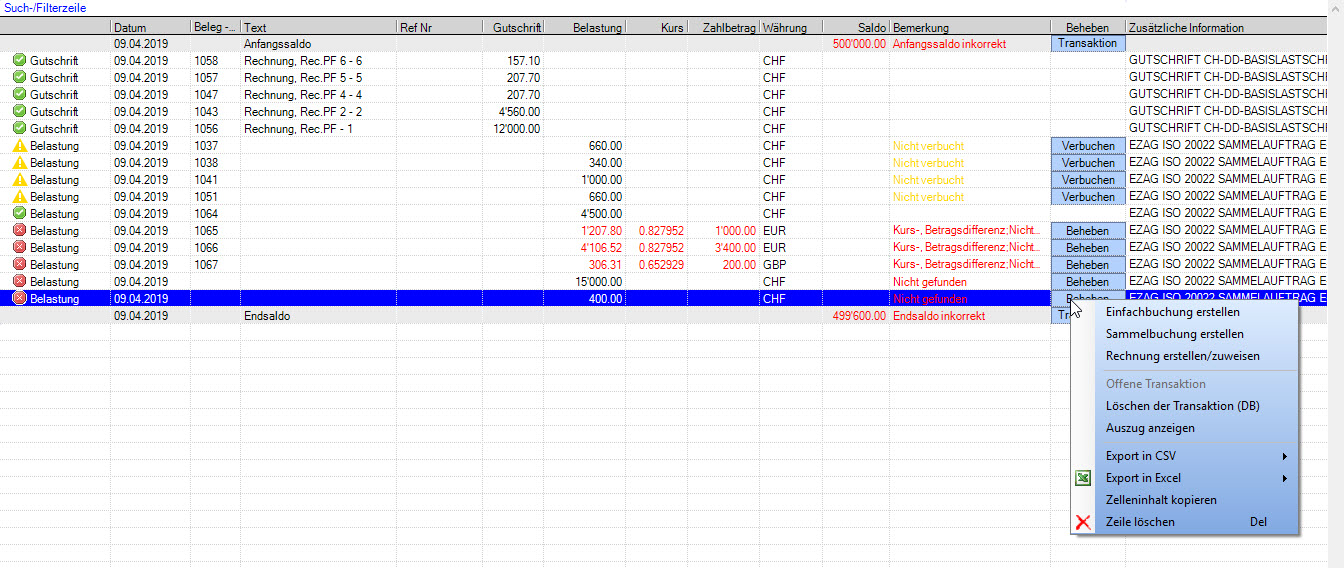
Abbildung 2: Kontext Menü
Rechnungen die in der Spalte "Bemerkung" den Vermerk "Nicht verbucht" haben, können durch drücken des [Verbuchen] Buttons direkt verbucht werden. Eine verbuchte Rechnung
wird mit einem grünen Icon versehen.
wird mit einem grünen Icon versehen.
Verbuchen von CHF Rechnungen in EUR (oder anderen Währungen)
Einen Zahlungsauftrag der von einem Schweizer Konto (CHF) in EUR ausgeführt worden ist, wird normalerweise Wechselkursdifferenzen ausweisen. Dieser Unterschied ist im
Bemerkungsfeld mit "Kurs-, Betragsdifferenz" vermerkt. Solche Transaktionen werde auch mit dem Status [Verbuchen] ausgewiesen, wenn vom Finanzinstitut ein Wechselkurs
geliefert worden ist. Durch drücken des Buttons [Verbuchen] wird entsprechend eine Buchung auf Ihr Gewinn/Verlust Konto erstellt.
Wird kein Wechselkurs geliefert, werden solche Transaktionen mit Status [Beheben] angezeigt. Entsprechend ist ein Wechselkurs anzugeben.
Einen Zahlungsauftrag der von einem Schweizer Konto (CHF) in EUR ausgeführt worden ist, wird normalerweise Wechselkursdifferenzen ausweisen. Dieser Unterschied ist im
Bemerkungsfeld mit "Kurs-, Betragsdifferenz" vermerkt. Solche Transaktionen werde auch mit dem Status [Verbuchen] ausgewiesen, wenn vom Finanzinstitut ein Wechselkurs
geliefert worden ist. Durch drücken des Buttons [Verbuchen] wird entsprechend eine Buchung auf Ihr Gewinn/Verlust Konto erstellt.
Wird kein Wechselkurs geliefert, werden solche Transaktionen mit Status [Beheben] angezeigt. Entsprechend ist ein Wechselkurs anzugeben.
Verknüpfen von Transaktionen
In Kontoauszüge respektive Gutschriften- und Belastungsanzeigen werden auch Transaktionen wie z.B. Bankomatbezüge, Zahlungen an Tankstellen etc. ausweisen. Für diese
In Kontoauszüge respektive Gutschriften- und Belastungsanzeigen werden auch Transaktionen wie z.B. Bankomatbezüge, Zahlungen an Tankstellen etc. ausweisen. Für diese
werden zum Zeitpunkt des Erhaltens ihrer Anzeige (Auszug), keine Transaktion in Topal existieren. Verfahren Sie in diesem Fall gemäss Anmerkungen unter Nicht gefundene Transaktionen
Sollte eine Rechnung in Topal existieren, sind diese Transaktionen via [Beheben] Button zu verknüpfen.
Sollte eine Rechnung in Topal existieren, sind diese Transaktionen via [Beheben] Button zu verknüpfen.
Wir der Button [Beheben] gedrückt wird ein Dialog geöffnet. Im Grid ist die Transaktion ersichtlich die im Kontoauszug der Bank enthalten ist. Eine korrespondierende Transaktion
kann von Topal aber erkannt werden. Sie haben nun die Möglichkeit eine bestehende Transaktion zu verknüpfen, oder eine neue zu erstellen.
kann von Topal aber erkannt werden. Sie haben nun die Möglichkeit eine bestehende Transaktion zu verknüpfen, oder eine neue zu erstellen.
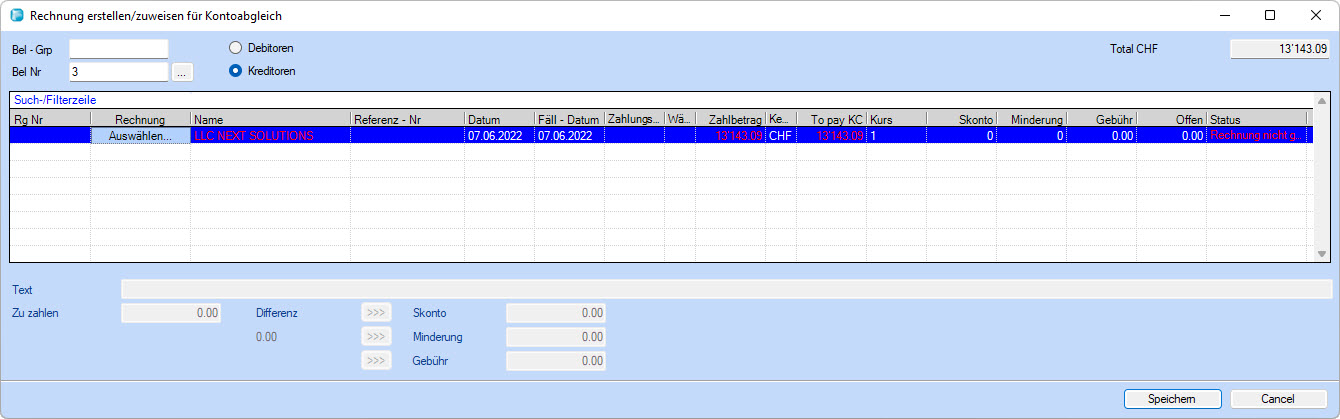
Abbildung 3: Dialog zum erstellen oder verknüpfen von Transaktionen
Topal erkennt grundsätzlich, ob es sich um eine Kreditoren- oder Debitorenzahlung handelt. Entsprechend werden die gewünschten Kreditoren- resp. Debitorenrechnungen
geladen. Erhalten Sie jedoch eine Rückerstattung (Gutschrift) auf eine bereits bezahlte Rechnung, soll diese gegen verrechnet werden können. Hierfür ist es notwendig die entsprechende Rechnung (Debitor/Kreditor) zugreifen zu können. Diese erreichen Sie, indem Sie die Umschaltung (Radio Button Kreditor/Debitor) vornehmen.
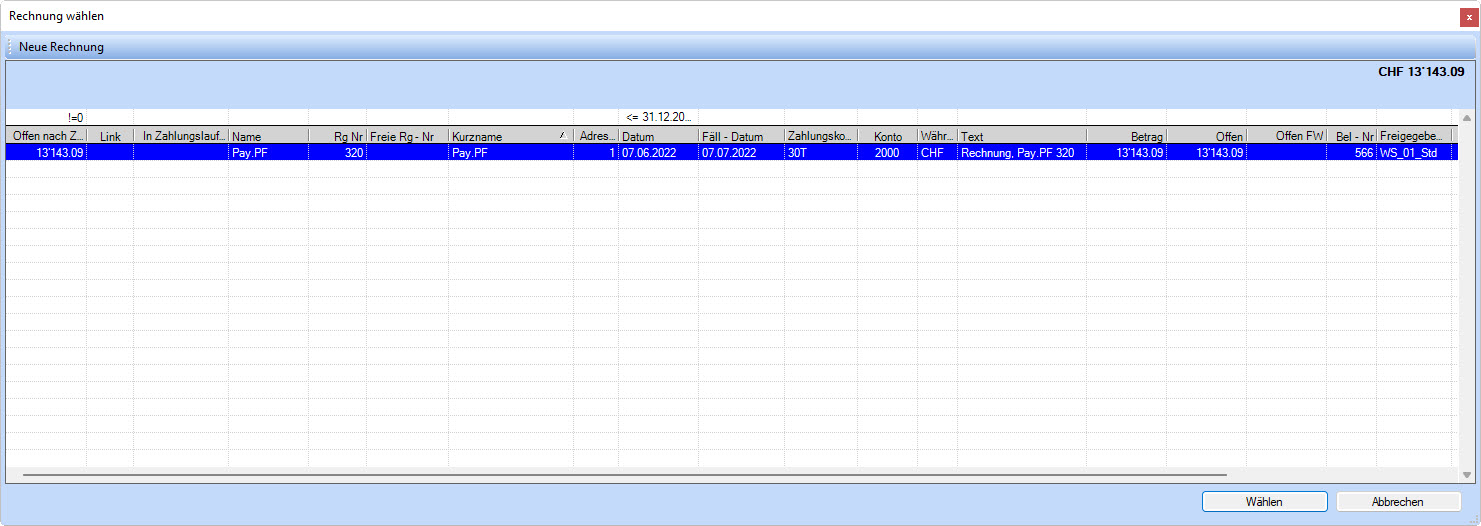
Abbildung 4: Transaktionen auswählen