Support
Im vorliegenden Abschnitt finden Sie verschiedene Angaben zur Analyse von Problemfeldern
Dokument Referenzen
-
.Net Version bestimmen
Es kann vorkommen, dass durch Windows updates die API DLL's nicht mehr korrekt installiert sind. Wurde die Registrierung der DLL's durch das Update entfernt,
können 3. Applikationen nicht mehr via API auf Topal zugreifen.
Gehen Sie wie folgt vor, wenn dies bei Ihnen zutreffen sollte:
Gehen Sie wie folgt vor, wenn dies bei Ihnen zutreffen sollte:
1) Öffnen sie das windows command Window (CMD) via Suche cmd
2) Navigieren Sie zum Topal Installations Folder mit den folgenden Commands:
cd \
cd \
cd "Program Files (x86)"
cd Topal
(siehe Abbildung 4)
(siehe Abbildung 4)
3) Führen Sie das Command "TOPAL Utility.exe" -r aus
Dadurch werden die DLL's in Windows neu registriert.
Dadurch werden die DLL's in Windows neu registriert.

Abbildung 4: Registrieren von API DLL's
Damit 3. Applikationen mit Topal via API kommunizieren können, werden DLL's benötigt. Diese sind je nach Betriebssystem an unterschiedlichen Orten abgelegt.
|
OS Version
|
Pfad
|
|
x86
|
C:\Windows\assembly
|
|
x64
|
C:\Windows\Microsoft.NET\assembly\GAC_MSIL
|
Um das Advanced Logging einzuschalten müssen Sie wie folgt vorgehen:
Topal Server Logging einschalten:
1. Stoppen des Topal Servers
2. Öffnen Sie das File TopalServerSettings.xml im Directory [C:\ProgramData\Topal Solutions AG]
Ändern Sie die folgenden Einträge:
- LogLevel = 1
- LogQuery = true
Ändern Sie die folgenden Einträge:
- LogLevel = 1
- LogQuery = true
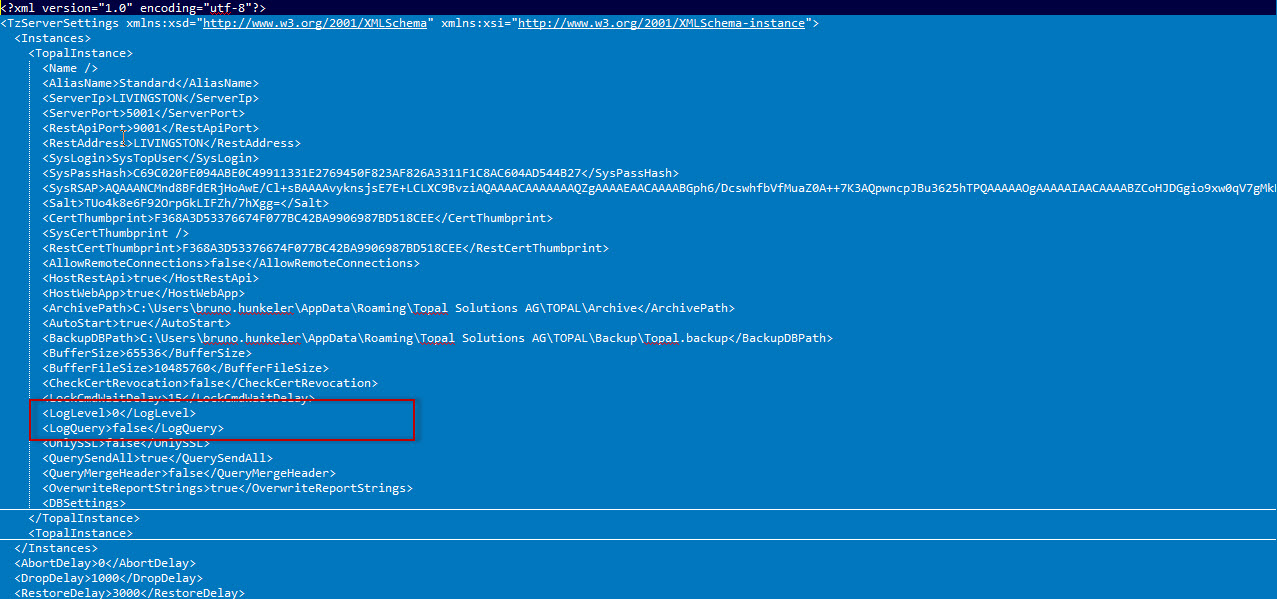
Abbildung 5: TopalServerSettings.xml
Topal Client Logging einschalten:
3. Öffnen Sie das File TopalClientSettings.xml im Directory [C:\Users\<BenutzerName>\AppData\Roaming\Topal Solutions AG]
Ändern Sie die folgenden Einträge:
- LogLevel = 1
- LogQuery = true
Ändern Sie die folgenden Einträge:
- LogLevel = 1
- LogQuery = true
Bemerkung:
Sollte das TopalClientSettings.xml diese Einträge nicht enthalten, sollte das File umbenannt werden (z.B. TopalClientSettings.xml.org). Das Konfigurationsfile wird nach dem Start des
Topal Clients neu erstellt.
Sollte das TopalClientSettings.xml diese Einträge nicht enthalten, sollte das File umbenannt werden (z.B. TopalClientSettings.xml.org). Das Konfigurationsfile wird nach dem Start des
Topal Clients neu erstellt.

Abbildung 6: TopalClientSettings.xml
4. Starten Sie den Topal Server und den Topal Client
5. Vollziehen Sie die gewünschten Aktionen die zu einem entsprechenden Problem geführt haben.
6. Schliessen Sie den Topal Client und stoppen Sie den Topal Server.
7. Kopieren Sie das Log File in ein anderes Directory für den Versand zur Analyse.
Wichtig:
7. Kopieren Sie das Log File in ein anderes Directory für den Versand zur Analyse.
Wichtig:
Die Einstellungen in beiden Dateien (TopalServerSettings.xml und TopalClientSettings.xml) müssen wieder zurückgesetzt werden, da diese Einstellung einen Einfluss
auf die Performance Ihres Systems hat.
- LogLevel = 0
- LogQuery = false
auf die Performance Ihres Systems hat.
- LogLevel = 0
- LogQuery = false
8. Starten Sie den Topal Server und Topal Client (nach dem zurücksetzen der LogLevel Einstellungen) erneut.