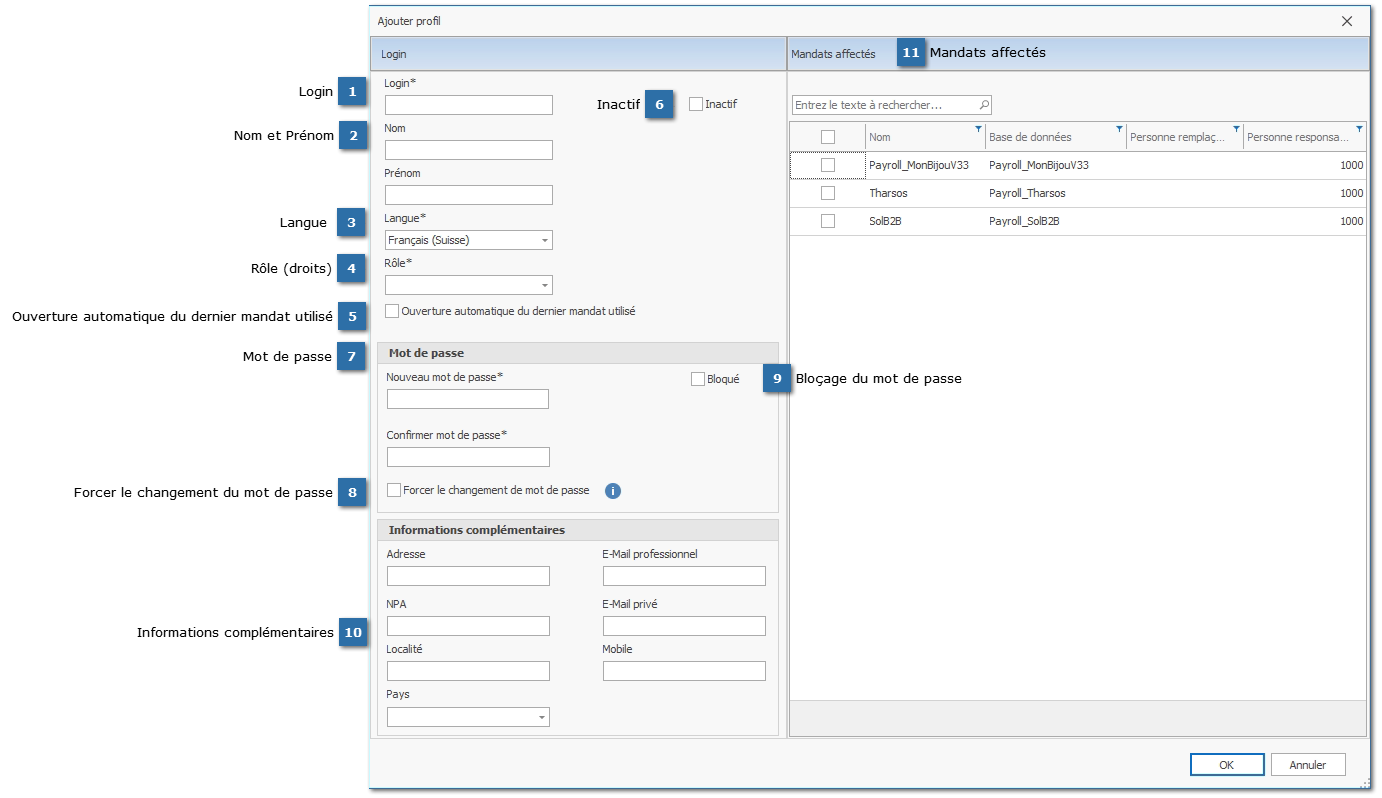
Login
C'est avec ce nom de Login que le nouvel utilisateur se connecte à Topal Payroll.
|
 Nom et Prénom
Le nom et le prénom du nouvel utilisateur Topal Payroll sont saisis ici. Ces deux champs ne sont pas obligatoires. Pour les grandes comptabilités salariales avec plusieurs utilisateurs, nous recommandons toutefois de remplir ces champs.
|
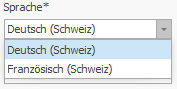
 Langue
La langue définit la langue dans laquelle l'interface utilisateur de Topal Payroll est affichée pour l'utilisateur. Actuellement, Topal Payroll peut être utilisé au choix avec une interface en allemand ou en français.
|
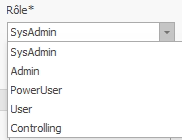
 Rôle (droits)
Topal Payroll propose 5 groupes de droits (rôles) prédéfinis. Le rôle de l'utilisateur détermine les droits au sein de Topal Payroll.
Pour plus d'informations, voir le chapitre Rôles. |
 Ouverture automatique du dernier mandat utilisé
Cette case à cocher détermine le choix du mandat pour l'utilisateur au démarrage de Topal Payroll. Si cette case est activée, Topal Payroll ouvre le mandat qui était ouvert avant la dernière fermeture du programme. Si cette case n'est pas activée, une fenêtre de sélection s'affiche après le login avec tous les mandats attribués à l'utilisateur.
|
 Inactif
Cette case à cocher permet de rendre inactifs les logins qui ne sont plus nécessaires. Les utilisateurs inactivés ne peuvent plus se connecter à Topal Payroll.
|
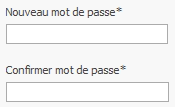
 Mot de passe
Le mot de passe de l'utilisateur nécessaire au démarrage du programme est enregistré ici. Sans définition du mot de passe, aucun profil d'utilisateur ne peut être créé. Le mot de passe utilisé doit comporter au minimum 4 et au maximum 22 caractères. Topal Payroll n'exige pas d'autres caractéristiques de sécurité (majuscules et minuscules obligatoires, chiffres et caractères spéciaux). Il n'est toutefois pas contre-indiqué d'utiliser des caractères spéciaux pour le mot de passe.
|
 Forcer le changement du mot de passe
Si cette case est cochée, l'utilisateur doit saisir un nouveau mot de passe personnel lors de sa première connexion au programme. Cette fonction est surtout nécessaire lorsqu'un administrateur crée de nouveaux utilisateurs Topal Payroll avec un mot de passe standard.
|
 Bloçage du mot de passeSi un utilisateur Topal Payroll introduit 5 fois un mot de passe erroné, son mot de passe est bloqué. L'utilisateur ne peut alors plus se connecter à Topal Payroll.
Dans ce cas, seul un utilisateur ayant le rôle de "SysAdmin" peut débloquer l'accès et éventuellement lui attribuer un nouveau mot de passe.
|
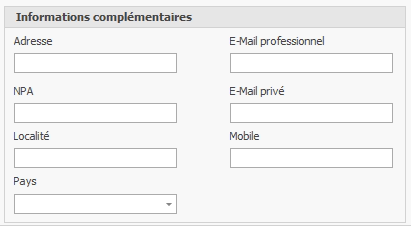
 Informations complémentairesDans cette zone, il est possible de saisir d'autres informations sur l'utilisateur Topal Payroll. Ces informations sont toutefois purement informatives et ne sont pas utilisées plus loin dans Topal Payroll.
|
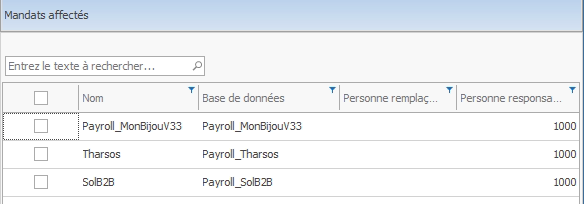
 Mandats affectés
Dans cette section s'effectue l'affectation des mandats à l'utilisateur. Un utilisateur n'a accès qu'aux mandats qui lui ont été expressément attribués.
Le cas échéant, les mandats ne sont pas visibles dans "sa" sélection de mandats.
Vous trouverez de plus amples informations dans le chapitre Rôles. |
|