Verarbeitung
Nachdem Sie die Vorerfassungen und anschliessend die Lohnberechnungen erstellt haben, geht es im Thema "Verarbeitung" nun um die weiteren Schritte bis zum Abschluss des Lohnlaufes. Dies sind:
- Lohnzahlung erstellen
- Lohnblätter ausdrucken
- Fibu-Verbuchung
- Abschluss des Lohnlaufes und Eröffnen der Folgeperiode
Lohnzahlung erstellen
Es ist wichtig, dass Sie zuerst die Lohnzahlung aufbereiten, bevor die Lohnblätter erstellt werden. Erst wenn die Zahlung aufbereitet wurde, wird auf dem Lohnblatt auch die entsprechende Bankverbindung gedruckt.
Klicken Sie hierzu den Vererarbeitungen auf "Auszahlungen". Danach öffnet sich der Zahlungsassistent. Klicken Sie bei der Begrüssungsseite des Assistenten auf "Weiter".

Klicken Sie im folgenden Fenster auf "Neu aufbereiten" und es werden Ihnen die anstehenden Lohnzahlungen pro Belastungskonto entsprechend angezeigt. Haben Sie bereits Zahlungen aufbereitet aber noch nicht ausgelöst, und es kommt noch eine Lohnberechnung hinzu, können Sie über den Button "Ergänzen / Neue Mitarbeiter nachführen" diese noch ergänzen. Sobald alle Mitarbeiter aufgeführt sind, klicken Sie auf "Weiter".

Im nächsten Schritt muss die Zahlungsdatei aufbereitet werden. Sie können entsprechend unter "Verzeichnis" den gewünschten Ablagepfad angeben und unter dem Feld "Dateivorzeichen" den Dateinamen erweitern. Sobald der Pfad stimmt, klicken Sie auf "Files generieren" und Topal Payroll erstellt Ihnen unter dem angegeben Pfad pro Belastungskontokonto die jeweilige Zahlungsdatei. Dabei handelt es sich immer um eine "pain.001-Datei" welche mit dem Zahlungsverkehr-Standard "CH ISO 20022" kompatibel ist.
Klicken Sie danach auf "Weiter"
Als letzter Schritt bestätigt Ihnen Topal Payroll nochmals, dass Sie nun die Zahlungen erfolgreich mit dem Assistenten abgeschlossen haben. Über den Button "Abschliessen" schliesst sich der Zahlungsassistent und Sie können die pain.001-Datei via E-Banking-Portal bei Ihrer Bank hochladen und zur Zahlung freigeben.
Lohnblätter ausdrucken
Dank des Zahlungslaufes ist nun klar, auf welche Konti die Löhne überwiesen werden. Diese Angaben stehen nun für die Lohnblätter bereit und können erstellt werden.
Klicken Sie hierzu unter dem Menü "Auswertungen - Lohnerstellung" und wählen Sie dort in der Unterkategorie "Lohnberechnung" das gewünschte Lohnblatt an.
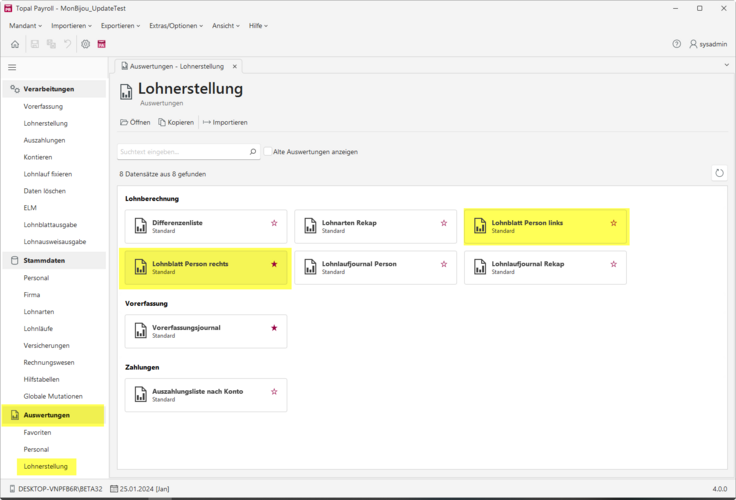
Klicken Sie hierzu unter dem Menü "Auswertungen - Lohnerstellung" und wählen Sie dort in der Unterkategorie "Lohnberechnung" das gewünschte Lohnblatt an.
Mit einem Doppelklick (oder mit dem Button "Öffnen") auf das Lohnblatt öffnet den Auswertungsdialog zum Lohnblatt:
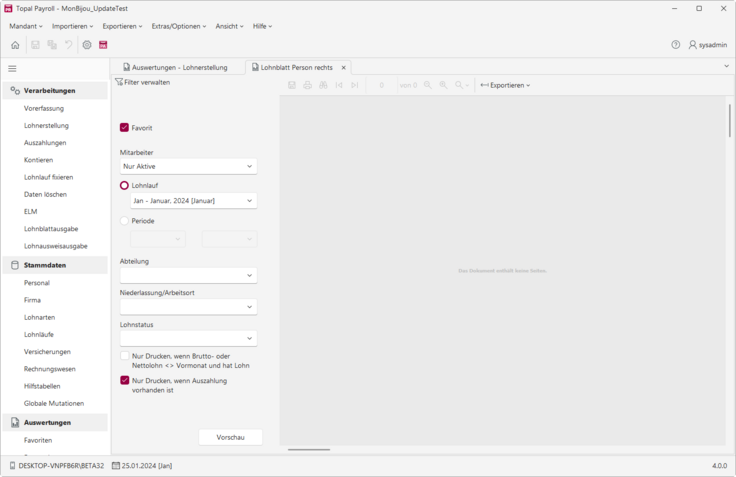
Topal Payroll schlägt Ihnen hierzu automatisch die aktuelle Lohnperiode vor. Sie haben hier aber auch die Möglichkeit, Lohnblätter aus vergangenen Lohnperioden zu erstellen.
Ebenfalls könne Sie weitere Selektionen auf einzelne Mitarbeiter, Abteilungen, Arbeitsorte oder Lohnstati vornehmen. Sobald Sie ihre Selektion vorgenommen haben, klicken Sie auf den Button "Vorschau".
Ebenfalls könne Sie weitere Selektionen auf einzelne Mitarbeiter, Abteilungen, Arbeitsorte oder Lohnstati vornehmen. Sobald Sie ihre Selektion vorgenommen haben, klicken Sie auf den Button "Vorschau".
Topal Payroll Praxistipp:
Über die Selektion "Periode" lassen sich auch allen Lohnblätter eines Mitarbeiters über mehrere Lohnläufe drucken.
Über die Selektion "Periode" lassen sich auch allen Lohnblätter eines Mitarbeiters über mehrere Lohnläufe drucken.

Nun werden Ihnen die Lohblätter direkt im Topal Payroll angezeigt, welche nun von hier entsprechend gedruckt werden können.
Topal Payroll Praxistipp:
Verwenden Sie die Lohnblattausgabe um die Lohnblätter per Mail zu versenden, diese strukturiert abzuspeichern oder einfach schnell auf einem bestimmten Drucker auszugeben.
Verwenden Sie die Lohnblattausgabe um die Lohnblätter per Mail zu versenden, diese strukturiert abzuspeichern oder einfach schnell auf einem bestimmten Drucker auszugeben.
Hinweis:
Möchten Sie das Lohnblatt anpassen, können Sie das Lohnblatt über den Button "Kopieren" in ein eigenes Lohnblatt übergeben. Öffnen Sie das Lohnblatt mit einem Doppelklick. Neben der "Vorschau" sehen Sie nun einen Button "Editieren". Über diesen Button öffnen Sie den integrierten Reportgenerator List&Label von Topal Payroll und Sie können das Lohnblatt anpassen. Bei weiteren Fragen hierzu steht Ihnen Ihr Vertriebspartner gerne zur Verfügung.
Möchten Sie das Lohnblatt anpassen, können Sie das Lohnblatt über den Button "Kopieren" in ein eigenes Lohnblatt übergeben. Öffnen Sie das Lohnblatt mit einem Doppelklick. Neben der "Vorschau" sehen Sie nun einen Button "Editieren". Über diesen Button öffnen Sie den integrierten Reportgenerator List&Label von Topal Payroll und Sie können das Lohnblatt anpassen. Bei weiteren Fragen hierzu steht Ihnen Ihr Vertriebspartner gerne zur Verfügung.
Fibu-Verbuchung
Klicken Sie unter dem Menü "Verarbeitung" auf den Menüpunkt "Kontieren"
Damit die Fibu-Verbuchung auch korrekt erfolgt, muss Topal Payroll mit der Topal Finanzbuchhaltung verbunden werden (Optionen) oder es muss unter Fibu-Sicht der Kontenplan entsprechend Ihrer Finanzbuchhaltung abgebildet sein. Unter dem Menüpunkt Fibu-Sicht erfolgt anschliessend die Kontierung der Lohnarten. Weiterführende Informationen zur Kontierung finden Sie im entsprechenden Kapitel der Online-Hilfe.
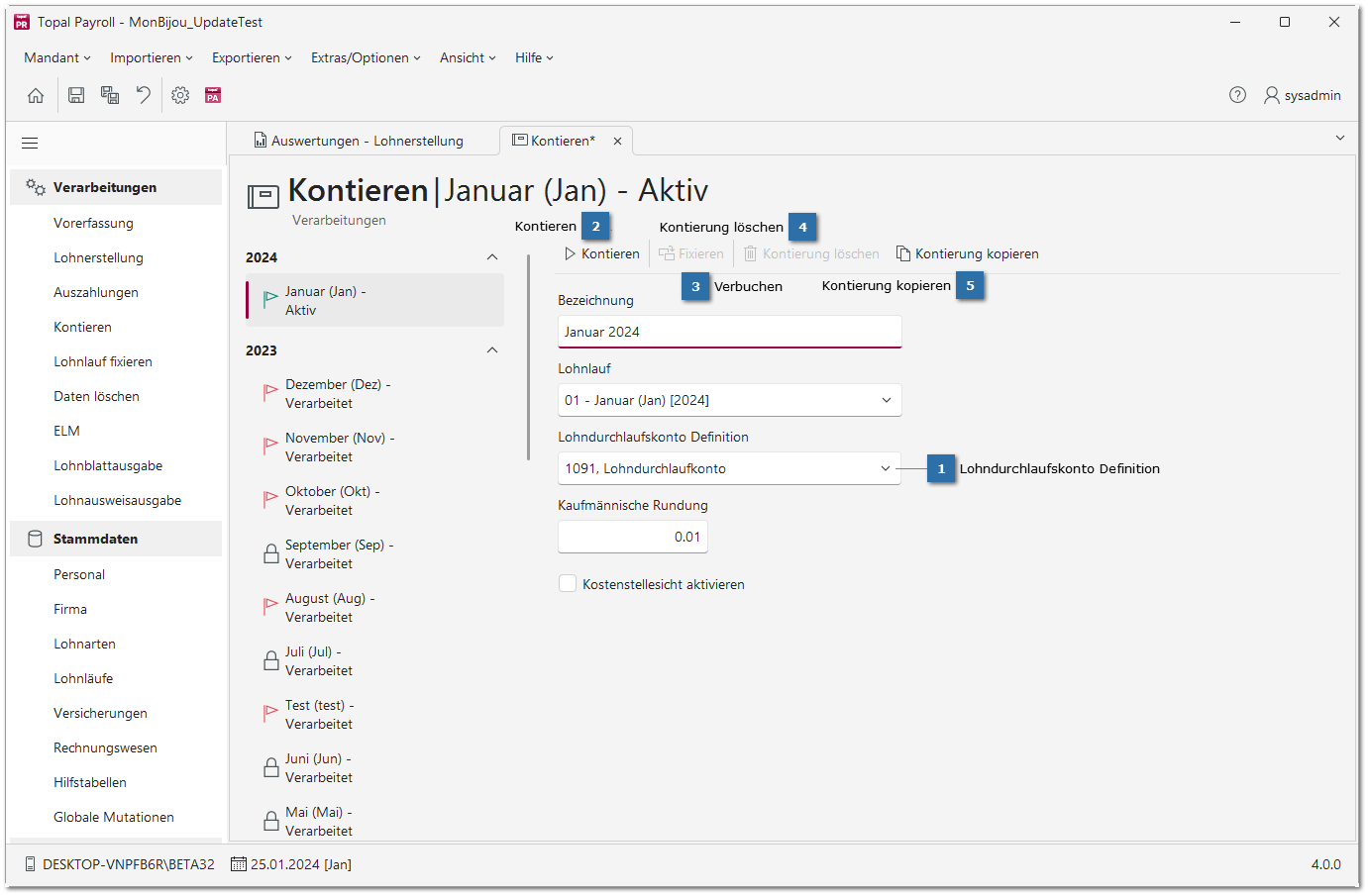
Die Kontierung des Lohnlaufes erfolgt über die Buttons "Kontieren", "Verbuchen und Fixieren" bzw. über "Kontierung löschen" um die Verbuchung wieder rückgängig zu machen.


 Kontieren Über den Button "Kontieren" wird der Kontierungslauf gestartet. Dabei werden die Buchungen jedoch erst provisorisch im Topal Payroll abgebildet. Innerhalb der Kontierung prüft Topal Payroll bereits die wichtigsten Punkte der Kontierung. Bei einem allfälligen Problem zeigt Ihnen der entsprechende Hinweis den Fehler direkt an.  Klicken Sie, wenn Sie in diesem Fenster sind, entsprechend auf "Kontieren". Sobald die Buchungen innerhalb von Topal Payroll geschrieben wurde, bestätigt dies Ihnen Topal Payroll zurück.
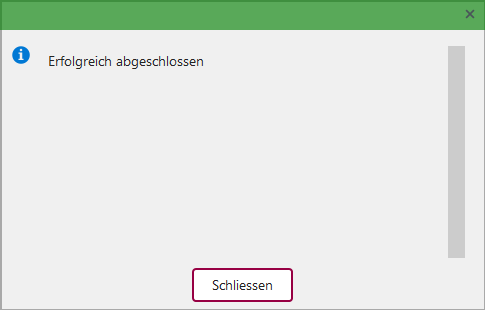 Verlassen Sie das Fenster über den Button "Schliessen". Ab diesem Zeitpunkt sind alle Lohnberechnungen gesperrt. Müssen Sie nach der Kontierung noch einen Lohn korrigieren, müssen Sie vorgängig die Kontierung wieder löschen.
Nach der Kontierung steht Ihnen unter dem Menü "Auswertungen - Rechnungswesen (RW)" eine Vielzahl von Fibu-Auswertungen zur Verfügung, mit welcher Sie die Kontierung entsprechend auswerten und kontrollieren können.
|





Wir empfehlen grundsätzlich immer, die Verbuchung vor dem Abschluss des Lohnlaufes zu machen, damit mögliche Fehler bei der Kontrolle der Buchungsjournale allenfalls noch entdeckt werden. Sie können die Buchungen jedoch auch zu einem späteren Zeitpunkt erstellen und verbuchen.
Somit kommen wir nun zum letzten Schritt des Lohnlaufes:
Somit kommen wir nun zum letzten Schritt des Lohnlaufes:
Abschluss des Lohnlaufes und Eröffnen der Folgeperiode
Um den Lohnlauf abzuschliessen und um den nächsten Lohnlauf zu eröffnen, klicken Sie auf den Menüpunkt "Lohnlauf fixieren" Nun öffnet sich ein Assistent, welcher Sie Schritt für Schritt durch den Abschluss des Lohnlaufes führt. Klicken Sie beim ersten Fenster direkt auf "Weiter".

Im zweiten Schritt (oben abgebildet) prüft Ihnen Topal Payroll, ob sämtliche Personen berechnet und die entsprechenden Zahlungen aufbereitet wurden. Wenn ein Punkt rot ist, können Sie diese Zeile anwählen und die entsprechenden Personen werden Ihnen angezeigt. So können Sie auch verifizieren, ob die nicht berechneten Personen in dieser Periode keinen Lohn bekommen. Klicken Sie danach auf "Weiter".

In diesem Fenster schlägt Ihnen Topal Payroll den nächsten Lohnlauf vor, wenn dieser bereits in der Lohnlaufplanung erstellt wurde. Existiert dieser noch nicht klicken Sie auf den Button "+".

Klicken Sie auf "neuer Lohnlauf" und Topal Payroll schlägt Ihnen entsprechend einen neuen Lohnlauf vor.

Klicken Sie auf "neuer Lohnlauf" und Topal Payroll schlägt Ihnen entsprechend einen neuen Lohnlauf vor.
Aufgrund der verwendeten Daten des letzten Lohnlaufes, übernimmt Topal Payroll die entsprechenden Daten für den nächsten Lohnlauf vor. Natürlich können Sie hier die entsprechenden Daten anpassen.
Bitte beachten Sie bei der Datumswahl, dass pro Kalendertag nur ein Abrechnungsdatum verwendet werden kann. Planen Sie entsprechend mit mehreren Lohnläufen pro Monat, müssen diese zwingend immer ein anderes Abrechnungsdatum haben.
Bitte beachten Sie bei der Datumswahl, dass pro Kalendertag nur ein Abrechnungsdatum verwendet werden kann. Planen Sie entsprechend mit mehreren Lohnläufen pro Monat, müssen diese zwingend immer ein anderes Abrechnungsdatum haben.
Auf das Unterschrifts-, Valuta- und Fibudatum hat dies aber keinen Einfluss und kann da mehrfach verwendet werden.
Mit einem Klick auf Übernehmen wird der Lohnlauf erstellt und entsprechend in der Lohnlaufplanung eingetragen.
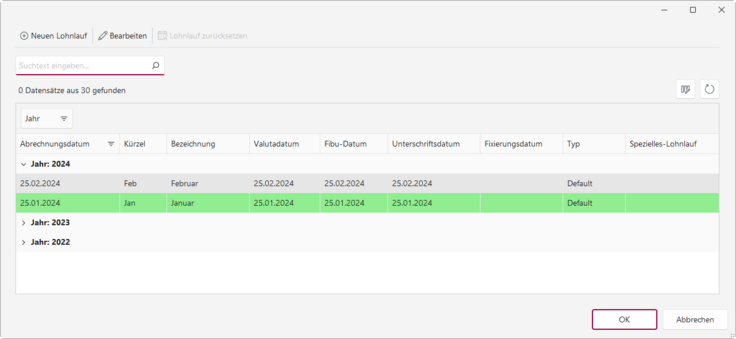
Selektieren Sie anschiessend den neu erstellten Lohnlauf und klicken Sie auf "OK".
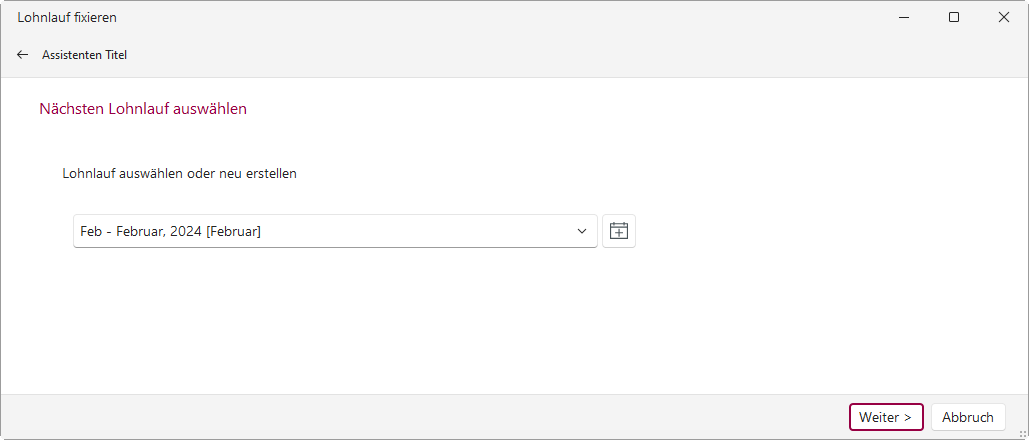
Der neue Lohnlauf wird danach im Assistenten übernommen und Sie klicken auf "Weiter".
Nun wird im Lohnlauf fixieren -Fenster nochmals eine Zusammenfassung für den nächsten Lohnlauf angezeigt.
Wenn die so erfassten Angaben stimmen, klicken Sie nochmals auf "Weiter" und der neue Lohnlauf wird erstellt.
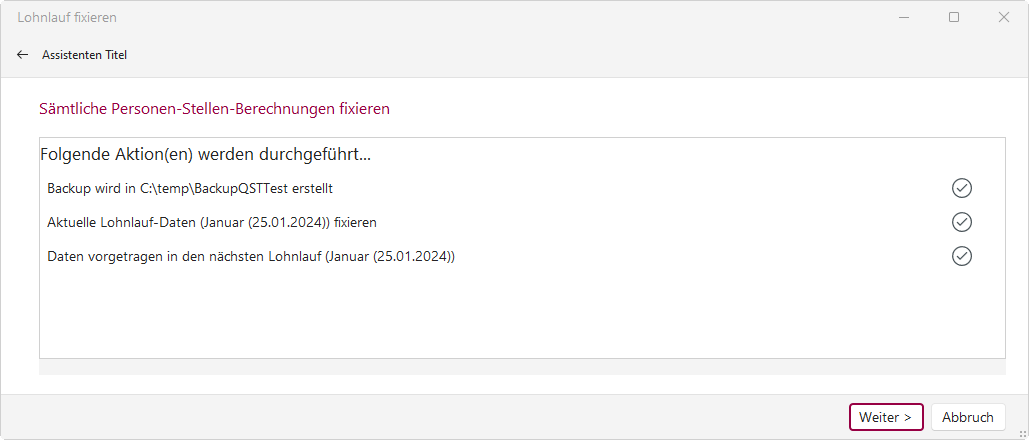
Nun wird im Lohnlauf fixieren -Fenster nochmals eine Zusammenfassung für den nächsten Lohnlauf angezeigt.
Wenn die so erfassten Angaben stimmen, klicken Sie nochmals auf "Weiter" und der neue Lohnlauf wird erstellt.
Wenn die so erfassten Angaben stimmen, klicken Sie nochmals auf "Weiter" und der neue Lohnlauf wird erstellt.
Topal Payroll bestätigt Ihnen den Abschluss des Lohnlaufes. Klicken Sie auf "Abschliessen"
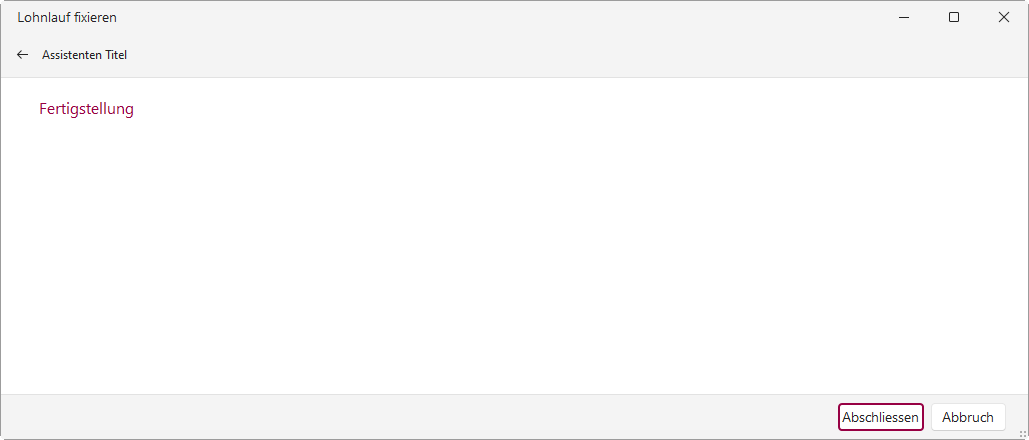
Nun haben Sie es geschafft. Der letzte Lohnlauf ist abgeschlossen, und Sie können mit dem nächsten Lohnlauf starten.
Topal Payroll Praxistipp:
Falls Sie mit ELM monatlich Quellensteuer- und/oder Statistikdaten übermitteln, dürfen Sie dies immer erst am Ende des Abrechnungsmonates nach dem letzten Lohnlauf machen. Nur so ist gewährleistet, dass insbesondere in der Quellensteuer sämtliche Löhne korrekt berechnet und übermittelt werden.
Falls Sie mit ELM monatlich Quellensteuer- und/oder Statistikdaten übermitteln, dürfen Sie dies immer erst am Ende des Abrechnungsmonates nach dem letzten Lohnlauf machen. Nur so ist gewährleistet, dass insbesondere in der Quellensteuer sämtliche Löhne korrekt berechnet und übermittelt werden.
Wir wünschen Ihnen viel Spass und Erfolg mit dem Topal Payroll.
In den nachfolgenden Kapiteln beschreiben wir Ihnen die einzelnen Menüpunkte und Dialoge noch im Detail. Bei Fragen steht Ihnen ihr Vertriebspartner gerne zur Verfügung.