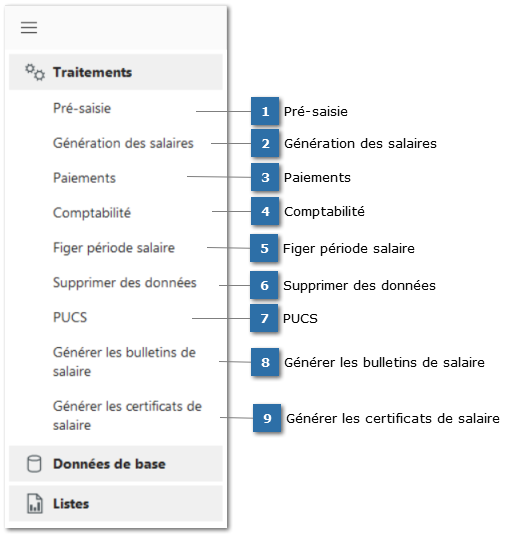
Le menu "Traitement" comprend tous les menus et commandes nécessaires pour effectuer un calcul de salaire avec succès.
 Pré-saisie
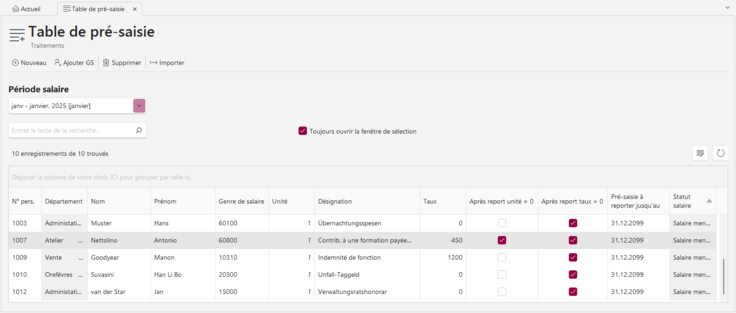
Dans la pré-saisie, les données de salaire variables par collaborateur et par période de salaire sont enregistrées. Vous commencez par sélectionner le collaborateur, puis choisissez le genre de salaire correspondant pour les données variables. Bien entendu, des valeurs "fixes" peuvent également être écrasées si cela est prévu dans le genre de salaire. Toutes les données saisies en pré-saisie "priment" sur les données enregistrées pour le collaborateur ou le poste, ainsi que dans la base de l'entreprise.
Pour ajouter un nouvel collaborateur à la pré-saisie, cliquez sur le bouton "Nouveau". Si vous souhaitez pré-saisir un autre genre de salaire pour une personne déjà pré-saisie, sélectionnez l'employé et ajoutez un nouveau genre de salaire via le bouton "Ajouter GS". Le bouton "Supprimer" efface la ligne sélectionnée de la table de pré-saisie.
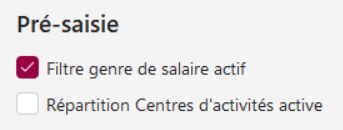
Si une répartition CDA des coûts des genres de salaires pré-saisis est nécessaire, cela peut être activé dans le menu "Extras/Options" sous "Option / Vue".
|
 Génération des salaires
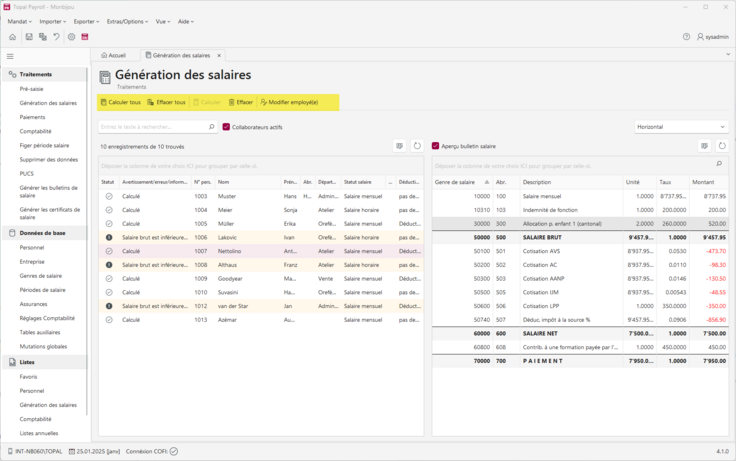
Dans le menu Génération des salaires, le calcul des salaires proprement dit a lieu.
Le bouton "Calculer tous" génère les salaires de l'ensemble du personnel, tandis que le bouton "Calculer" ne calcule que le collaborateur sélectionné. Les boutons "Effacer tous" et "Effacer" fonctionnent de la même manière en réinitialisant les calculs.
Le bouton "Modifier employé" permet de mettre à jour les données de l'employé sélectionné dans la base du personnel.
Le menu déroulant avec les options « Horizontal » et « Vertical » contrôle la présentation de la table des employés dans la génération des salaires.
Horizontal (comme illustré) affiche la table du personnel avec l'affichage du statut sur le côté gauche de la fenêtre de calcul. Vertical, affiche la table du personnel au-dessus du calcul des salaires.
Si la case « Aperçu bulletin de salaire » est cochée, seules les GS visibles sur le bulletin de salaire du collaborateur sont affichées dans le calcul des salaires. Si l'option n'est pas activé, toutes les GS de calcul, de base et auxiliaires sont affichés dans le calcul du salaire.
Le bouton  permet, comme partout dans Topal Payroll, d'insérer des colonnes contextuelles dans les tables respectives. Dans le domaine des employés, certaines données du personnel sont disponibles à cet effet.
Dans la partie calcul, les colonnes « Période comparative » et « Différence entre périodes » peuvent être insérées. 
|
 Paiements
Dans le gestionnaire de paiements, vous préparez le fichier pour le paiement des salaires calculés. Un fichier de paiement selon ISO 20022 (pain.001) est généré pour chaque compte de paiement, que vous pouvez ensuite télécharger (et éventuellement valider) via le portail e-banking de votre banque pour le paiement des salaires. 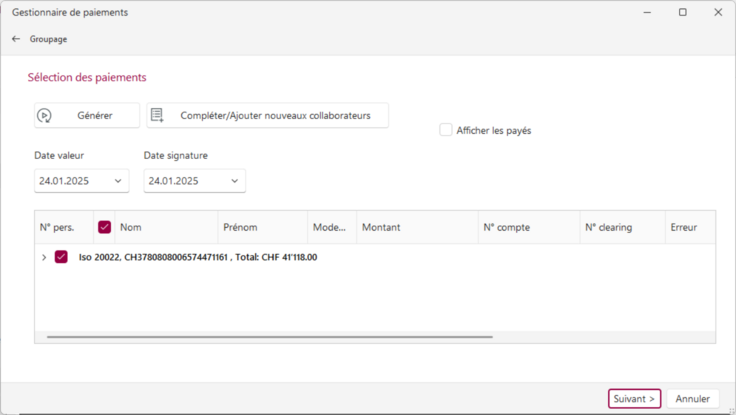
Le gestionnaire de paiements est un assistant qui vous guide pas à pas dans la préparation du fichier de paiements.
|
 Comptabilité
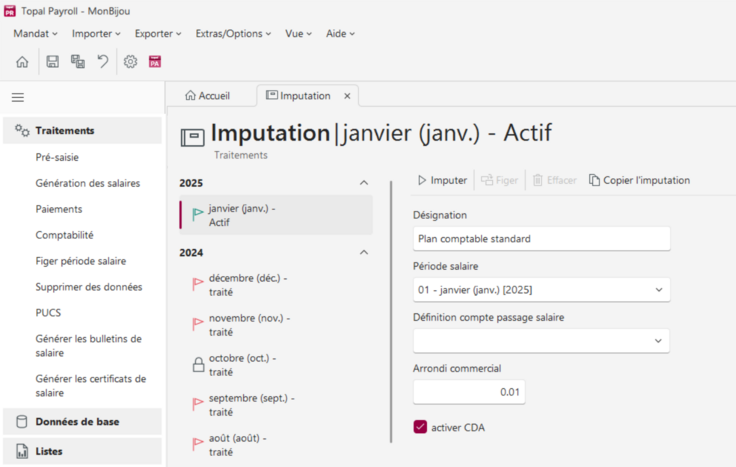
Sous le menu « Imputer », vous imputez et comptabilisez le cycle de salaire actuel, ainsi que, si nécessaire, les périodes de salaire passés.
Dès que l'imputation est terminée, toutes les liste comptables sont à votre disposition. De même, les écritures comptables peuvent être exportées à partir de ce moment-là via la fonction d'exportation.
Si un mandat Topal Cofi est enregistré sous Données de base - Comptabilité, vous pouvez transférer les écritures comptables directement dans Topal Comptabilité financière après l'imputation en cliquant sur le bouton « Comptabiliser et figer ». Ainsi, les écritures peuvent être « fixées ».
|
 Figer période salaire
Sous l'option de menu « Figer période salaire », nous entendons la clôture de la période de salaire actuelle. Cela signifie que tous les calculs de salaire nécessaires ont été effectués, que le fichier de paiement a été préparée et que l'imputation a été effectuée dans la comptabilité financière. 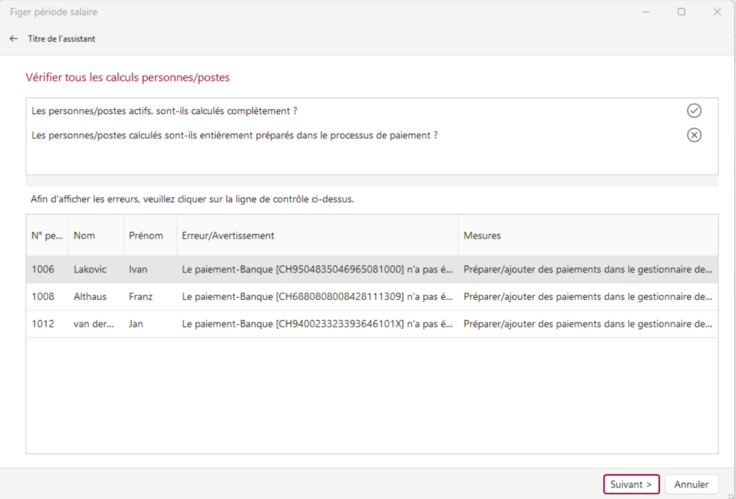 L'assistant « Figer période salaire » vous accompagne étape par étape pour clôturer la période de salaire en cours. À la dernière étape, vous avez le choix de créer directement la nouvelle période de salaire ou de sélectionner la période suivante, si celle-ci a déjà été planifiée dans les données de base sous « Périodes de salaire ».
|
 Supprimer des données
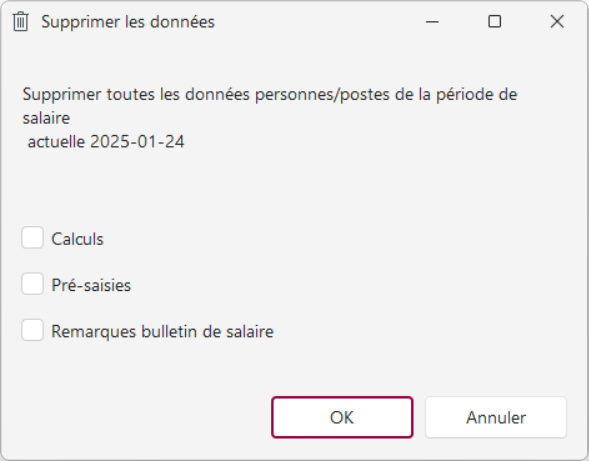
Le menu « Supprimer les données » permet de supprimer en une seule fois les calculs de salaire, les pré-saisies et les remarques sur les bulletins de salaire.
|
 PUCS
Une fois que tous les calculs de salaires ont été effectués dans le mois, cela pouvant inclure plusieurs périodes de salaire au cours du même mois, certaines données de salaires peuvent être envoyées mensuellement (par exemple, l'impôt à la source) et d'autres déclarations de salaires annuellement (par exemple, la déclaration de salaire AVS) aux autorités compétentes. En tant que programme de salaire certifié Swissdec, l'envoi électronique via PUCS (Procédure unifiée de communication des salaires) est recommandé.
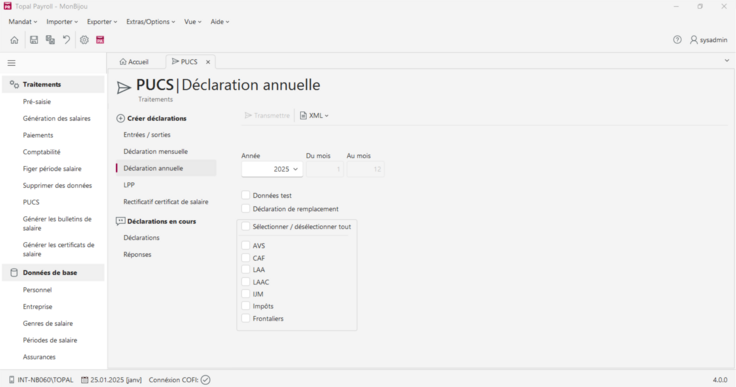
La procédure est aussi simple que possible. Vous choisissez la transmission souhaitée (déclarations annuelles, déclarations EMA (entrées et sorties) ou impôt à la source). Ensuite, vous cliquez sur ce que vous souhaitez transmettre exactement (la sécurité sociale pour les déclarations annuelles) ou le mois pour l'impôt à la source et vous cliquez sur « Transmettre ». Topal Payroll vérifie alors automatiquement en arrière-plan si toutes les données nécessaires sont disponibles, crée ensuite un fichier XML crypté et le transmet au fournisseur Swissdec ou au destinataire de données correspondant.
Sous « Confirmer », le statut de la transmission vous est indiqué ou si, selon le destinataire des données, vous devez encore procéder à des libérations. En règle générale, les statuts correspondants vous sont « confirmés » immédiatement après la transmission.
Dans les confirmations, les confirmations correspondantes des destinataires de données sont résumées en détail.
Le bouton « Enregistrer » a deux fonctions. Normalement, « EIV » vous permet d'enregistrer les données de transmission dans un fichier XML. Cependant, si vous sélectionnez le bouton « Enregistrer » en maintenant la touche CTRL enfoncée, Topal Payroll vous enregistre un fichier XML non crypté avec le contenu de chaque transmission sélectionnée.
Sous le point de menu « Listes », toutes les transmissions Swissdec peuvent être consultées dans des évaluations détaillés. |
 Générer les bulletins de salaire
Pour la distribution simplifiée des bulletins de salaire mensuels et des certificats de salaire fiscales annuels, Topal Payroll dispose désormais d'un « portail de distribution » correspondant. Ce dernier permet la création et la distribution rapide des bulletins de salaire via plusieurs canaux :
-
Impression via une imprimante prédéfinie
-
Archivage dans une structure de dossiers
-
Envoi par e-mail (Standard, Microsoft, Google)
-
Envoi via le partenaire solution « Briefbutler »
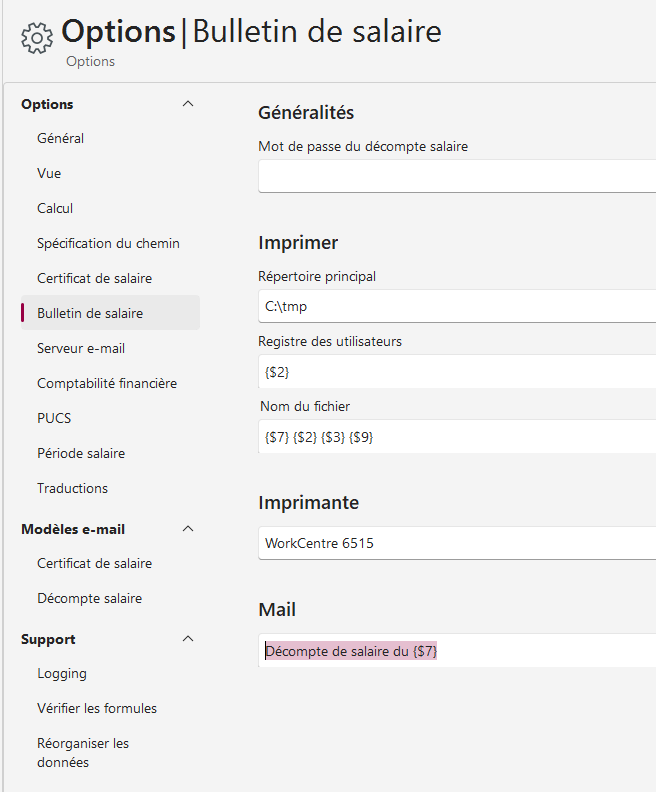
Pour pouvoir utiliser ces fonctionnalités, chaque mode de distribution doit d'abord être défini dans les options – Bulletin de salaire ou Certificat de salaire.
Divers caractères de remplacement peuvent être insérés à l'aide des boutons « ... ». Les paramètres définis sont ensuite repris dans l'édition des bulletins de salaire.
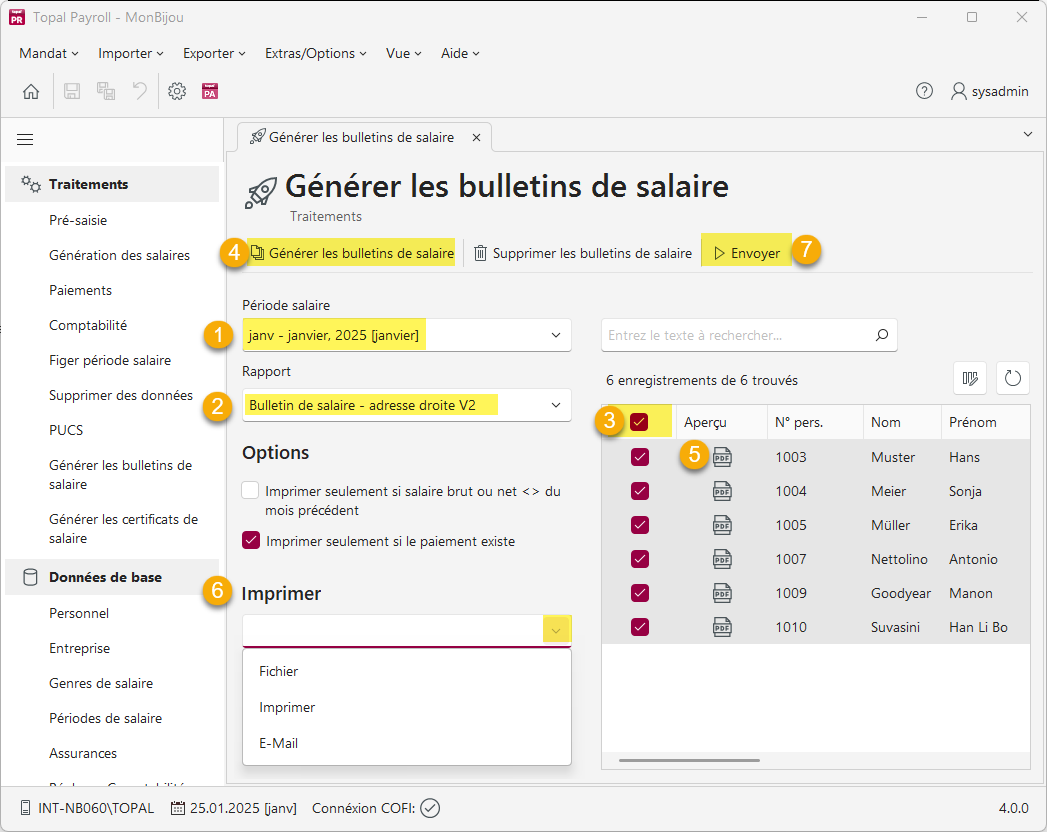
Pour pouvoir distribuer les bulletins de salaire via le portail de distribution, il faut d'abord les générer :
1. Sélection de la période de salaire
2. Sélection du rapport
3. Sélection des employés (Coche Sélectionner tous)
4. Générer les bulletins de salaire
5. Un double-clic sur une icône PDF ouvre le PDF du collaborateur correspondant
6. Sélection de l'impression
7. Envoi de l'impression
|
 Générer les certificats de salaire
La méthode de création d'un certificat de salaire fonctionne de manière identique à celle de la création d'un bulletin de salaire.
|
|