Traitement
Après avoir créé les pré-saisies et effectué ensuite les calculs de salaire, il s'agit maintenant, dans la rubrique « Traitement », d'effectuer les étapes restantes pour clôturer la période de salaire. Il s'agit de
- Générer le paiement des salaires
- Imprimer les bulletins de salaire
- Imputation dans la COFI
- Figer la période de salaire et ouvrir la période suivante
Générer les paiements des salaires
Avant de générer les bulletins de salaire, il est essentiel de préparer les paiements des salaires. En effet, ce n’est qu’une fois les paiements générés dans le gestionnaire de paiements que les coordonnées bancaires des employés seront incluses sur leurs bulletins de salaire.
Pour effectuer cette opération, sélectionnez « Paiements » dans le menu "Traitement". L’assistant « Gestionnaire de paiement » s’ouvrira automatiquement. Sur la page d’accueil de l’assistant, cliquez sur « Suivant » pour poursuivre le processus.
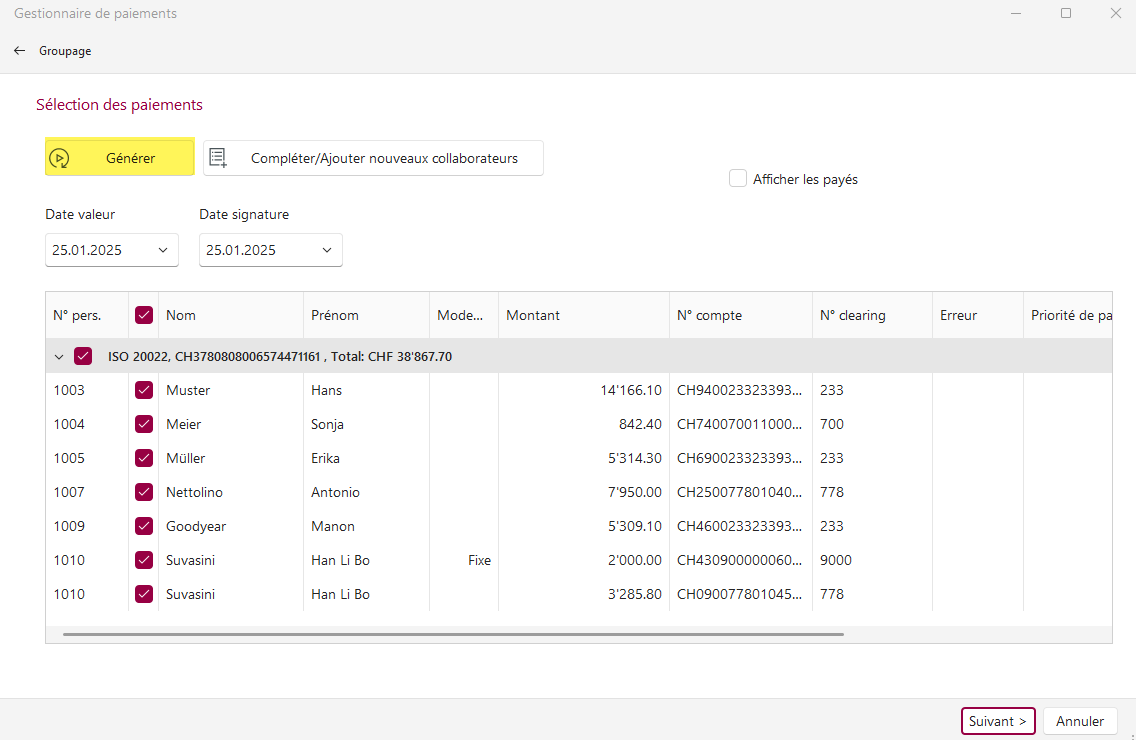
Dans la fenêtre suivante, cliquez sur « Générer » et les paiements de salaire en attente s'affichent par compte de débit. Si vous avez déjà préparé des paiements, mais que vous ne les avez pas encore déclenchés, et si un calcul de salaire a été ajouté, vous pouvez le compléter en cliquant sur le bouton « Compléter / Ajouter nouveaux collaborateurs ». Dès que tous les collaborateurs sont listés, cliquez sur « Suivant ».
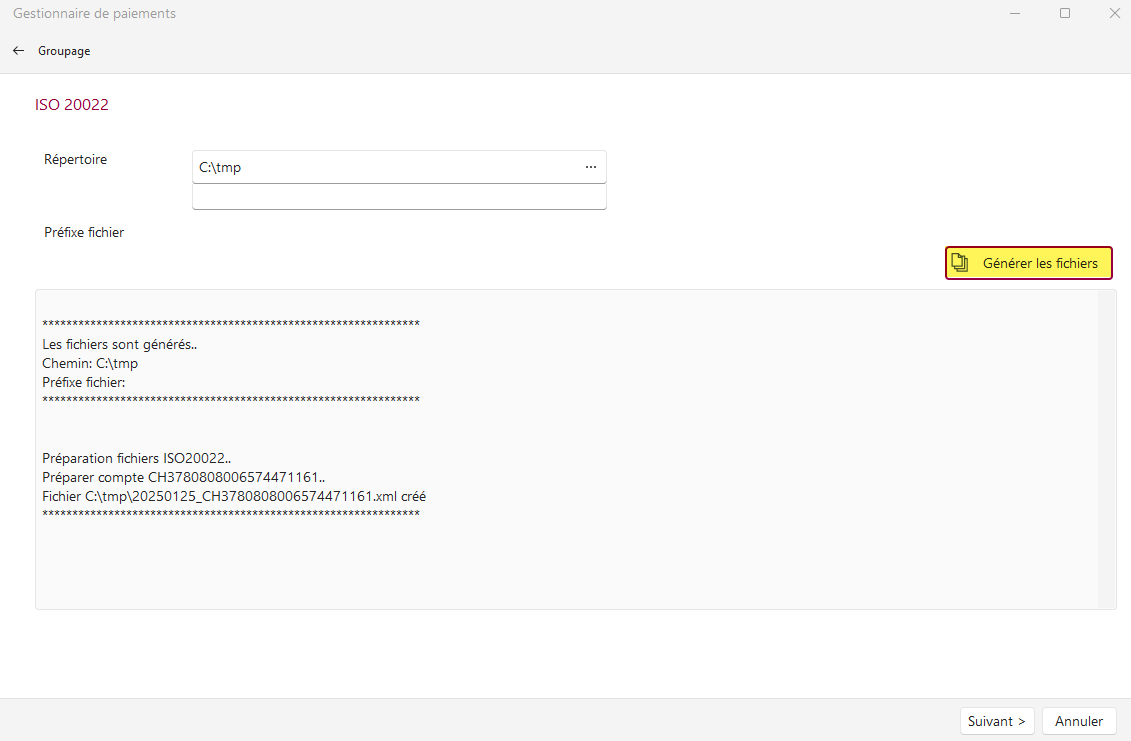
Préparer le fichier de paiement pain.001
Lors de l'étape suivante, le fichier de paiement est généré. Saisissez le chemin de stockage souhaité dans le champ « Répertoire » et ajoutez un nom dans le champ « Préfixe fichier ». Assurez-vous que le chemin est correct, puis cliquez sur « Générer les fichiers ». Topal Payroll crée alors un fichier de paiement pour chaque compte de débit dans le répertoire indiqué. Ces fichiers sont toujours au format « pain.001 » et conformes à la norme de paiement « CH ISO 20022 ».
Cliquez ensuite sur « Suivant ».
Finalisation de la préparation des paiements
Lors de la dernière étape, Topal Payroll vous confirme que la préparation des paiements a été effectuée avec succès. En cliquant sur le bouton « Terminer », vous fermez l’assistant de paiement. Vous pouvez ensuite télécharger les fichiers pain.001 via le portail de votre banque en ligne et les valider pour exécution.
Imprimer les bulletins de salaire
Grâce au gestionnaire de paiement, il est désormais clair sur quels comptes de collaborateurs les salaires sont versés. Ces informations sont maintenant disponibles pour les bulletins de salaire et peuvent être éditées.
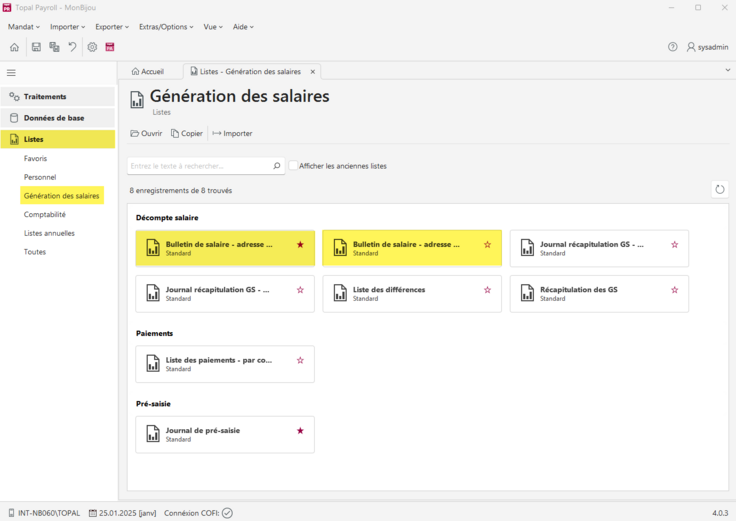
Pour ce faire, cliquez sur le menu « Listes - Génération des salaires ». Dans la sous-catégorie « Décompte salaire », sélectionnez le bulletin de salaire souhaitée (adresse gauche/droite).
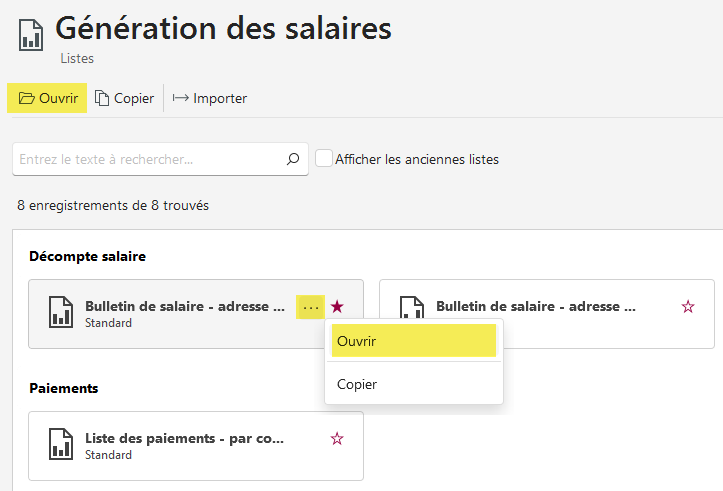
Le dialogue d'édition du bulletin de salaire peut être ouvert de trois façons : en double-cliquant sur la tuile de la liste, en utilisant le bouton « Ouvrir » dans la barre de menu, ou via le menu contextuel de la tuile.
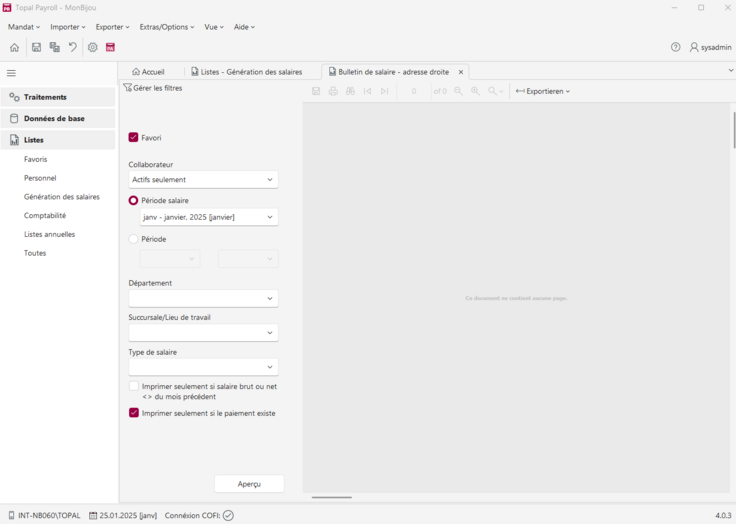
Topal Payroll vous propose automatiquement la période salariale actuelle. Vous avez également la possibilité de générer des bulletins de salaire pour des périodes précédentes. En outre, vous pouvez affiner votre sélection en fonction des employés, des départements, des lieux de travail ou par type de salaire (salaire mensuel, horaire, journalier, annuel). Une fois votre sélection effectuée, cliquez sur le bouton « Aperçu ».
Conseil pratique pour Topal Payroll :
Avec l’option « Période », vous pouvez également imprimer tous les bulletins de salaire d’un employé sur plusieurs périodes salariales.
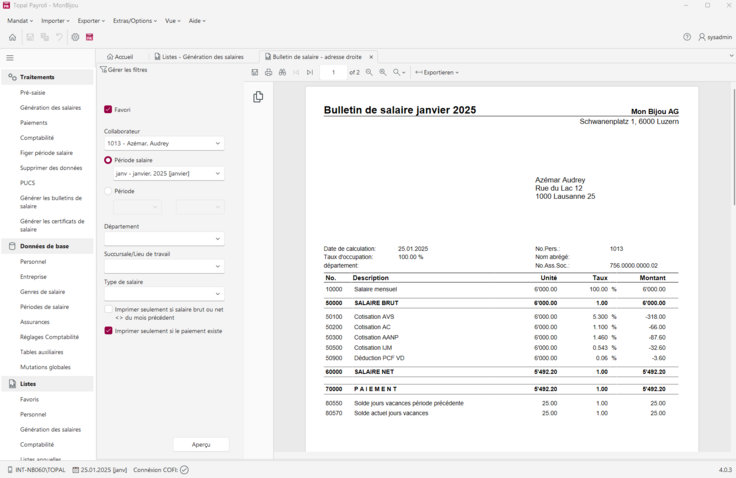
Les bulletins de salaire sont désormais affichées directement dans Topal Payroll et peuvent être imprimées depuis cet endroit.
Conseil pratique pour Topal Payroll :
Utilisez le nouveau menu « Générer les bulletins de salaire » pour envoyer les bulletins par e-mail, les enregistrer de manière structurée ou les imprimer sur une imprimante au choix.
Remarque :
Si vous souhaitez modifier un bulletin de salaire, vous pouvez la copier dans un modèle personnalisé en cliquant sur le bouton « Copier ». Ensuite, ouvrez le avec un double-clic. À côté du bouton « Aperçu », vous trouverez le bouton « Modifier ». Celui-ci vous permet d'ouvrir le générateur de rapports intégré List & Label de Topal Payroll pour effectuer des ajustements personnalisés. Pour toute question supplémentaire, votre partenaire commercial est à votre disposition.
Imputation pour la comptabilité financière
Pour effectuer la comptabilisation, cliquez sur le menu « Traitement » puis sur le point de menu « Comptabiliser ».
Pour que la comptabilisation dans la comptabilité financière s’effectue correctement, Topal Payroll doit au préalable être connecté à Topal Comptabilité financière (via le menu « Options ») ou le plan comptable doit être configuré dans la Vue comptable conformément au plan comptable de votre comptabilité.
L'imputation des genres de salaire s'effectue également dans la vue COFI. Vous trouverez de plus amples informations sur l'imputation dans le chapitre correspondant de l'aide en ligne.
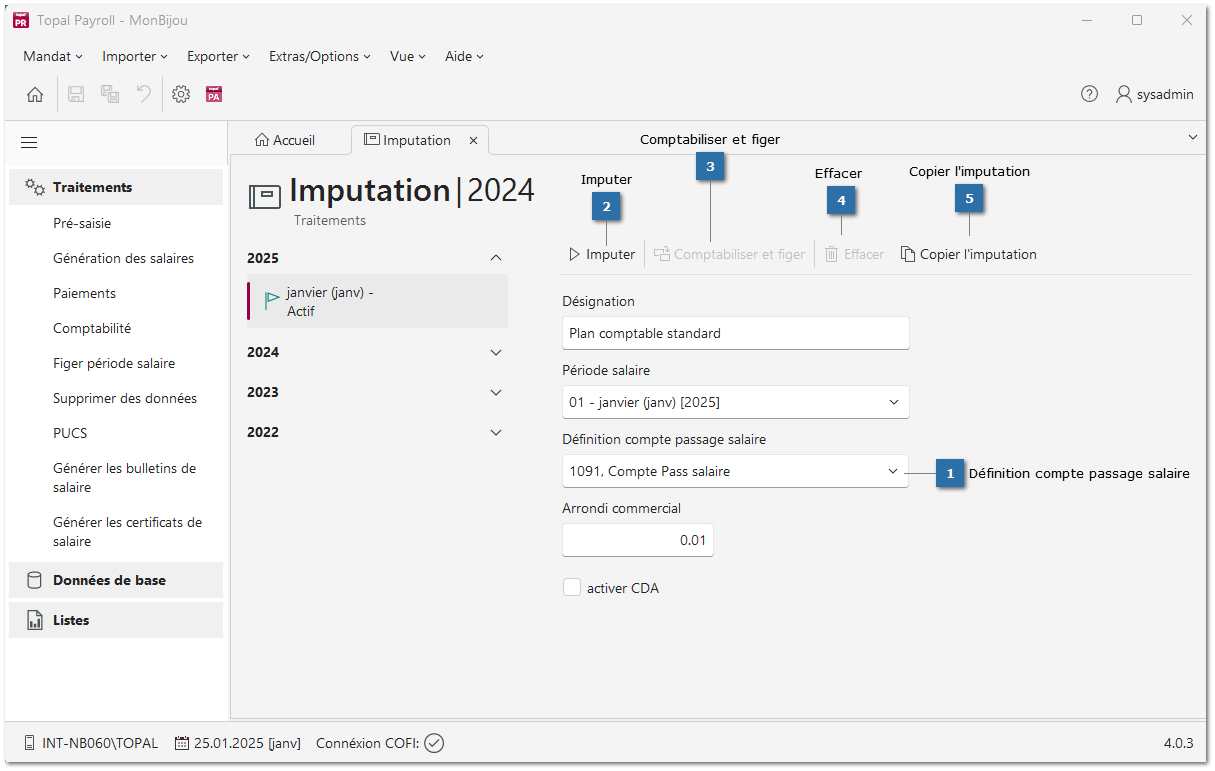
L'imputation de la période de salaire s'effectue à l'aide des boutons « Imputer » (nécessaire pour l'affichage des listes comptables), « Comptabiliser et figer » (transfert des écritures dans Topal Comptabilité financière) ou « Effacer » pour annuler l'imputation.


 Imputer Le bouton « Imputer » permet de lancer le processus d'imputation. Les écritures ne sont toutefois représentées que provisoirement dans Topal Payroll. Dans le cadre de l'imputation, Topal Payroll vérifie déjà les points les plus importants de l'imputation. En cas de problème éventuel, Topal Payroll vous indique directement l'erreur. 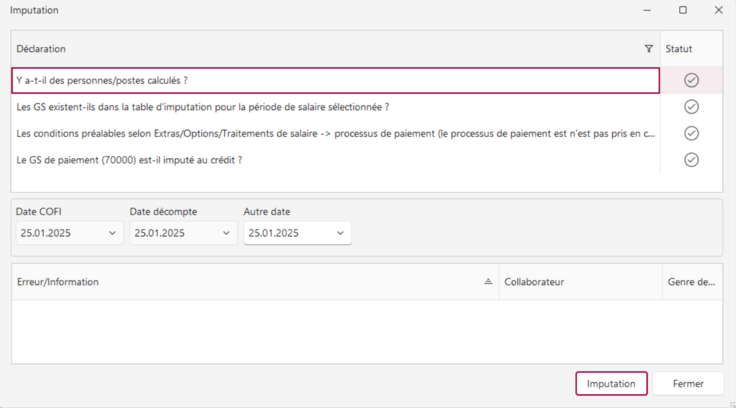 Si vous vous trouvez dans cette fenêtre, cliquez en conséquence sur « Imputer ». Dès que les écritures ont été écrites dans Topal Payroll, Topal Payroll vous le confirme.
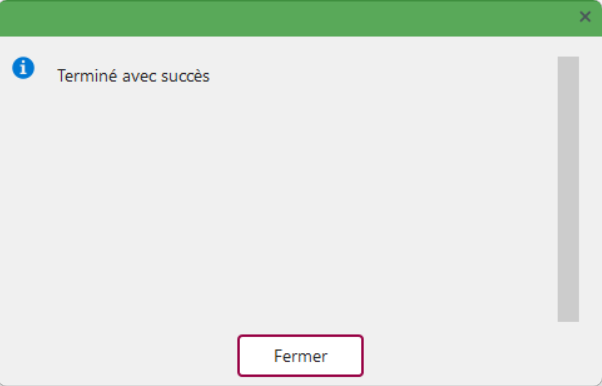 Quittez la fenêtre en cliquant sur le bouton « Fermer ». A partir de ce moment, tous les calculs de salaire sont bloqués. Si vous devez encore corriger un calcul de salaire après l'imputation, vous devez d'abord supprimer l'imputation.
Après l'imputation, vous disposez sous le menu « Listes - Comptabilité » d'un grand nombre de listes comptables avec lesquelles vous pouvez évaluer et contrôler l'imputation.
|


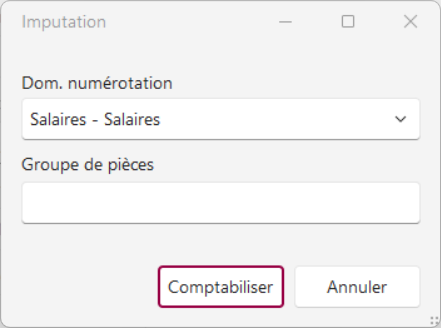



En principe, nous recommandons toujours d'effectuer l'imputation avant la clotûre de la période de salaire, afin que d'éventuelles erreurs puissent encore être détectées lors du contrôle des journaux comptables. Mais vous pouvez aussi générer et comptabiliser les écritures à une date ultérieure.
Nous arrivons ainsi à la dernière étape du traitement des salaires :
Clôture de la période de salaire et ouverture de la période suivante
Pour clôturer la période de salaire et ouvrir la suivante, cliquez sur le menu "Figer la période de salaire". Un assistant s’ouvrira alors pour vous guider pas à pas dans le processus de clôture. Dans la première fenêtre, cliquez directement sur "Suivant".
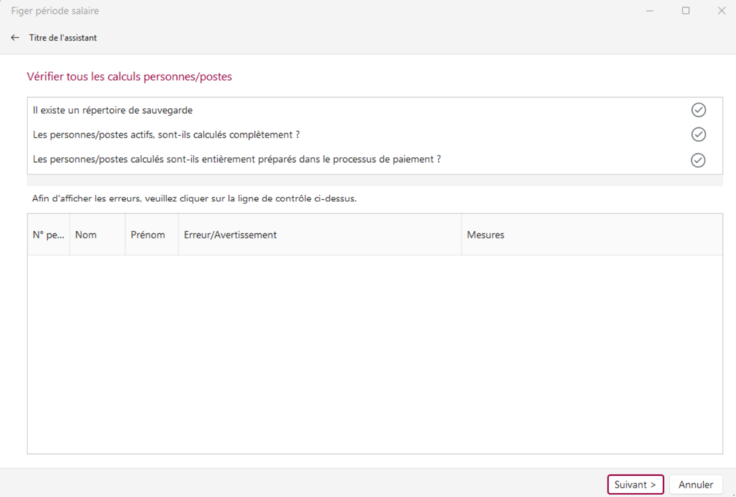
À la deuxième étape (voir illustration ci-dessus), Topal Payroll vérifie que toutes les personnes ont été correctement calculées et que les paiements correspondants ont bien été préparés. Si un point apparaît en rouge, vous pouvez sélectionner la ligne concernée pour afficher les personnes associées. Cela vous permet également de confirmer que les personnes non calculées ne sont pas censées recevoir de salaire pour cette période. Cliquez ensuite sur « Suivant » pour continuer.
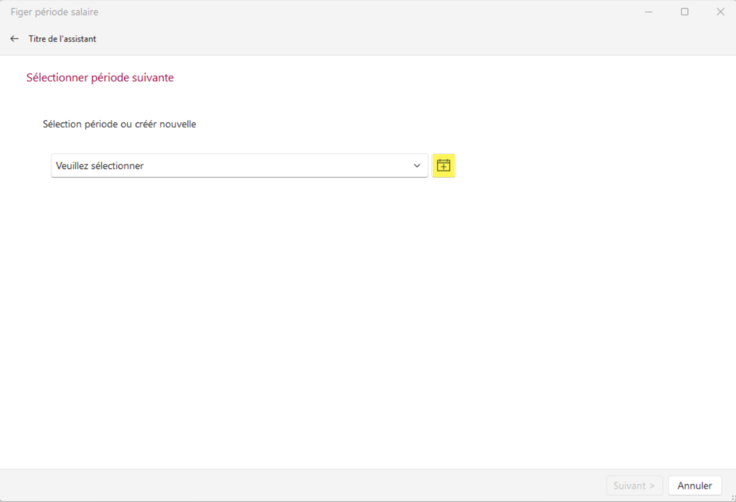
Dans cette fenêtre, Topal Payroll vous suggère la prochaine période de salaire s’il a déjà été défini dans la planification de salaire (Données de base > Périodes de salaire). Si ce n’est pas le cas, cliquez sur le bouton « + Nouvelle période »
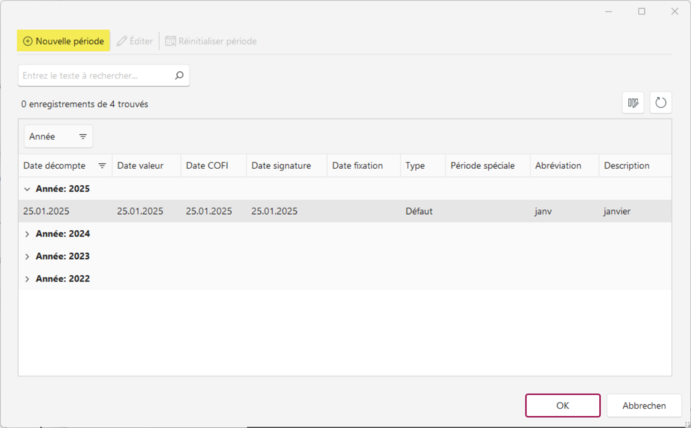
et Topal Payroll propose la nouvelle période de salaire:
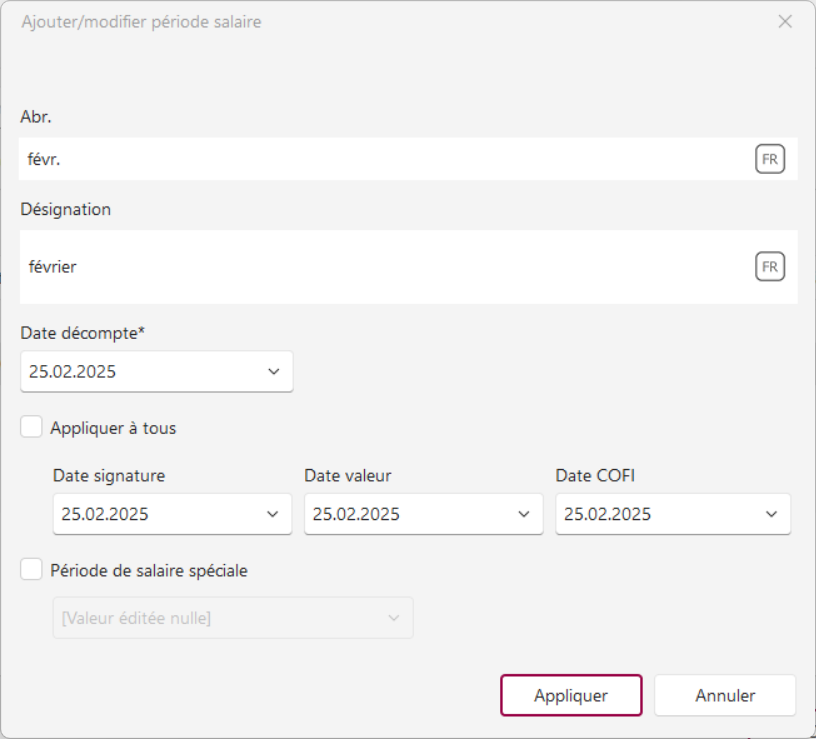
Sur la base des données utilisées lors de la dernière période de salaire, Topal Payroll reprend automatiquement les informations correspondantes pour la prochaine période. Vous avez bien sûr la possibilité de modifier ces données si nécessaire.
Veuillez noter qu’un seul jour de calendrier peut être utilisé comme date de décompte pour chaque période de salaire. Ainsi, si vous prévoyez plusieurs périodes de salaire par mois, chacune doit obligatoirement avoir une date de décompte différente. Cela n’a toutefois aucun impact sur les dates de signature, de valeur ou comptable (Cofi), qui peuvent être utilisées plusieurs fois.
En cliquant sur « Appliquer », la période de salaire est créée et ajoutée à la planification des périodes de salaire.
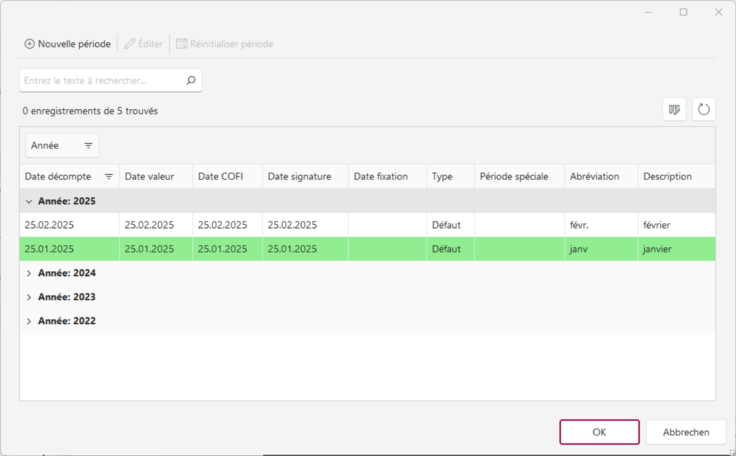
Sélectionnez ensuite la nouvelle période de salaire créée et cliquez sur « OK».
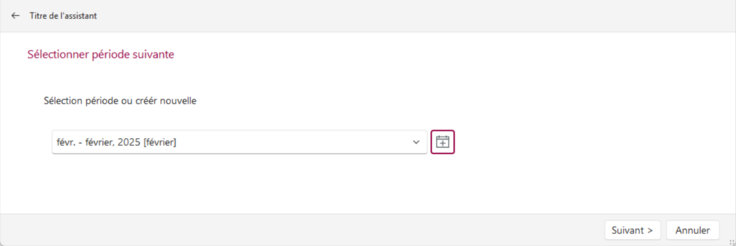
La nouvelle période de salaire est ensuite reprise dans l'assistant et vous cliquez sur « Suivant » .
Dans la fenêtre "Figer période salaire", un récapitulatif avant de passer à la prochaine période de salaire s'affiche encore une fois.
Dans la fenêtre "Figer période salaire", un récapitulatif avant de passer à la prochaine période de salaire s'affiche encore une fois.
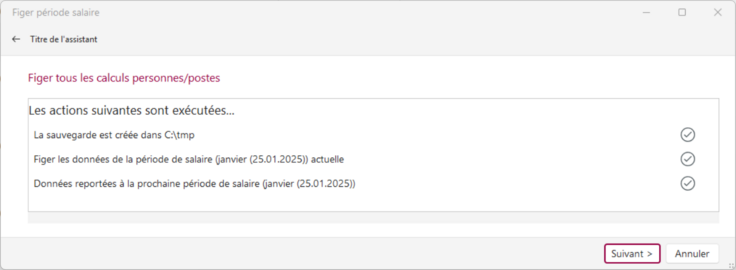
Si les données ainsi saisies sont correctes, cliquez encore une fois sur « Suivant » et la nouvelle période de salaire sera créé.
Topal Payroll vous confirme la clôture (finalisation) de la période de salaire. Cliquez sur "Terminer"
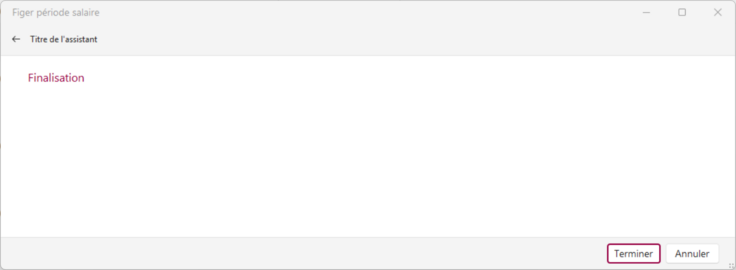
Vous avez maintenant terminé. La dernière période de salaire est terminée et vous pouvez commencer la prochaine période de salaire.
Conseil pratique pour Topal Payroll :
Si vous transmettez chaque mois des données relatives à l'impôt à la source et/ou des statistiques via PUCS (ELM), veillez à toujours effectuer cette transmission à la fin du mois de paie, après la dernière période de salaire. Cette démarche est essentielle pour garantir que tous les salaires soient calculés et transmis correctement, en particulier en ce qui concerne l'impôt à la source.
Si vous transmettez chaque mois des données relatives à l'impôt à la source et/ou des statistiques via PUCS (ELM), veillez à toujours effectuer cette transmission à la fin du mois de paie, après la dernière période de salaire. Cette démarche est essentielle pour garantir que tous les salaires soient calculés et transmis correctement, en particulier en ce qui concerne l'impôt à la source.
Nous vous souhaitons beaucoup de plaisir et de succès avec Topal Payroll !
Dans les chapitres suivants, vous trouverez une description détaillée des différents points de menu et des dialogues. Pour toute question, votre partenaire commercial reste à votre entière disposition.