Das Buchungspanel
Über das Buchungspanel erstellen, bearbeiten, kopieren oder löschen Sie eine Buchung.
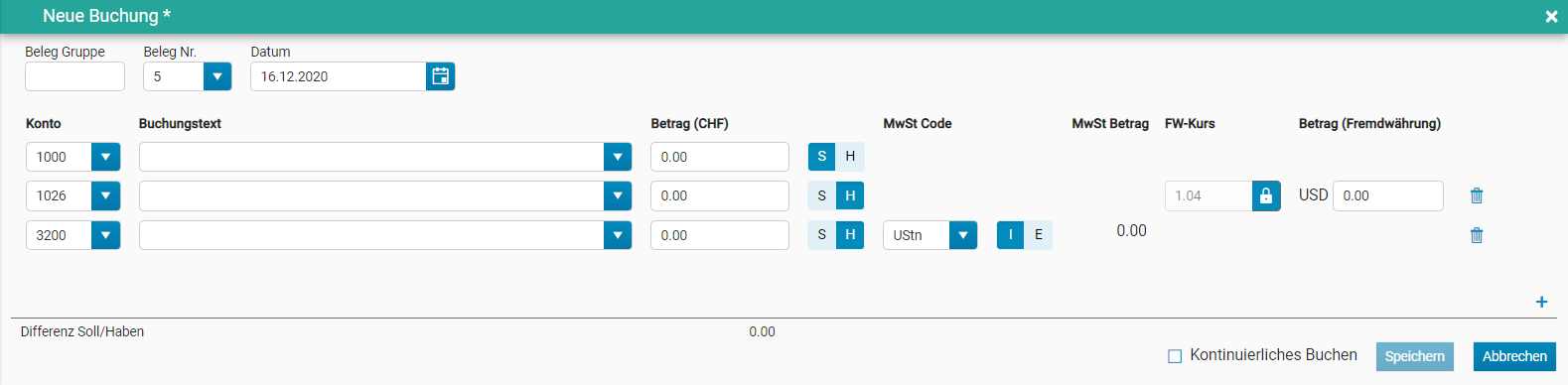
Abbildung 1: Buchungspanel
Feldbeschreibungen des Dialogs
Die Felder für eine Buchungszeile sind abhängig von der Auswahl des Kontos (MwSt und Fremdwährungen).
Beleg Gruppe
Die Beleg Gruppe kann zur Klassifizierung von Buchungen verwendet werden. Die Beleg Gruppe erlaubt Ihnen, beliebige Buchungen zusammenzufassen, so dass sie mit Hilfe der Filterfunktion als Gruppe im Hauptbuch angezeigt werden können.
Beleg Nr.
In den Stammdaten der Topal Finanzbuchhaltung können Sie Nummernkreise definieren. Die Applikation vergibt jeweils die nächste freie Nummer an den neu zu speichernden Buchungssatz.
Siehe hierzu Topal_Finanzbuchhaltung_Help
Datum
Geben Sie hier das Buchungsdatum ein. Mit einem Klick auf das Kalendersymbol  , können Sie das Datum aus einer Kalenderansicht wählen:
, können Sie das Datum aus einer Kalenderansicht wählen:
Konto
Wählen Sie hier das Konto für die Buchung aus. Sie können auch die Kontobezeichnung eingeben, wenn Sie den Konto Code nicht kennen.
Betrag (CHF)
Geben Sie hier den Betrag in der Leitwährung für die Buchung ein.
Soll / Haben
Mit dieser Schaltfläche bestimmen Sie ob der Betrag auf der Soll- oder Habenseite gebucht werden soll.
Mehrwertsteuer
Die Felder für die Mehrwertsteuer werden nur angezeigt, wenn für das ausgewählte Konto ein Mehrwertsteuer Code hinterlegt ist.
MwSt Code
Wählen Sie aus der Liste den gewünschten MwSt Code aus.
Inklusiv/Exklusiv
Hier legen Sie fest, ob die Mehrwertsteuer inklusiv oder exklusiv berechnet werden soll.
MwSt Betrag
Der errechnete Mehrwertsteuer Betrag für die entsprechende Buchungszeile wird hier angezeigt.
Fremdwährung
Die Felder für die Fremdwährung werden nur angezeigt, wenn das ausgewählten Konto ein Fremdwährungskonto ist.
FW-Kurs
Der Umrechnungskurs für die Fremdwährung.
Betrag (Fremdwährung)
Der Betrag in der entsprechenden Fremdwährung.
Gehen Sie beim Verbuchen von Fremdwährungsbeträgen entsprechend den Ihnen vorliegenden Angaben wie folgt vor:
-
Fremdwährungsbetrag und Kurs sind bekannt:
Sie erfassen den Fremdwährungsbetrag. Falls nötig, überschreiben Sie den vorgegebenen Kurs indem Sie auf das Schloss klicken um das Eingabefeld frei zu geben. Der Leitwährungsbetrag wird berechnet.
-
Fremdwährungsbetrag und Leitwährungsbetrag sind bekannt:
Sie erfassen zuerst den Fremdwährungsbetrag und geben das FW-Kurs Feld frei indem Sie auf das Schloss klicken. Korrigieren Sie dann den automatisch berechneten Leitwährungsbetrag. Der Kurs wird entsprechend angepasst.
-
Leitwährungsbetrag und Kurs sind bekannt:
Geben Sie das FW-Kurs Eingabefeld frei indem Sie auf das Schloss klicken. Geben Sie nun den FW-Kurs ein und fixieren Sie das Feld erneut mit einem Klick auf das Schloss. Geben Sie nun den Leitwährungsbetrag ein. Der Fremdwährungsbetrag wird mit dem angegebenen Kurs berechnet.
Funktionen des Dialogs

Abbildung 2: Funktionen im Buchungspanel
Eine neue Buchungszeile hinzufügen
Klicken Sie auf das +  um eine neue Buchungszeile hinzuzufügen.
um eine neue Buchungszeile hinzuzufügen.Eine Buchungszeile löschen
Klicken Sie auf den Papierkorb  um eine Buchungszeile zu löschen.
um eine Buchungszeile zu löschen.Änderungsindikator
Sobald Sie eine Änderung im Buchungspanel vornehmen wird das durch einen *  in der Titelzeile signalisiert. Sie werden nun gewarnt, dass noch nicht gespeicherte Änderungen vorhanden sind, wenn das Buchungspanel geschlossen wird.
in der Titelzeile signalisiert. Sie werden nun gewarnt, dass noch nicht gespeicherte Änderungen vorhanden sind, wenn das Buchungspanel geschlossen wird.Kontinuierliches Buchen
Normalerweise schliesst sich das Buchungspanel, wenn Sie eine Buchung über die Schaltfläche Speichern abschliessen. Möchten Sie aber mehrere Buchungen hintereinander ausführen, aktivieren Sie die Option Kontinuierliches Buchen  . Damit bleibt das Panel offen und Sie können nach dem Speichern direkt mit der nächsten Buchung fortfahren.
. Damit bleibt das Panel offen und Sie können nach dem Speichern direkt mit der nächsten Buchung fortfahren.