E-Rechnungen
E-Rechnungen sollen gemäss PostFinance Standard als Zip Dateien geliefert werden. Es ist jedoch vorgekommen, dass bei Kunden die Lieferung in
einzelnen Dateien erfolgt ist. Dies hat in diesen Fällen zu Fehlern geführt. Topal wurde nun dahingehen angepasst, dass dieser Fall nicht zu einem
Fehler führt, sondern die Dateien auch als separat gelieferte Dateien verarbeitet werden können (Abbildung 1).
Anlieferung der E-Rechnungen in separaten Files
einzelnen Dateien erfolgt ist. Dies hat in diesen Fällen zu Fehlern geführt. Topal wurde nun dahingehen angepasst, dass dieser Fall nicht zu einem
Fehler führt, sondern die Dateien auch als separat gelieferte Dateien verarbeitet werden können (Abbildung 1).
Anlieferung der E-Rechnungen in separaten Files
Die nachfolgende Abbildung zeigt die Anlieferung der E-Rechnung als separate Dateien
<Filename>.orig.xml
<Filename>.orig.xml
<Filename>.pdf
Die Unschönheit in diesem Fall ist, dass bei dieser Art der Anlieferung das XML File (<Filename>.orig.xml) kein PDF beinhaltet und somit keine visuelle Darstellung
der Rechnung erfolgen kann. Das PDF hingegen, welches separat geliefert wird kann wohl angezeigt werden, es kann daraus aber keine Rechnung erstellt
werden (<Filename>.pdf). Technisch wäre es möglich diese separaten Files zusammen zu führen. Gemäss PostFinance werden aber die separaten Files nicht
zwingen dieselbe Bezeichnung beinhalten.
der Rechnung erfolgen kann. Das PDF hingegen, welches separat geliefert wird kann wohl angezeigt werden, es kann daraus aber keine Rechnung erstellt
werden (<Filename>.pdf). Technisch wäre es möglich diese separaten Files zusammen zu führen. Gemäss PostFinance werden aber die separaten Files nicht
zwingen dieselbe Bezeichnung beinhalten.
Bemerkung:
Bei Vertragsabschluss eines E-Rechnungesvertrages muss die Lieferung als ZIP Dateien explizit vermerkt werden, obwohl dies
Bei Vertragsabschluss eines E-Rechnungesvertrages muss die Lieferung als ZIP Dateien explizit vermerkt werden, obwohl dies
im PostFinance Standard so vorgesehen ist.

Abbildung 1: E-Rechnungen
Rundungsdifferenzen
Die Lieferung von E-Rechnungen erfolgt im Normalfall vom ERP (Rechnungssteller) an PostFinance und danach an das Finanzbuchhaltungssystem (Rechnungsempfänger).
Die Umsetzung von E-Rechnungen ist somit ERP spezifisch umgesetzt. Das heisst, dass die Verrechnung der MWST je nach Umsetzung zu Rundungsdifferenzen führen
Die Lieferung von E-Rechnungen erfolgt im Normalfall vom ERP (Rechnungssteller) an PostFinance und danach an das Finanzbuchhaltungssystem (Rechnungsempfänger).
Die Umsetzung von E-Rechnungen ist somit ERP spezifisch umgesetzt. Das heisst, dass die Verrechnung der MWST je nach Umsetzung zu Rundungsdifferenzen führen
kann. Damit der Rechnungsbetrag und der Betrag in der Finanzbuchhaltung übereinstimmen, sind die aufgelaufenen Rundungsdifferenzen zu kompensieren.
Sie haben die Möglichkeit im Dialog der Standardvorgaben ein entsprechendes Konto für Rundungsdifferenzen zu hinterlegen. Diese Konto darf nicht steuerrelevant sein.
Sie haben die Möglichkeit im Dialog der Standardvorgaben ein entsprechendes Konto für Rundungsdifferenzen zu hinterlegen. Diese Konto darf nicht steuerrelevant sein.
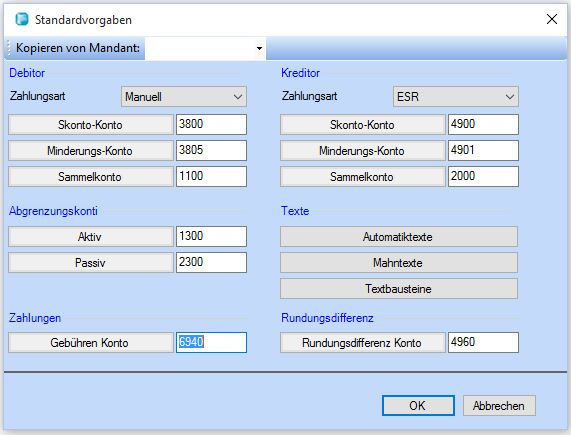
Abbildung 2: Standardvorgaben
Tritt eine Rundungsdifferenz auf, wird Topal direkt eine Kompensationsbuchung hinzufügen (Abbildung 3). Der Differenzbetrag wird auf dem Konto, welches Sie in den Standardvorgaben definiert haben, verrechnet.
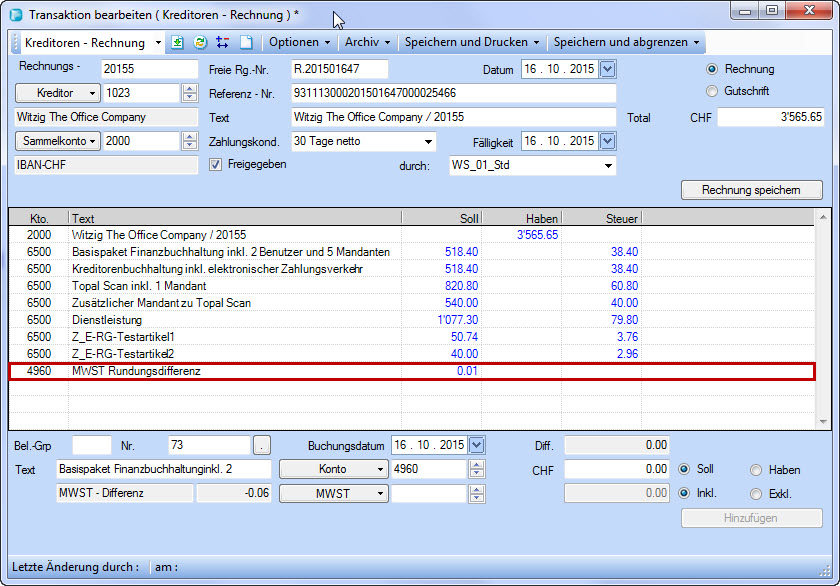
Abbildung 3: Differenzbetrag