Excel Online Tool - Login Dialog nicht automatisch gestartet
Das Excel Online Tool, ist ein Excel basiertes Reporting Tool, welches Daten von Topal bezieht und diese in einer Excel Datei anzeigt.
Beim Start des Excel Online Tools verifiziert Topal, welche Topal Version (x86, x64) installiert ist und lädt das entsprechende "Add In". Danach wird ein
Login Dialog gestartet. Wird das Login vollzogen wird eine Verbindung zwischen Excel und Topal hergestellt und die entsprechenden Daten werden in Excel geladen.
Dies ist ein automatischer Prozess der durchlaufen wird. Der Login Dialog wurde nicht in allen Fällen gestartet, um eine Verbindung aufbauen zu können.
Die Problematik hier lag an der Kombination von 32Bit Topal Systemen mit 64Bit Office Installationen, respektive älteren Office Versionen. Dies wurde nun behoben.
Bemerkung:
Standardmässig ist im Excel Online Tool ein (VBA) Scrip hinterlegt, welches die oben erwähnten Schritte durchläuft.
Kunden haben aber die Möglichkeit die Standard Excel Datei Ihren wünsche entsprechend anzupassen. Dies wird auch häufig genutzt.
Kundenspezifisch angepasste Excel Dateien liegen normalerweise nicht im Zugriff der Topal Finanzbuchhaltung. Das heisst, dass bei kundenspezifischen
Excel Online Dateien eine manuelle Anpassung vorgenommen werden muss. Im folgenden werden diese Schritte beschrieben.
Vorgehen beim anpassen des VBA Scripts:
Beim Start des Excel Online Tools verifiziert Topal, welche Topal Version (x86, x64) installiert ist und lädt das entsprechende "Add In". Danach wird ein
Login Dialog gestartet. Wird das Login vollzogen wird eine Verbindung zwischen Excel und Topal hergestellt und die entsprechenden Daten werden in Excel geladen.
Dies ist ein automatischer Prozess der durchlaufen wird. Der Login Dialog wurde nicht in allen Fällen gestartet, um eine Verbindung aufbauen zu können.
Die Problematik hier lag an der Kombination von 32Bit Topal Systemen mit 64Bit Office Installationen, respektive älteren Office Versionen. Dies wurde nun behoben.
Bemerkung:
Standardmässig ist im Excel Online Tool ein (VBA) Scrip hinterlegt, welches die oben erwähnten Schritte durchläuft.
Kunden haben aber die Möglichkeit die Standard Excel Datei Ihren wünsche entsprechend anzupassen. Dies wird auch häufig genutzt.
Kundenspezifisch angepasste Excel Dateien liegen normalerweise nicht im Zugriff der Topal Finanzbuchhaltung. Das heisst, dass bei kundenspezifischen
Excel Online Dateien eine manuelle Anpassung vorgenommen werden muss. Im folgenden werden diese Schritte beschrieben.
Vorgehen beim anpassen des VBA Scripts:
-
Öffnen Sie das im Standard gelieferte Topal Online Tool via [Extras | Excel Online Tool]
-
Verbinden Sie sich mit Topal durch Eingabe der Login Parameter
-
Öffnen Sie den VBA Editor via [Entwicklertools | Visual Basic] (Abbildung 1)
(Führen Sie folgende Schritte aus, falls das Entwicklertools Tab nicht ersichtlich ist **) -
Der Editor in Abbildung 2 wird geöffnet.
-
Selektieren Sie das Workbook (normalerweise die letzte Datei in der Baumstruktur). Dies öffnet das VBA Script wie in Abbildung 2 ersichtlich.
-
Kopieren Sie dieses Script ein einen Text Editor Ihrer Wahl (z.B. NotePad)
-
Schliessen Sie Excel ohne zu speichern.
-
Öffnen Sie nun Ihr kundenspezifisch angepasste Excel Datei (es wird eine Fehlermeldung erscheinen die meldet, dass kein Topal installiert ist)
-
Führen Sie die Schritte 3 und 4 durch (öffnen des VBA Editors)
-
Ersetzen Sie nun das Script in Ihrem Dokument (via Kopieren / Einfügen) durch das neue Script.
-
Speichern Sie danach Ihre Excel Datei als (Excel Makro-Enabled template .xltm) Datei (Abbildung 3).
-
Schliessen Sie Excel erneut und starten die neu erstellte Datei.
(Topal lädt nun die korrekten "Add-ins" und zeigt Ihnen des Login Dialog)
** Öffnen Sie die Options Einstellungen unter [Datei | Optionen | Menüband anpassen] (Abbildung 4)
Aktivieren Sie die Checkbox Entwicklertools.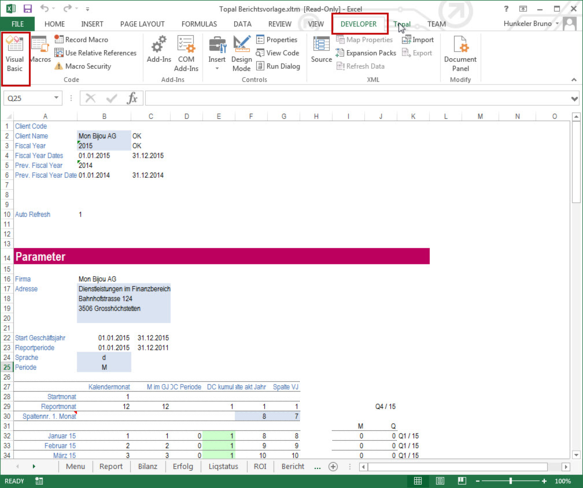
Abbildung 1: Öffnen des VBA Editors
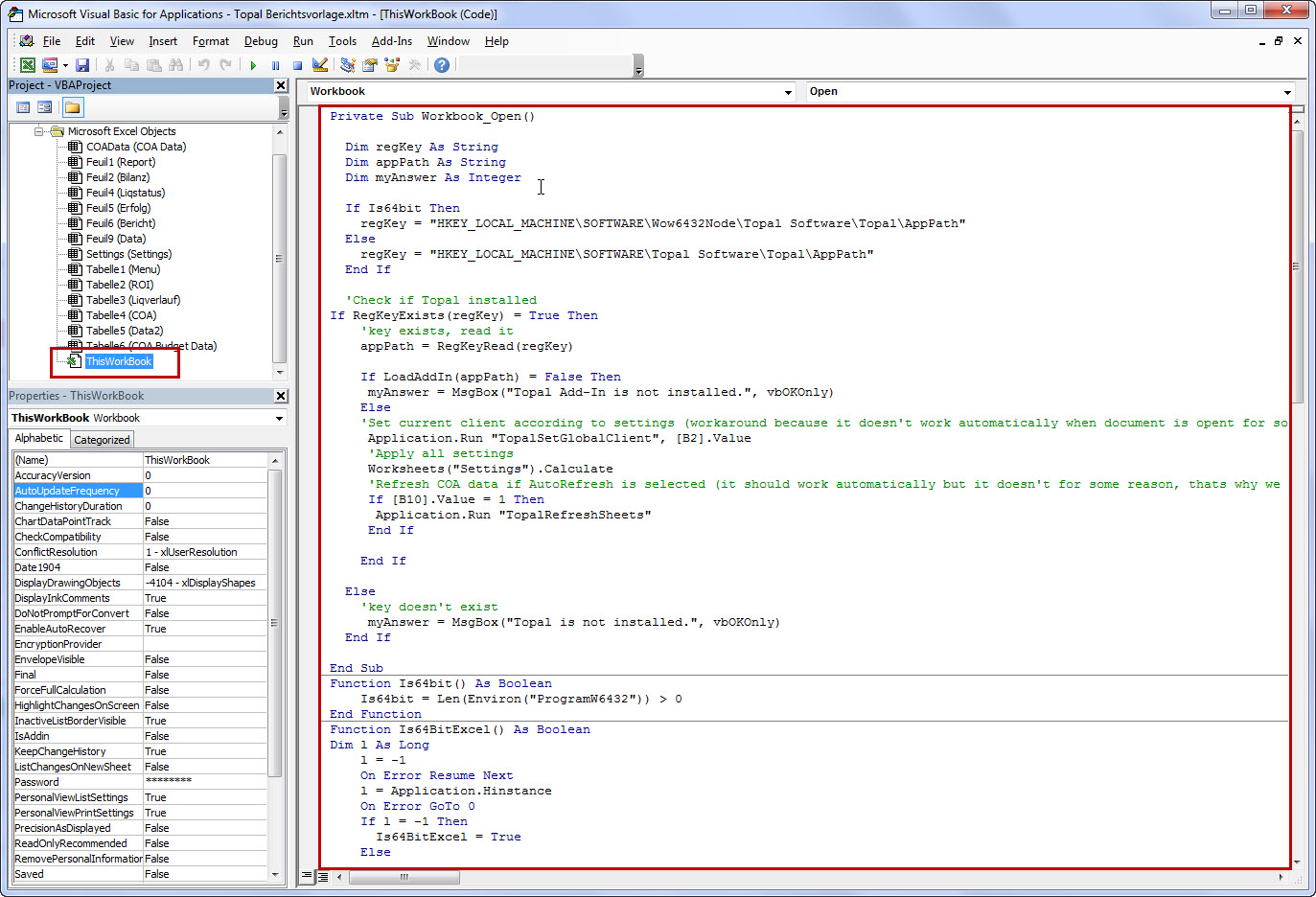
Abbildung 2: VBA Editor
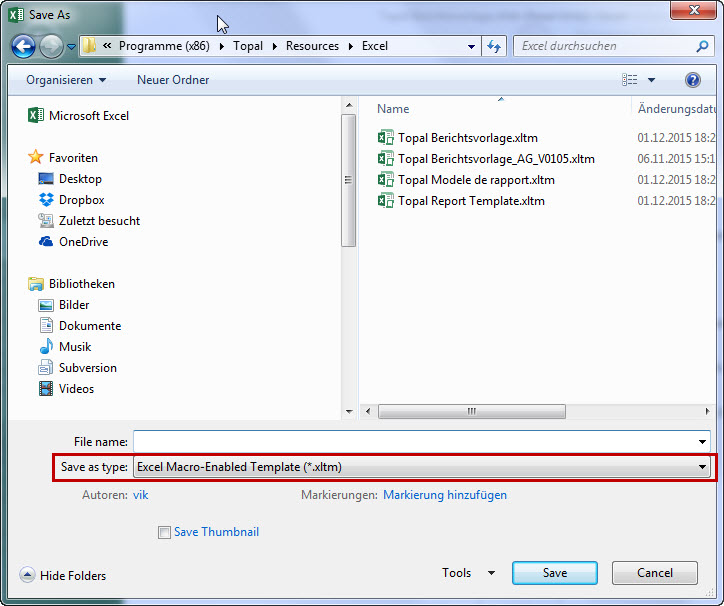
Abbildung 3: Speichern als "Excel Makro-Enabled Template"
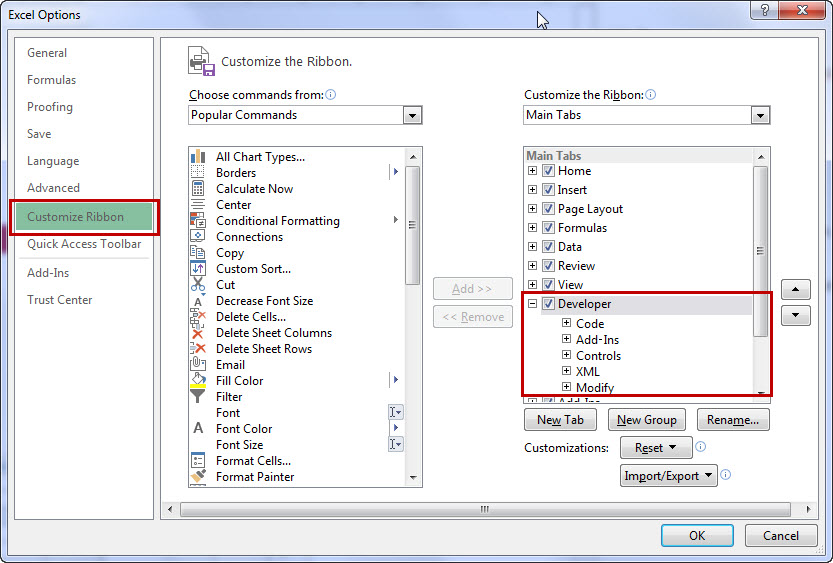
Abbildung 4: Developer Tab hinzufügen