Diagramm Budget Controlling Aktuelles GJ vs. Budget
Das Diagramm "Budget Controlling - Gesamt" wurde fertig erstellt und als nächstes werden jeweils für das aktuelle Geschäftsjahr, Budget und vorheriges Geschäftsjahr Diagramme angefertigt, um einen Drill Down vom "Budget Controlling - Gesamt" Diagramm in das dementsprechende Diagramm zu ermöglichen.
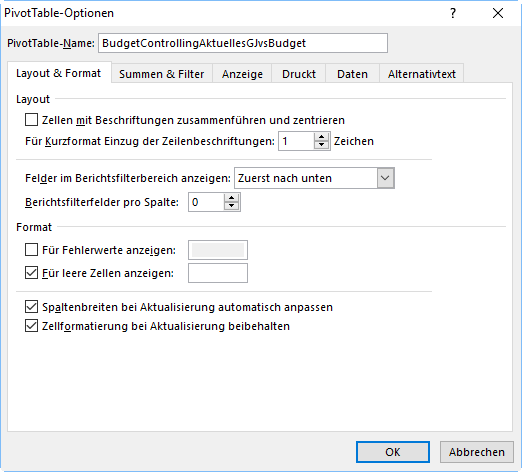
Als erstes wird eine Kopie der bestehende PivotTable gemacht. Diese wird dann wie folgt umbenannt:
Damit die Daten monatlich angezeigt werden, wird mit Jahr und Monat (wie z.B in Abbildung 7 zu sehen ist) gruppiert.
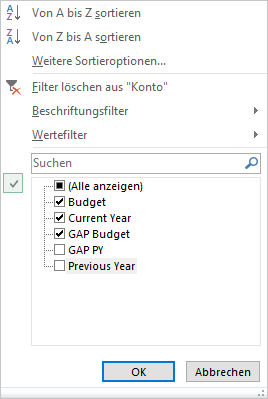
In einem weiteren Schritt wird ein Säulendiagramm eingefügt und folgende Daten angezeigt werden:
Abbildung 2: Budget Controlling Aktuelles GJ vs Budget Felder zuweisen
Für dieses Diagramm blenden wir alle Achsenfelder-Schaltfläche ausser das Kategorie Feld aus.
Weiteres soll das Diagramm angepasst werden. Hierfür wird auf eine Säule mittels Rechtsklick
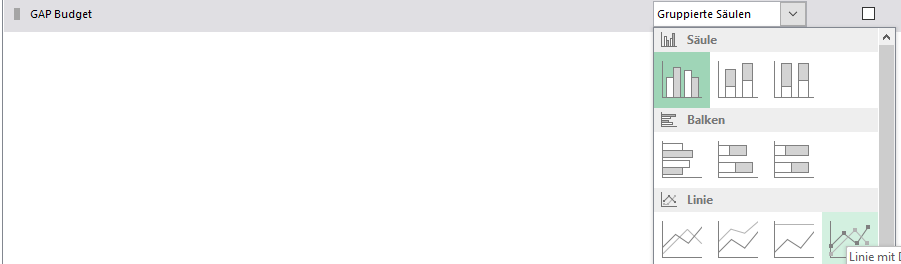
-> "Datenreihen-Diagrammtyp ändern" ausgewählt und der Datenreihe GAP Budget "Linie mit Datenpunkte" zugewiesen.
Abbildung 3: GAP Budget Linie mit Datenpunkte
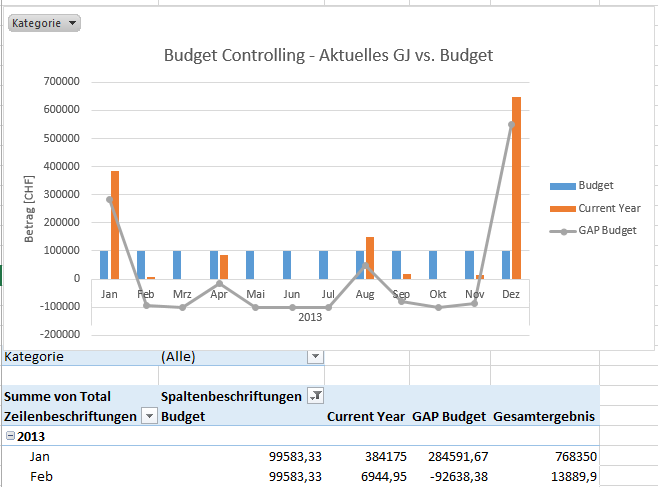
Der Diagrammtitel soll wie folgt lauten: "Budget Controlling - Aktuelles GJ vs. Budget" und der vertikale Achsentitel "Budget [CHF]" (siehe Abbildung 14 zur Hilfestellung).
Abbildung 4: Aktuelles GJ vs. Budget, Diagrammtitel und Achsentitel hinzugefügt