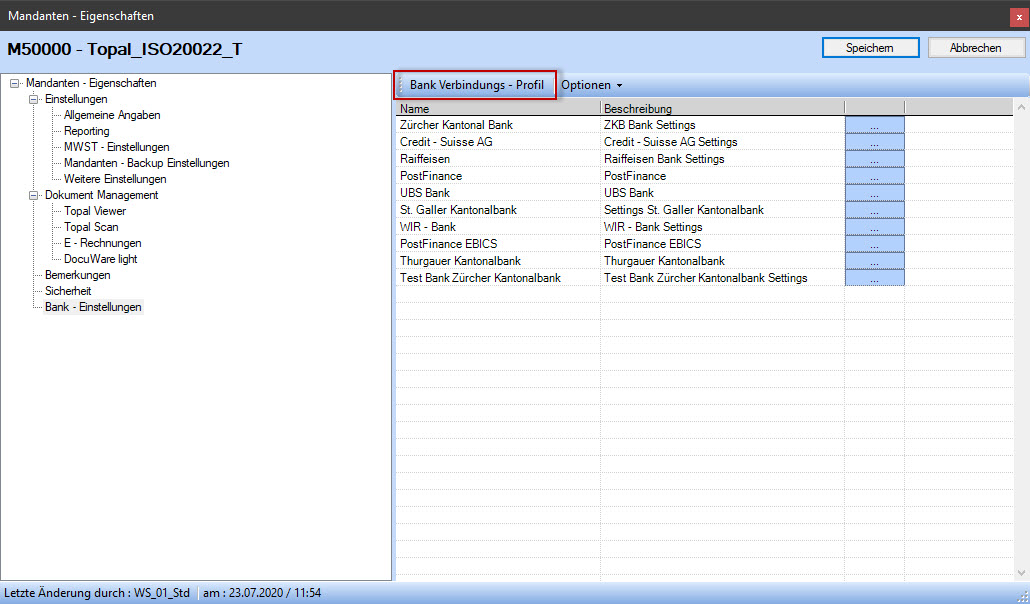
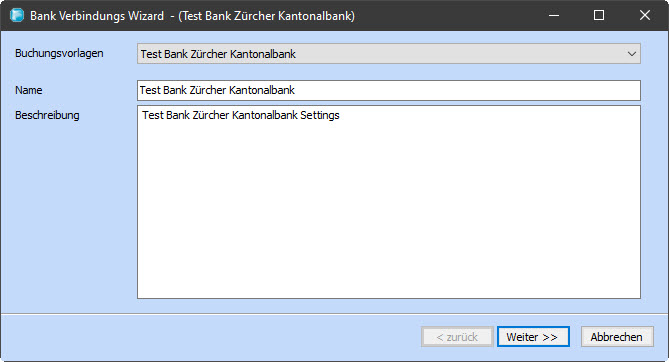
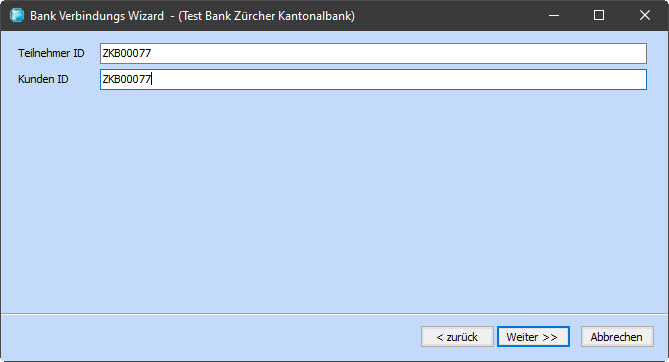
Zur Erstellung eines Bank Profils steht Ihnen ein Wizard zur Verfügung, welcher Sie durch den Profil Setup führt. Wählen Sie hierfür den Button Bank Verbindungs - Profil (siehe Abbildung 1). Wählen Sie im Drop Down (Bank Profil Vorlage) die gewünschte Bank aus. Sollte keine Vorlage zur Verfügung stehen, ist ein manuelles Profil zu erfassen. Im Schritt 2 sind die Teilnehmer-, und Kunden ID. Dies sind aus dem Schreiben Ihres Finanzinstitut's zu entnehmen.
Abbildung 1: Bank Verbindungs - Profil
Abbildung 2: Bank Verbindungs - Profil Abbildung 3: Teilnehmer / Kunden ID
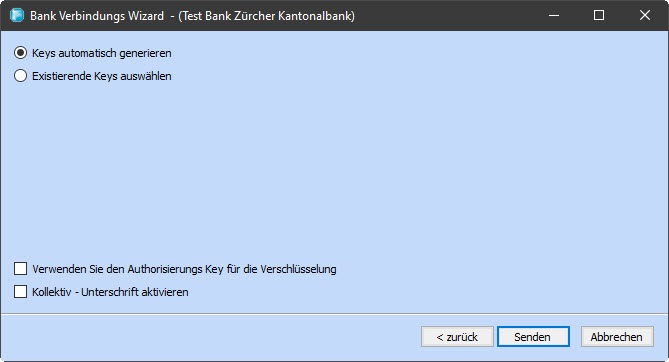
Im Wizard haben Sie die Möglichkeit Keys durch die Applikation generieren zu lassen, oder bereits existierende Keys zu laden. Wird die Option [Keys automatisch generieren] gewählt, werden die Private Keys beim drücken des Buttons [senden] in der Datenbank abgelegt, und die Public Keys direkt an die Bank übermittelt (Abbildung 4). Private Keys sollten durch den Benutzer sicher verwahrt werden. Im Dialog werden Sie durch die "rot" indizierte Meldung darauf hingewiesen. Legen Sie die Private Keys an einem gewünschten Ort ab. Bei der Ablage Ihrer Keys ist ein Passwort einzugeben, welches bei zukünftigem laden der Keys abgefragt wird.
Bemerkung:
Wurden durch den Wizard bereits Keys erstellt und wurden diese an Ihr Finanzinstitut gesendet, sind diese bei einer erneuten Installation wieder zu verwenden. Keys können neu erstellt werden. Dies bedingt aber, dass Sie wieder an Ihr Finanzinstitut gelangen um die vorhergehende Initialisierung zurückzusetzen.
Abbildung 4: Keys laden / generieren und senden Abbildung 5: Speichern der Private Keys
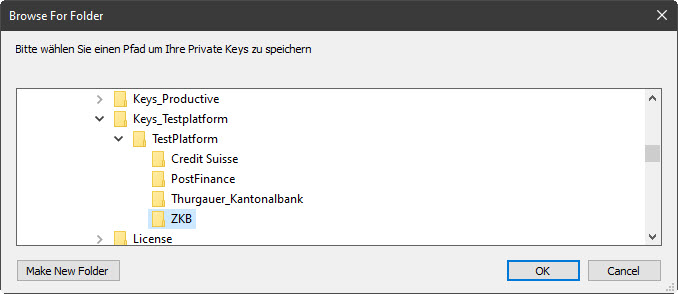
Zur Ablage der Keys wird ein Dialog zur Ablage geöffnet. Geben Sie einen entsprechenden Ordner an. Durch drücken des Buttons [OK], werde die folgenden 3 Schlüssel abgelegt: - authorization.key
- encryption.key
- signature.key
Abbildung 6: Ordner Browser
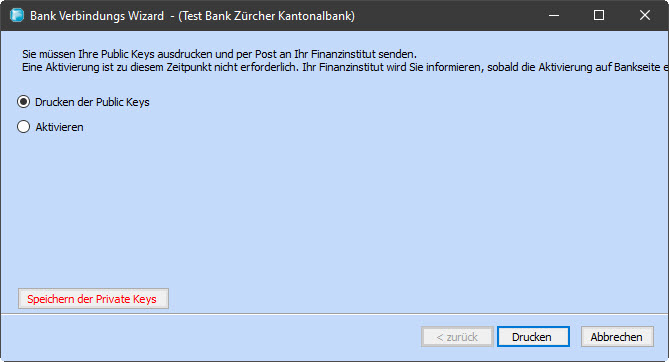
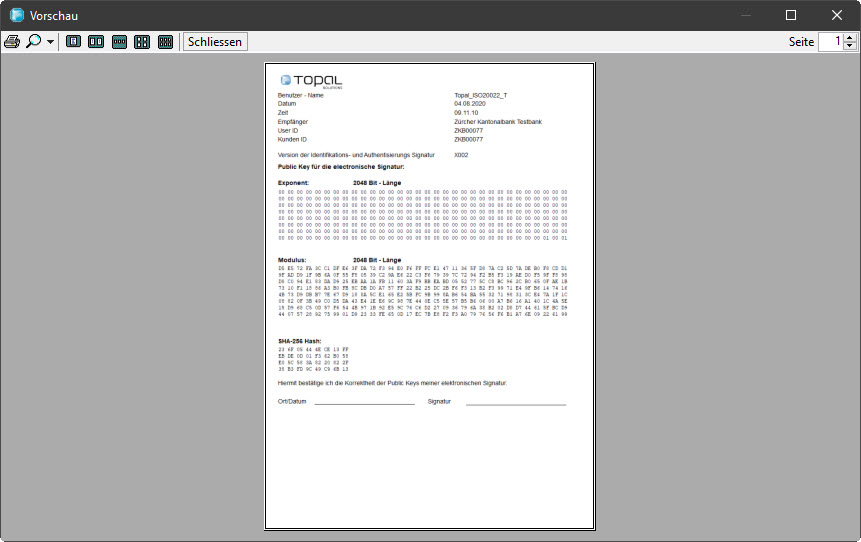
Im letzten Schritt (Abbildung 7) sind die Public Keys auszudrucken. Diese sind durch den Antragsteller zu unterzeichnen und via Postversand an Ihr Finanzinstitut zu senden.