La sauvegarde et la restauration sont des fonctions importantes pour prévenir toute perte de données. Stockez votre serveur SQL ou les données qu’il contient dans votre réseau et restaurez-les en toute sécurité en cas de besoin.
Les fonctions sont décrites dans les chapitres suivants:
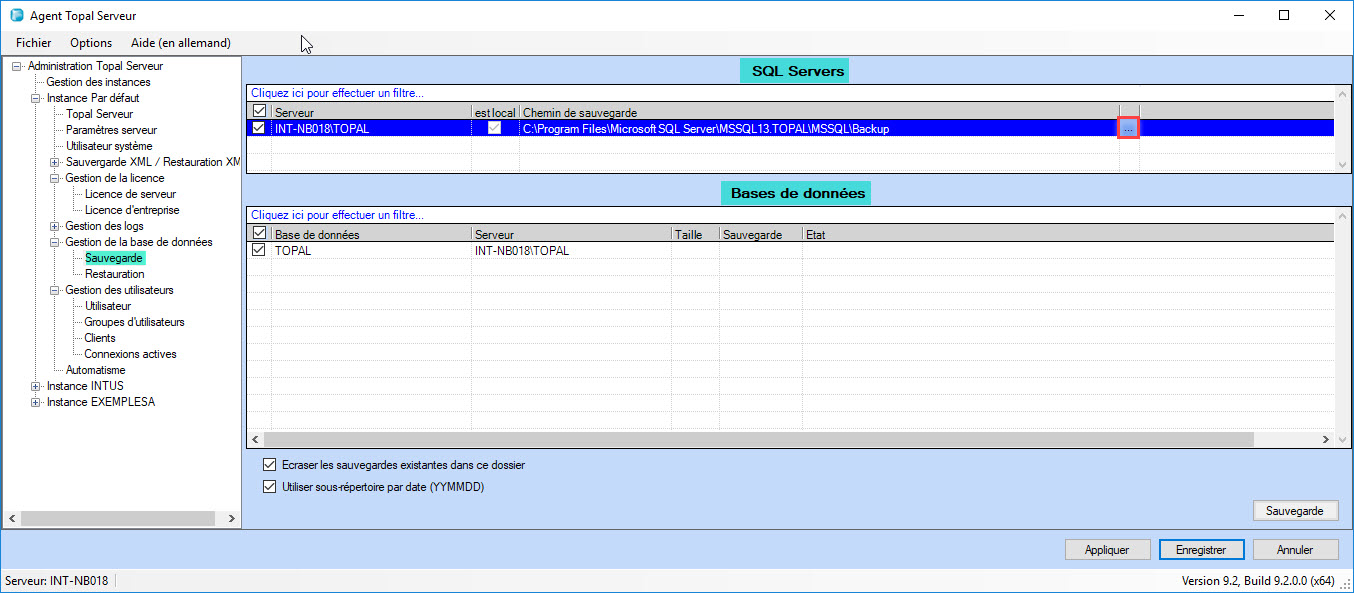
Ouvrez le dialogue via [Gestion de base de données > Sauvegarde]. La table est divisée en deux sections : SQL Servers et Bases de données. Le grid SQL Servers répertorie les serveurs SQL connectés à Topal. Si la case à cocher d’un serveur SQL est activée, les bases de données contenues sont affichées en dessous, dans le grid Bases de données.
SQL Servers
Description
Chemin de sauvegarde
Le bouton [...], ouvre l’explorateur de dossiers. Spécifiez-ici le serveur et le répertoire dans lequel vos fichiers de sauvegarde doivent être créés. Confirmez avec le bouton [Appliquer]. Vous pouvez également spécifier le chemin UNC du serveur de données dédié sur votre réseau dans le champ Chemin de sauvegarde, p. ex. \\ <nom du serveur> \ <Répertoire> \ Sauvegarde
Figure 1 :Sauvegarde
Démarrer la sauvegarde
Cochez la case du serveur SQL.
2. Sélectionnez les bases de données que vous souhaitez sauvegarder.
3. Cochez l'option désirée: écraser les sauvegardes existantes dans ce dossier ou utiliser sous-répertoire par date (YYMMDD)
4. Pour terminer, appuyez sur Sauvegarde.
Restauration
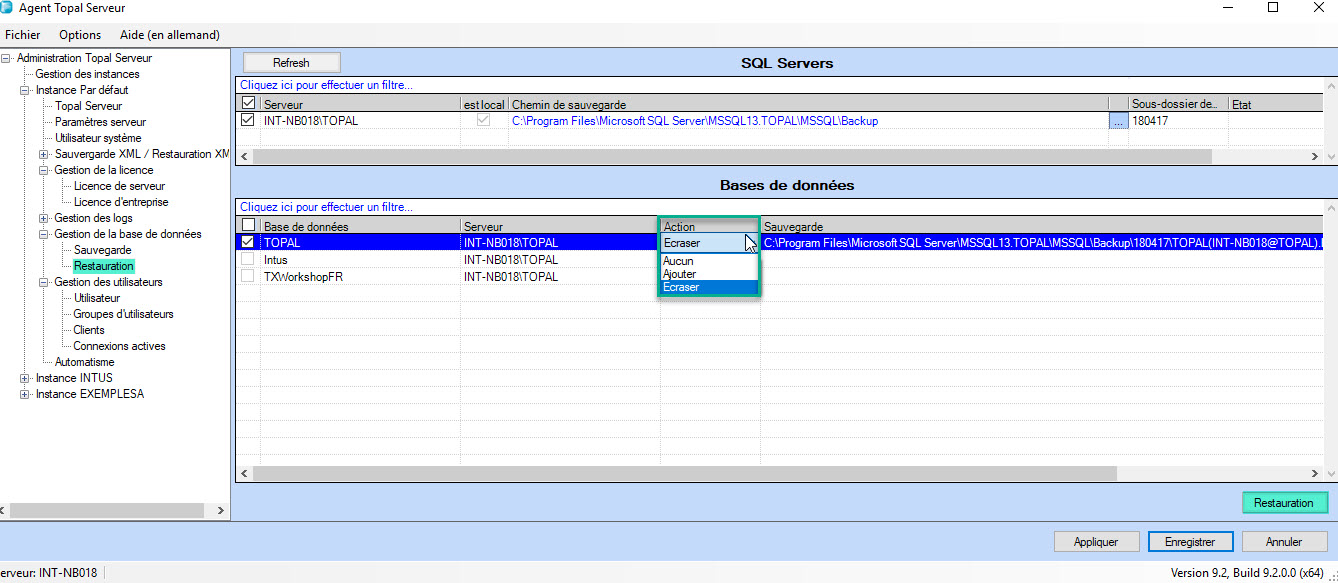
Ouvrez le dialogue via [Gestion de base de données > Restauration]. La table est divisée en deux sections : SQL Servers et Bases de données. Le grid SQL Servers répertorie les serveurs SQL connectés à Topal. Si la case à cocher d’un serveur SQL est activée, les bases de données contenues sont affichées en dessous, dans le grid Bases de données.
Figure 2 :Restauration
Démarrer la restauration
1) Cochez la case du serveur SQL.
2) Dans la colonne Sous-dossier de sauvegarde (date du dossier de restauration :YYMMDD) sélectionnez le dossier à restaurer.
3) Sélectionnez la base de données à restaurer et l'action :aucun, ajouter, écraser.
4) Pour terminer, appuyez sur Restauration.
Restauration des sauvegardes de bases de données <Version 9.1
Les sauvegardes de base de données créées à partir de la version 9.1 peuvent être restaurées avec la procédure décrite ci-dessus.
Si vous avez des sauvegardes de base de données que vous voulez restaurer mais qui ont été créées à partir de versions précédentes de Topal, procédez comme suit :
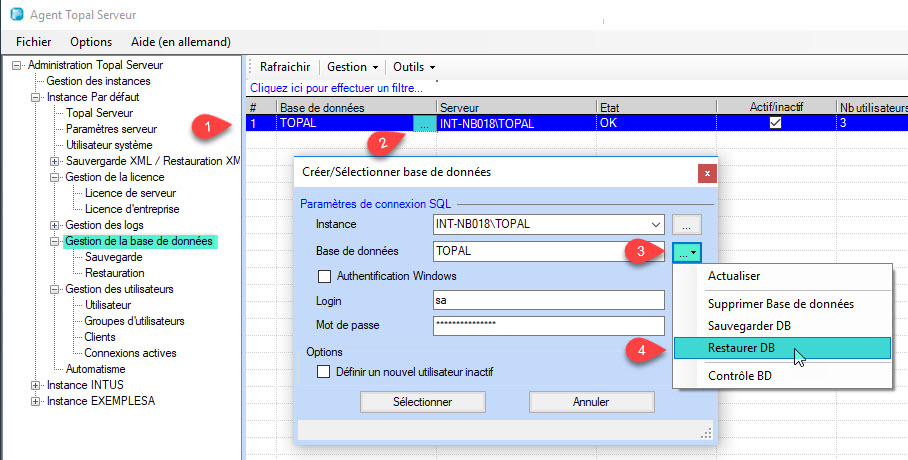
Figure 3 :Restauration des sauvegardes avant version 9.1
Effectuez les étapes suivantes (Figure 3) :
Sélectionnez la base de données (SQL Server) à restaurer (1).
Ouvrez le dialogue Créer/Sélectionner base de données via le bouton [...](2).
Ouvrir le menu déroulant (3) etsélectionner la commande Restaurer DB(4).
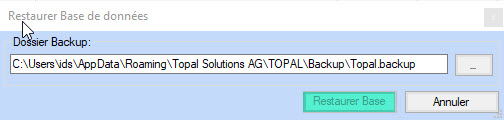
Indiquez le chemin du fichier dans la boîte de dialogue Restaurer Base de données (Figure 4).
Pour terminer, appuyez sur Restaurer Base.
Figure 4 :Restauration avant version 9.1 - sélection du fichier de sauvegarde