Boîte réception factures créanciers
Les factures que vous recevez des fournisseurs peuvent être traitées automatiquement avec Topal Scan. Les documents sous forme numérique sont lus, scannés et traités directement.
Références de chapitre
Numérisation factures créanciers
Insérez la facture par facture , y compris BVR, dans la fente d'alimentation du scanner et appuyez pour chaque facture sur le bouton pour la numérisation individuelle. Certains scanners, comme le Xerox recommandé ci-dessus, peuvent être programmés pour reconnaître la première page d'une facture sur la base d'un marqueur placé précédemment, et ainsi créer automatiquement un fichier séparé pour chaque facture, ce qui est une condition préalable au traitement dans Topal.
Contrôler la boîte de réception GED
Thématiquement, la fonction Topal Scan est attribuée aux créanciers. Si vous avez configuré un mandat pour Topal Scan, un nouvel élément de menu [Contrôler boîte de réception] apparaît sur la ligne d'en-tête du module Gestion Créanciers (Figure 1) :
Figure 1 : Gestion Créanciers - [Contrôler boîte réception]
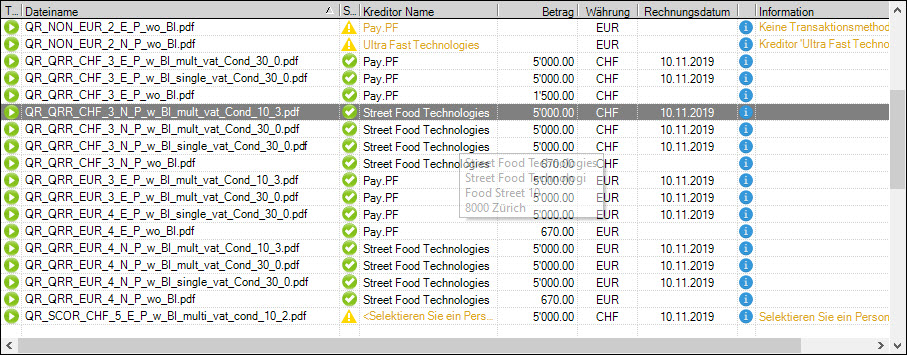
La sélection de l'élément de menu [Contrôler boîte de réception] ouvre la boîte de dialogue suivante (Figure 2). En plus des nouveaux éléments de menu, cela montre un dialogue bidirectionnel. Le côté gauche affiche les fichiers qui se trouvent dans la boîte de réception pour traitement. La moitié droite du dialogue montre un aperçu du document sélectionné. Pour les documents de plusieurs pages, vous pouvez faire défiler le document dans la fenêtre de prévisualisation à l'aide de la touche fléchée.
Figure 2 : Contrôler boîte de réception – aperçu des fichiers
Icônes et leur fonction
Les icônes et leur fonction sont décrites ci-dessous.
|
Icon
|
Description
|
|
|
En cours de traitement
|
|
|
Informations manquantes - déplacez le pointeur de votre souris sur l'icône pour plus d'informations
|
|
|
Déplacez le pointeur de la souris sur l'icône pour afficher les informations contenues dans le document lu. L'information est disponible après un scan initial
|
|
|
Créer une transaction ou lancer le scan et créer une transaction
|
|
|
Statut terminé
|
|
|
Aucune information n'a pu être reconnue (p.ex. numéro BVR)
|
Reconnaissance BVR orange avec référence et avec QR-code
Topal Scan remplace la fonction de votre lecteur de documents pour les bulletins de paiement BVR et QR-code. Pour les factures BVR, votre document est contrôlé par reconnaissance OCR quant à la présence d'une ligne de code sur le bulletin de versement. La ligne de code est scannée et affichée en conséquence. Pour les factures QR-code, un scanner QR-code est utilisé. Celui-ci scanne le code QR et affiche les informations lues dans la grille.
Navigation dans le menu pour la reconnaissance des bulletins de versement
En ouvrant la boîte de dialogue "Reconnaissance des factures", tous les documents qui se trouvent dans la boîte de réception et qui n'ont pas encore été lus sont affichés.
Les factures déjà traitées sont marquées d'une extension de fichier "*.bak".
Figure 3 : Reconnaissance des factures – menu
|
Démarrer
|
Lancer la reconnaissance OCR ou la numérisation du code QR des documents
|
|
Rafraîchir
|
Actualiser le chemin de dossier de la boîte de réception.
|
|
Ajouter fichiers numérisés
|
Permet d'ajouter d'autres documents qui ne se trouvent pas encore dans le dossier Boîte de réception à ce moment-là. Les documents sélectionnés sont copiés dans le dossier boîte de réception. en conséquence.Ajouter les documents sélectionnés dans le dossier Boîte de réception.
|
|
Options
|
Zone de liste [Orientation verticale, Orientation horizontale], pour modifier l’affichage de la boîte de dialogue.
|
|
Créer factures
|
Lancer le processus batch (par lots) qui "crée des transactions" à partir de tous les documents numérisés, un par un.
|
Démarrer la reconnaissance des bulletins de versement
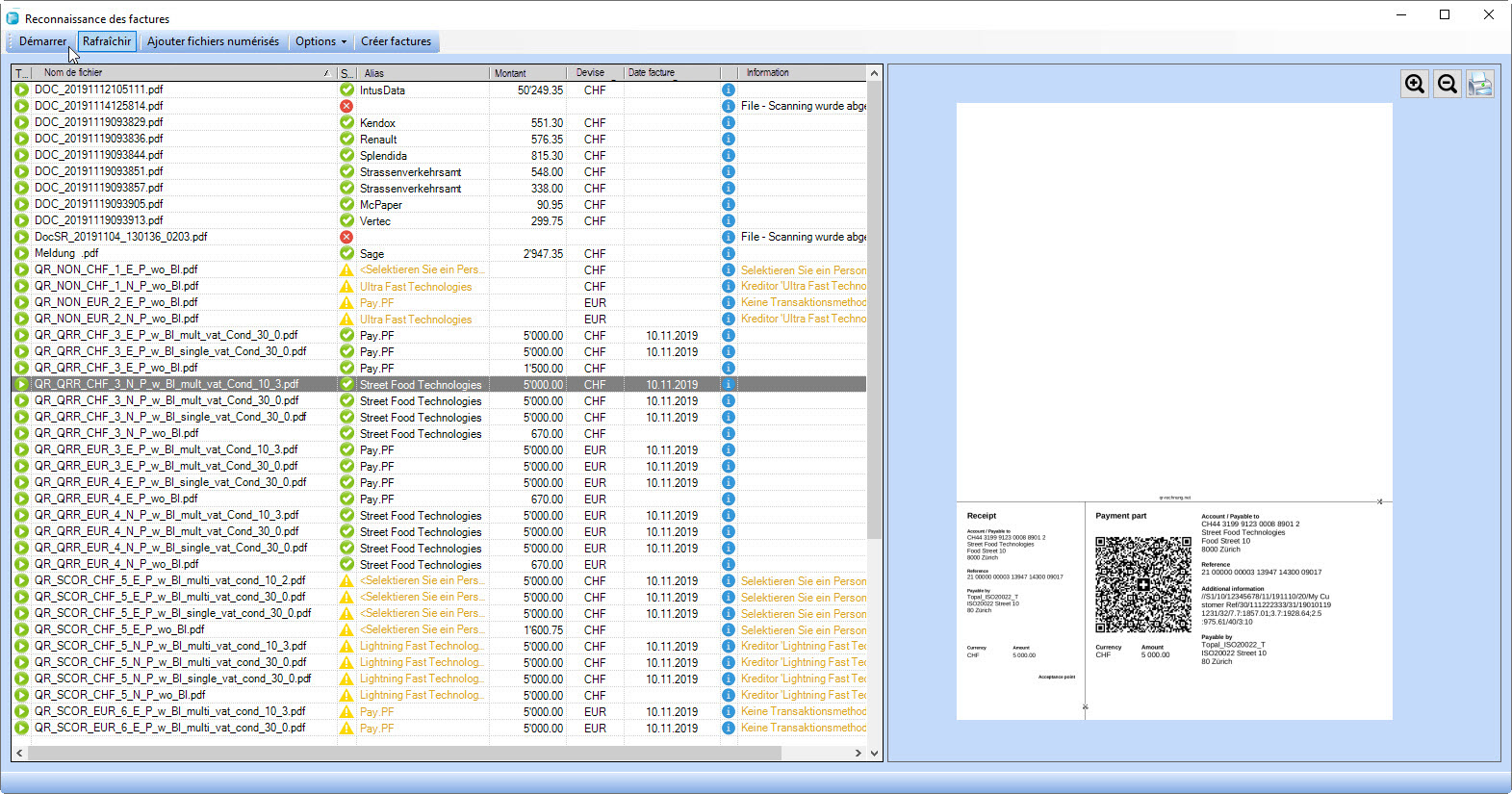
La reconnaissance des factures (Figure 4) est lancée en appuyant sur le bouton [Start]. Les différents factures sont vérifiées pour la présence d'une ligne de code ou d'un code QR dans le bulletin de versement. Vous avez également la possibilité de scanner et de traiter directement les factures individuelles. Vous pouvez le faire en sélectionnant l'[icône verte] avec la flèche. Les documents en cours de numérisation sont affichés avec une " icône verte - en cours de traitement ". Lorsque le processus de numérisation est terminé, une icône "verte" avec une flèche s'affiche à nouveau.
Les factures pour lesquelles toutes les informations sont disponibles sont affichées dans la colonne Statut avec une icône "verte" cochée, tandis que les factures avec l'information manquante "jaune". Les factures qui n'ont ni ligne de référence ni code QR sont affichées avec une icône "Erreur" dans le Statut identifié. Toutefois, ces derniers peuvent toujours être traités. Dans ces cas, vous devez insérer toutes les entrées manuellement dans le dialogue de transaction.
Figure 4 : Boîte de réception - réconnaissance des factures
Une fois que la reconnaissance OCR ou QR Code de toutes les factures dans la boîte de réception est terminée, vous pouvez maintenant créer directement des transactions de facture. L'[icône verte] avec flèche est disponible à cet effet. Vous avez également la possibilité de lancer un traitement par lots. Vous pouvez le faire en cliquant sur le bouton [Créer des transactions]. Dans le traitement par lot, les factures sont ouvertes les unes après les autres, sans sélection supplémentaire d'une facture déjà scannée.
Scanner le code QR avec un lecteur de documents
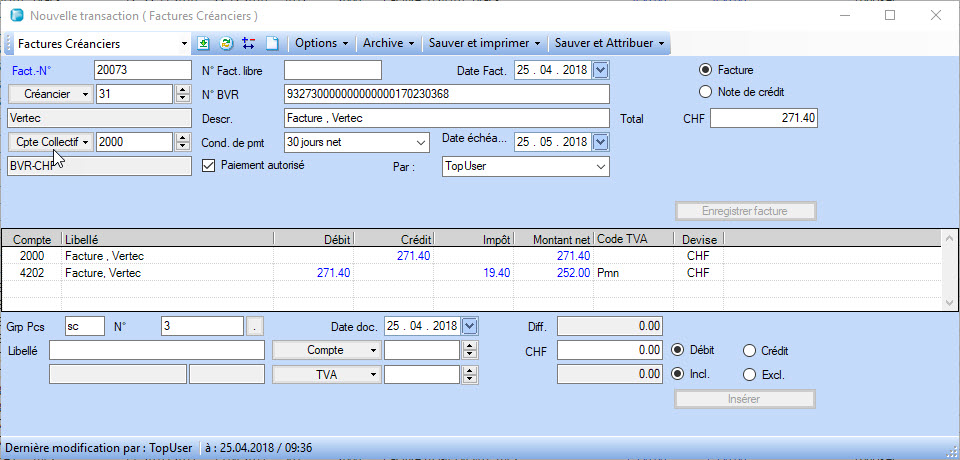
L'importation des factures QR avec le lecteur de documents se fait via le dialogue des factures créanciers (Figure 5). La condition préalable est un lecteur de documents qui prend en charge la numérisation des codes QR.
Figure 5 : Contrôler boîte de réception – Créer factures
Traitez la facture comme d'habitude en saisissant les écritures de charges. Ensuite, sauvegardez la facture.
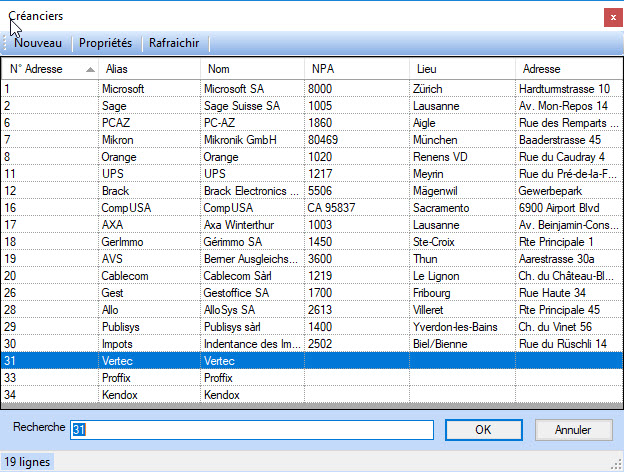
Si aucun créancier n'est reconnu pendant la reconnaissance, la boîte de dialogue de sélection Créanciers s'affiche directement (Figure 6).
Sélectionnez le créancier ou ajoutez un nouveau. Les factures QR fournissent déjà des informations détaillées sur le créancier.
Lors de la création d'un nouveau créancier, ces détails sont insérés directement dans le dialogue du créancier, de sorte qu'il n'est pas nécessaire de saisir les données.
Figure 6 : Contrôler boîte de réception – sélection créancier pour transaction
Lorsque vous sauvegardez la transaction, le document original est également sauvegardé dans les archives sous le nom du mandat correspondant ou dans votre système de gestion des documents GED. En même temps, la facture traitée est renommée dans la boîte de réception avec l'extension .bak, de sorte qu'elle n'apparaît plus la prochaine fois que la boîte de réception est vérifiée.
Remarque :
Il est nécessaire de supprimer les factures renommées de temps en temps ou de les déplacer à un autre endroit, car un grand nombre de factures peut générer un volume important de données.
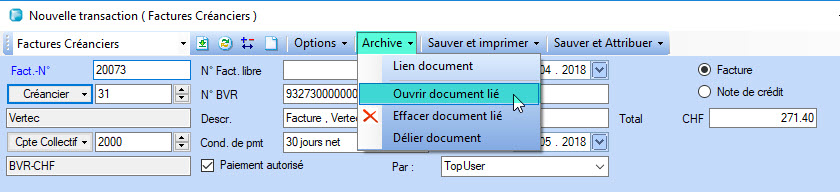
Les transactions peuvent toujours être modifiées après l'enregistrement. Pour ce faire, ouvrez une transaction sauvegardée dans le grid des créanciers des factures ouvertes. Via l'option de menu [Archive], vous pouvez visualiser, remplacer ou supprimer le document lié.
Figure 7 : Modifier transaction – ouvrir document original lié
Pour visualiser un document original lié, sélectionnez l'élément de menu [Archive > Ouvrir document lié] (Figure 7).
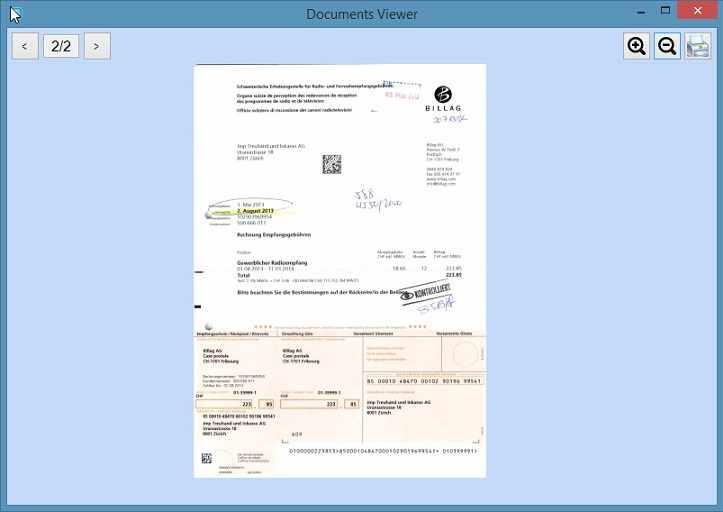
Le document (Figure 8) peut être visualisé à l'aide du [Zoom] +/- ou à l'aide de la molette de la souris et imprimé à l'aide du bouton d'impression.
Figure 8 : Modifier transaction – Aperçu document original lié