
Administration de la base de données
Topal permet de connecter et de gérer plusieurs serveurs SQL indépendants. Vous pouvez également créer une base de données par mandat ou une partition contenant plusieurs mandats. Une partition peut regrouper les clients logiquement liés, dans une base de données. Si désiré, vous pouvez aussi créer une base de données pour chacun d'entre eux et les gérer séparément.
Références de chapitre:
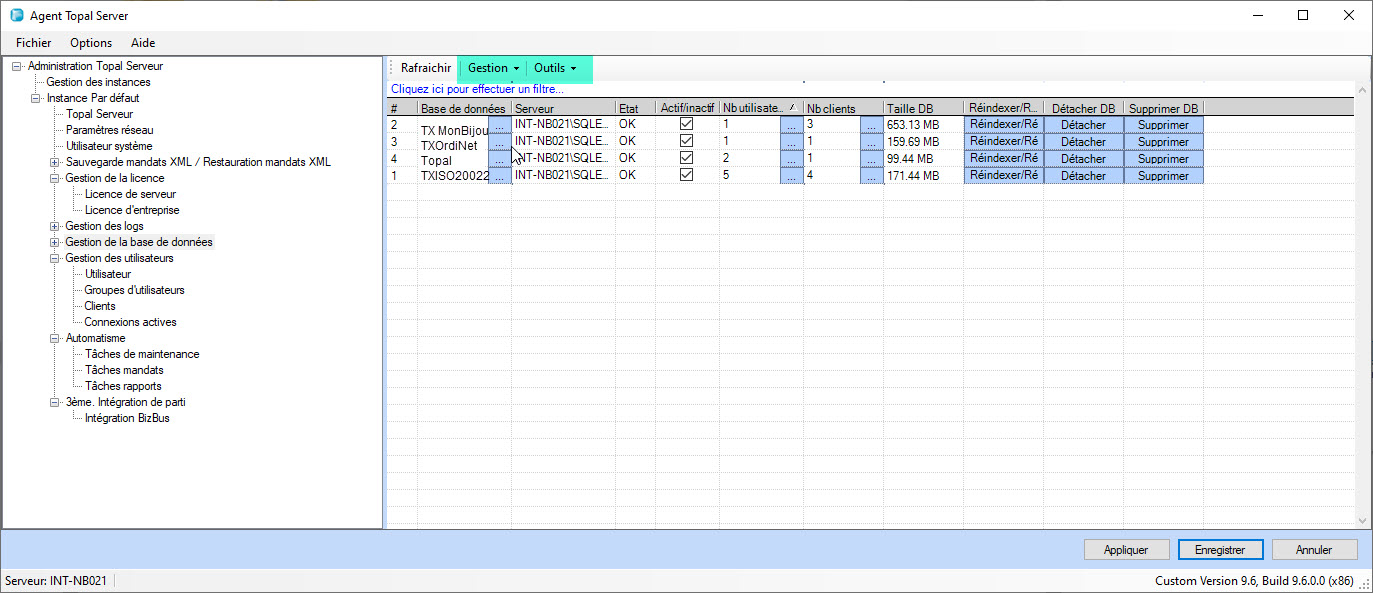
Figure 1 : Gestion de la base de données
Le Menu
|
GESTION
|
|
|
Comme mentionné au début (Gestion de la base de données - Figure 1), il est possible d'installer différents serveurs SQL dans votre infrastructure et de le connecter à Topal. La description de la connexion d'un serveur SQL se trouve dans le chapitre Enregistrer un serveur SQL.
| |
|
Comme mentionné au début (Gestion de la base de données - Figure 1), il est possible de configurer différentes bases de données dans votre infrastructure.La description de la connexion à une base de données se trouve dans le chapitre Enregistrer une base de données.
|
|
OUTILS
|
|
|
Topal fournit une boîte de dialogue de migration qui vous permet de migrer des mandats d'une base de données vers des partitions ou des bases de données individuelles. Pour une description de la migration des mandats, voir Mandats / Migration de la base de données. Sélectionnez le serveur de base de données souhaité et appuyez sur le bouton [Sélectionner]. La base de données est alors directement connectée au Topal Server (Figure 1).
| |
|
Comme Topal offre la possibilité de gérer plusieurs serveurs de bases de données, il est nécessaire de sauvegarder (exporter) les configurations de votre base de données. Vous pouvez y accéder via [Topal Server Agent > Outils > Exporter paramètres]. Naviguez vers l’emplacement de stockage souhaité et sélectionnez XML comme format d'exportation. Le fichier d'exportation contient la configuration de tous les serveurs SQL connectés à Topal et les mandats contenus sur ces serveurs SQL. Il s'agit d'un fichier de configuration qui devrait être sauvegardé à intervalles réguliers. La configuration d’une sauvegarde de la configuration de la base de données s’effectue via [Topal Server Agent > Automatisme > Ajouter tâche].
| |
|
Comme tous les autres composants, le matériel informatique est soumis à un cycle de maintenance. Si votre système a été reconfiguré et que Topal a été réinstallé en conséquence, vous avez la possibilité, soit de reconfigurer manuellement les bases de données ou d’importer le fichier de paramètres de base de données précédemment enregistré (DBSettings.xml). En peu de temps, vous auriez alors remis votre système en marche. Procédez comme suit lors du chargement des paramètres de la base de données : sélectionnez l'élément de menu [Topal Server Agent > Outils > Importer paramètres]. Naviguez jusqu’à votre fichier de configuration et chargez-le. Topal dispose de suite de toutes les connexions aux bases de données. Sauvegardez les paramètres des bases de données à intervalles réguliers via [Topal Server Agent > Automatisme > Ajouter tâche].
Pour plus d'informations, reportez-vous au chapitre Topal Automation Maintenance.
|
Les colonnes
|
Fonctions table
| |
|
Remarque : rétrécir DB est une fonction SQL Server adressée par Topal. Vous pouvez trouver la même fonction dans SQL Server Management Studio. Rétrécir la taille des fichiers de données fait gagner de la place. En général, un fichier est fragmenté en petits segments distincts lors de l’enregistrement. Un rétrécissement (défragmentation) réorganise l’ensemble des segments de données et le regroupe de nouveau physiquement. Une défragmentation permet de libérer quelques mégaoctets de mémoire et augmente la vitesse de lecture des données.
| |
|
Si une base de données doit être supprimée, elle doit être déconnectée du Topal Server (Unregistered) via le bouton [Détacher]. La base de données correspondante est alors supprimée du dictionnaire de la base de données. Les données sont toujours disponibles sur le serveur SQL et peuvent être ajoutées à nouveau.
| |
|
Dans Topal, vous avez la possibilité d'indexer la base de données. Un index de base de données est une structure séparée de la structure de données de base, qui facilite la recherche et le tri par certains champs. L'indexation d’une base de données s’effectue dans [Topal Server Agent > Gestion de la base de données > Réindexer]. Sélectionner la base de données souhaitée et cliquez sur le bouton Réindexer. Il s’agit d’une réindexation manuelle. La mise en place d’une réindexation automatique des bases de données est expliquée dans le chapitre Topal Automation Maintenance.
| |
|
Pour supprimer une base de données, vous devez d'abord la désactiver via la case à cocher de la colonne Actif/inactif. Un clic sur le bouton Supprimer, efface la base de données définitivement, même du serveur SQL. La base de données est ensuite retirée du grid (gestion de la base de données).
| |
|
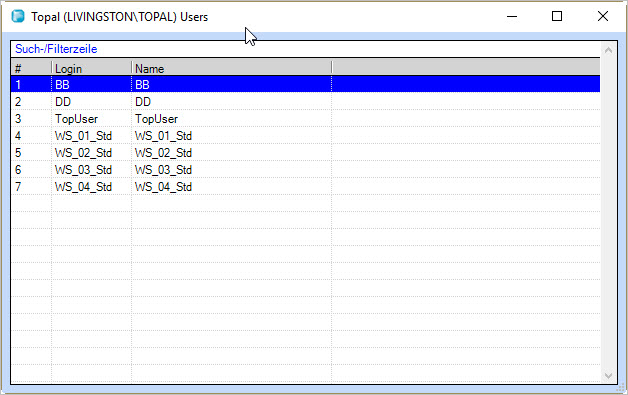
Le bouton [...] de la colonne ouvre la boîte de dialogue qui répertorie les utilisateurs avec accès à cette base de données/mandat (Figure 2).
| |
|
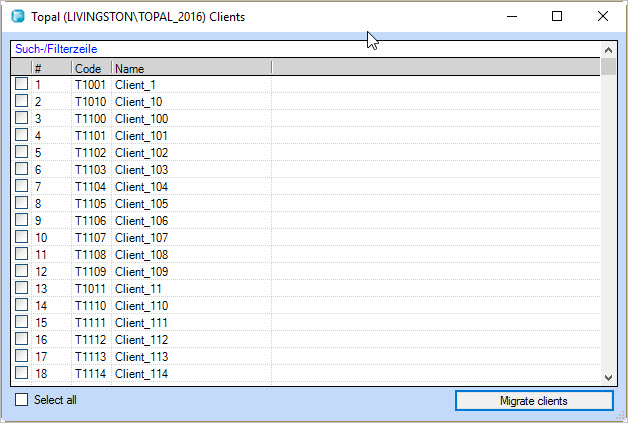
Le bouton [...] de la colonne ouvre la boîte de dialogue qui répertorie les clients avec accès à cette base de données/mandat (Figure 3).
| |
 |
 |
|
Figure 2 : Liste des utilisateurs avec accès à cette BD
|
Figure 3 : Liste des clients avec accès à cette BD
|
Les mandats répertoriés se trouvent dans la même base de données (partition). Ici, vous avez la possibilité de migrer un mandat vers une base de données individuelle ou vers un autre serveur SQL. Cochez les mandats que vous souhaitez migrer et confirmez avec le bouton [Migrate clients].