
Débiteurs - Factures
La table des factures des débiteurs contient toutes les écritures que vous saisissez en mode saisie Factures débiteurs dans la fenêtre d’édition Nouvelle transaction. Pour ouvrir cette fenêtre, cliquez sur le bouton Nouvelle facture dans la barre d’en-tête. Dans la gestion des débiteurs, vous pouvez également saisir des écritures avec les autres modes de saisie (créanciers, saisie en mode journal, etc).. Toutefois, ces écritures ne sont pas affichées en arrière-plan dans la table débiteurs, mais dans la comptabilité générale.
Pour modifier une écriture, double-cliquez sur une ligne pour ouvrir la fenêtre d’édition Nouvelle transaction.
Comme dans la comptabilité générale, vous avez la fonction de filtre à votre disposition pour effectuer une recherche dans la liste des factures débiteurs.
Vous pouvez modifier l'ordre de tri en cliquant sur un en-tête de colonne. Le menu contextuel, accessible avec un clic droit de la souris, contient une série de commandes pour insérer ou masquer des colonnes. Dans le module des factures et des propositions de paiements des débiteurs, les libellés des écritures ne jouent qu’un rôle mineur. En règle générale, le numéro de client et de facture ainsi que l’alias du débiteur sont utilisés par défaut ici. Avec Topal, il n’y a pas besoin de saisir ces informations manuellement à chaque fois.
Dans le menu Options – Libellés automatiques de la fenêtre Nouvelle transaction, vous avez la possibilité de configurer la génération automatique des libellés des écritures.
Les factures des débiteurs sont souvent comptabilisées automatiquement en important les données d’un programme de gestion des ventes. Mais aussi dans le mode de saisie Factures débiteurs une facture est créé rapidement.
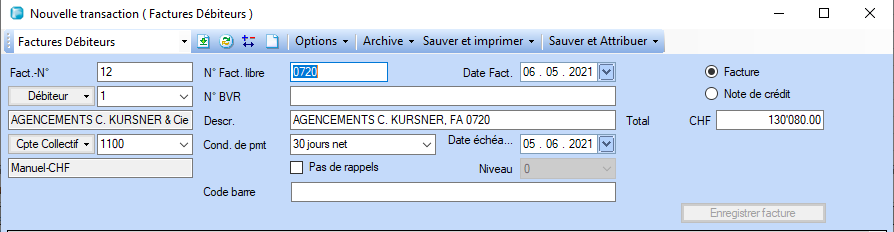
Figure 1 : Mode de saisie Factures Débiteurs
Vous trouverez ci-dessous la technique standard pour comptabiliser les factures des débiteurs ainsi que la description des champs qui diffèrent du mode de saisie des écritures simples.
Le dialogue de saisie Factures débiteurs est divisé en trois parties. En haut de la fenêtre, commencez par comptabiliser le montant total de la facture sur le compte tiers du débiteur et définissez les conditions de paiement. Générer cette première écriture avec le bouton Saisie écriture. L’écriture est insérée dans la table au milieu de la fenêtre. Le curseur se positionne dans le champ du libellé en bas de la fenêtre. Insérez chaque position de la facture sur les comptes de produits correspondants comme dans une écriture multiple. Pour valider une ligne, cliquez sur le bouton Insérer. Si la somme de toutes les positions est identique au montant de la facture de la première écriture, le bouton Enregistrer devient active et vous permet de sauvegarder la facture.
Le bouton Sauver et Attribuer se trouve dans l'en-tête de la fenêtre Nouvelle transaction. Cette fonction permet d'attribuer une période aux écritures transitoires pendant la saisie de la facture. Le menu propose une Attribution simple ou une Attribution périodique. Les deux fonctions ne sont activés que lorsqu'une facture est entièrement saisie, prête pour être sauvegardée.
Générez une attribution transitoire simple, pour comptabiliser le montant total de la facture ou un montant partiel comme poste transitoire pour un état à une date clé. En règle générale, cette fonction est utilisée pour les postes créanciers. Mais il y aussi des cas, où elle est utilisée pour les débiteurs - voici un exemple : un client vous loue un appareil pour lequel il paie un loyer semestriel, à régler chaque fois en avance. À la mi-mai, il a transféré une somme couvrant la seconde moitié de l'année et qui ne doit pas être intégrée dans le compte de résultat du premier semestre.
Dans ce cas, procédez comme suit:
-
Saisissez la facture et sélectionnez [Sauver et attribuer > Attribution simple]
-
Si vous effectuez cette opération pour la première fois, ajoutez le groupe de pièce, (p.ex. un T), afin de faciliter le filtrage de ces écritures ultérieurement. Topal se souvient du groupe de pièces enregistré en dernier et le proposera lors de la prochaine attribution.
-
Dans le dialogue qui suit, l’écriture de régularisation est déjà préparée : l'écriture sur le compte des passifs transitoires au crédit et l'écriture sur le compte de produits au débit. Le programme propose le dernier jour du mois en cours comme date de l'écriture transitoire.
-
Enregistrez la pièce.
Vous n'avez pas besoin d'en faire plus dans cet exemple. Le compte de régularisation pour les passifs transitoires est généralement tiré des attributions précédentes et le cas échéant, des paramètres standards, que vous avez saisis dans [Mandat > Configurer les paramètres standards > Compte de régularisation].
Si vous utilisez la fonction des extournes automatiques, il est recommandé d'attribuer un domaine de numérotation pour les écritures transitoires. Bien entendu, vous pouvez aussi délimiter des montants partiels : double-cliquez sur les écritures préparées et modifiez le montant.
La fonction Attribution périodique ouvre le dialogue Nouvelle transaction - Ecriture automatique et prépare la facture que vous venez d'entrer en tant qu’attribution automatique. Les écritures automatiques sont des modèles à partir desquels Topal peut générer des écritures transitoires pour la date clé souhaitée d'une évaluation. La fonction [Ecritures automatiques] est un sous-module de [Comptabilité générale]. La possibilité de saisir des régularisations en même temps que vous saisissez une facture, vous permet de gagner du temps: si vous sélectionnez la fonction Attribution périodique du menu Sauver et attribuer, le modèle pour les écritures automatiques est déjà prêt. Vous n’avez plus qu’à saisir la période à laquelle se rapporte la facture et les comptes des actifs et des passifs transitoires. Une fois les comptes spécifiés, le programme va continuer à les proposer par la suite.
Dans [Mandat > Configurer les paramètres standards], vous pouvez enregistrer les comptes de régularisation par défaut.
Mode de modification pour les "Factures débiteurs"
Toutes les factures apparaissent dans la liste en arrière-plan (filtre par défaut sur toutes les "factures ouvertes"). Un double-clic sur la ligne de la facture ouvre la transaction correspondante dans le masque de transaction, où elle peut être modifiée. Pour l'édition, vous avez la possibilité de sélectionner et de modifier directement les lignes d'entrée ou les champs (montants, libellés, code TVA, compte, etc.). Vous trouverez plus d'informations sur les possibilités d'effectuer des ajustements directement dans la grille des transactions sous Principes de base - Modifier écriture.
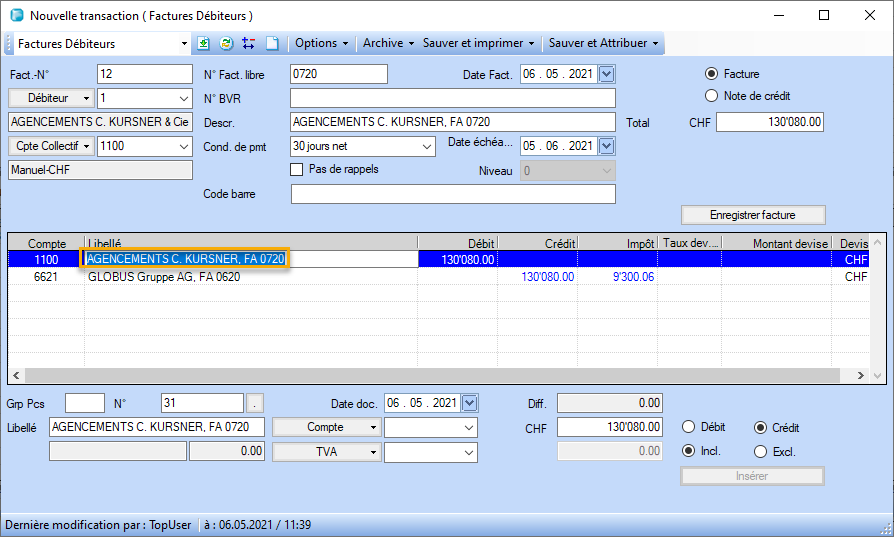
Figure 2: Modifier facture débiteurs
Le bouton Nouvel acompte dans la barre d’entête, permet de comptabiliser les acomptes pour un débiteur.
Première écriture / Insérer / Enregistrer
Le dialogue Acomptes Débiteurs est similaire au dialogue de saisie des factures débiteurs. Ici aussi, vous avez la possibilité de mettre en place des libellés automatiques pour le texte comptable.
La fenêtre de transaction Acomptes Débiteurs est structurée en trois parties. En haut, saisissez le débiteur, le montant total du paiement et le compte de paiement. Générez l'acompte à l’aide du bouton Saisie écriture. L'écriture est ajoutée dans la table au milieu de la fenêtre et le curseur est positionné dans le champ Libellé, en bas de la fenêtre. En même temps, Topal a créé l’écriture de contrepartie avec le compte collectif débiteur. Il ne vous reste plus qu'à sauvegarder l'écriture avec le bouton Sauver acompte qui est devenu actif.
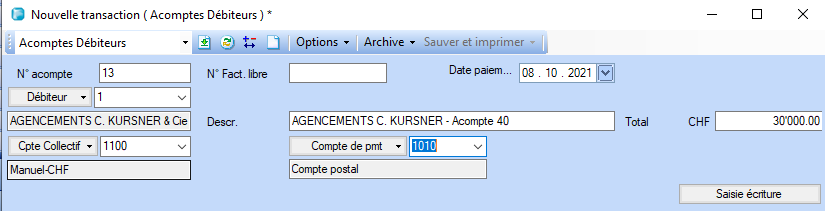
Figure 3 : Acomptes débiteurs
Vous pouvez toujours apporter des modifications à l'écriture de contrepartie : double-cliquez sur la ligne dans la table pour activer le mode modification. Le bouton Insérer change en Modifier.