
Migration Sage
Dans ce chapitre, vous trouverez des informations et des étapes à prendre en considération, lors d'une migration de mandat Sage vers Topal.
Références de chapitre
Conditions préalables:
Afin d'effectuer une migration Sage - Topal, les deux logiciels Topal et Sage doivent être installés sur votre ordinateur. Topal utilise le kit de développement logiciel (SDK) fourni par Sage pour la migration. SDK est une interface qui permet à Topal d'obtenir des données de Sage.
Les deux étapes suivantes doivent être effectuées avant la migration : Ouvrez Sage Comptabilité et effectuez les points 1 et 2 :
Si vous avez un budget dans le mandat Sage, vous devez d'abord mettre à jour le budget afin que les données soient correctement fournies dans l'interface.
(clients btrieve).
Appuyez sur le bouton [Actualiser] dans le menu [Editer | Budget | Editer]
Appuyez sur le bouton [Actualiser] dans le menu [Editer | Budget | Editer]
Remarque:
Sage Comptabilité financière fournit un kit de développement logiciel (SDK) pour la migration. Cette interface présente plusieurs problèmes. Pour les mandats SQL, les données budgétaires ne peuvent pas être obtenues de Sage. Les budgets doivent donc être saisis manuellement dans Topal après une migration.
Sage Comptabilité financière fournit un kit de développement logiciel (SDK) pour la migration. Cette interface présente plusieurs problèmes. Pour les mandats SQL, les données budgétaires ne peuvent pas être obtenues de Sage. Les budgets doivent donc être saisis manuellement dans Topal après une migration.
Avant une migration, les livres doivent être reconstitués dans Sage : sélectionnez l'élément de menu [Outils | Reconstitution des livres].
Si le message ci-dessous s'affiche dans Sage, il faut les créer dans le plan comptable. S'il n'y a pas d'écritures dans les comptes notés dans Sage, c'est-à-dire que le solde est nul, les messages peuvent être ignorés.
Lors d'une migration, 4 étapes sont réalisées:
-
Indication, si une nouvelle migration Sage (première migration) doit être effectuée ou si un exercice supplémentaire doit être migré dans un mandat existant.
-
L'utilisateur doit spécifier les paramètres et sélectionner les mandats.
-
Parsing : l'application effectuera une analyse syntaxique du client pour mettre en évidence les incohérences. Les problèmes sont affichés directement dans le dialogue.
-
La migration : la migration effective est lancée directement après une analyse syntaxique réussie.Une fois la migration terminée, les différentes étapes et les problèmes rencontrés sont affichés dans le dialogue. Un journal de migration est également enregistré.Lors de la migration des mandats Sage, vous êtes guidé par un assistant. L'assistant de migration se lance via le menu principal [Extras | Migration Sage]. Dans le premier dialogue (Figure 1), vous devez préciser si une nouvelle migration Sage (première migration) doit être effectuée ou si un exercice supplémentaire doit être migré dans un mandat existant.Le paramètre par défaut pour Mandat est défini sur <Nouveau mandat>. Dans ce cas, un nouveau mandat Topal est créé. Si un autre exercice Sage doit être intégré à un mandat Topal déjà existant, il doit être sélectionné depuis la liste déroulante.
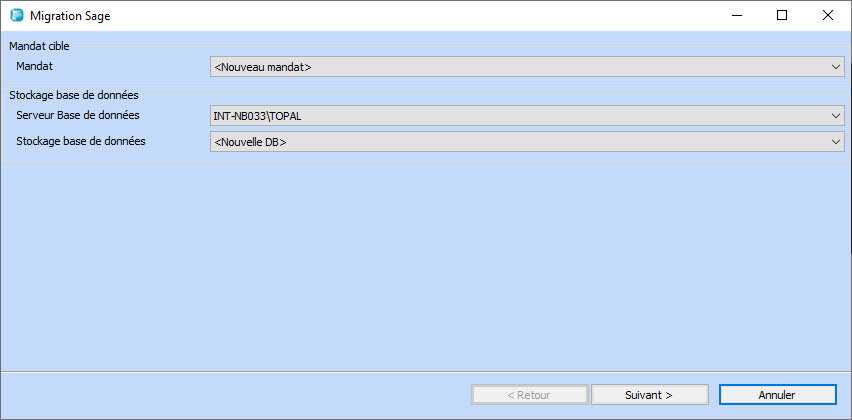
Figure 1: Migration Sage
Avant de commencer une migration, divers paramètres doivent être définis. Un mandat modèle doit être défini, qui est utilisé pour convertir les codes TVA. Vous avez également la possibilité de spécifier le serveur de base de données dans lequel le mandat doit être stocké. Avec le paramètre présenté dans l'illustration, une base de données distincte est créée pour le mandat à migrer.
Contrairement à Sage, Topal n'utilise pas de bases de données distinctes par exercice. Si plusieurs exercices financiers d'un mandat doivent être migrés, ils doivent être ajoutés dans l'ordre chronologique (figure 2). Les exercices sont ensuite fusionnés en un seul mandat.
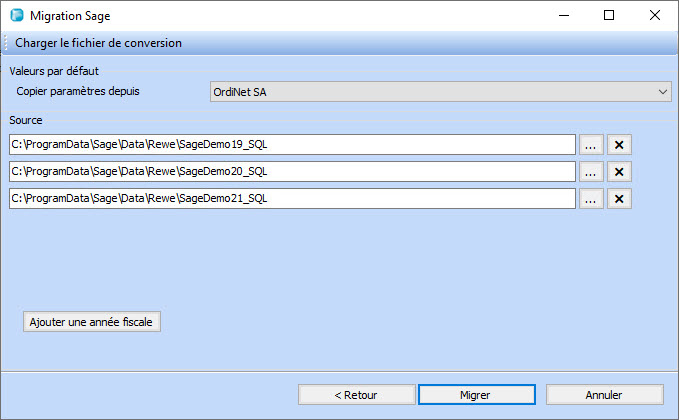
Figure 2: Migration Sage
Topal dispose d'un fichier de conversion TVA qui contient des spécifications standard pour la conversion des codes TVA.
Ce fichier est fourni lors de l'installation de Topal. Vous pouvez trouver ce fichier sous le chemin suivant :
C:\Program Files (x86)\Topal\Resources\Convertions\VATconvs.txt
Le fichier de conversion contient les codes TVA des périodes [01.01.2011], [01.10.2017] et [01.01.2018].
Si plusieurs mandats doivent être migrés et que des mappages de codes TVA spécifiques sont nécessaires, on peut procéder de deux manières:
1) Adaptation du fichier VATconvs.txt (Chemin: C:\Program Files (x86)\Topal\Resources\Convertions\VATconvs.txt)
2) Chargement d'un fichier VATconvs.txt personnalisé, via "Charger le fichier de conversion".
Lorsqu'une migration est lancée, Topal utilise le fichier de conversion mentionné ci-dessus pour effectuer une affectation directe. Si votre mandat contient des codes TVA pour lesquels aucune conversion n'est prévue, Topal vous demandera une affectation.
L'affectation se fait via un dialogue (voir figure 3). Sage a la particularité de conserver dans le système les codes TVA des périodes précédentes, même s'ils ne sont plus utilisés. Vous avez la possibilité d'empêcher une nouvelle migration inutile.
Pour ce faire, il faut soit activer la case à cocher du code TVA correspondant, soit sélectionner <Ignorer> via la liste déroulante.
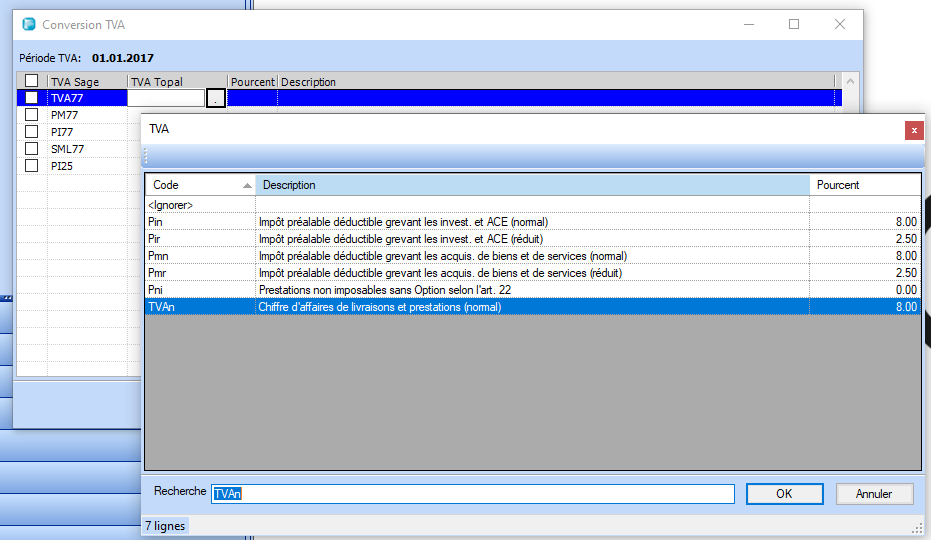
Figure 3: Conversion des Codes TVA
La figure 4 montre le journal de migration d'un mandat Sage avec 3 exercices financiers. Les avertissements (jaunes) sont purement informatifs. Les erreurs (rouge), nécessitent une intervention après la migration, afin que le bilan / compte de résultat soit affiché correctement. A titre d'exemple ci-dessous, la migration de l'exercice 2020 : Dans ce cas, une écriture ne peut être créée. Cela a une incidence sur le solde des différents comptes. Les transactions comportant des erreurs doivent être comptabilisées dans Topal après la migration.
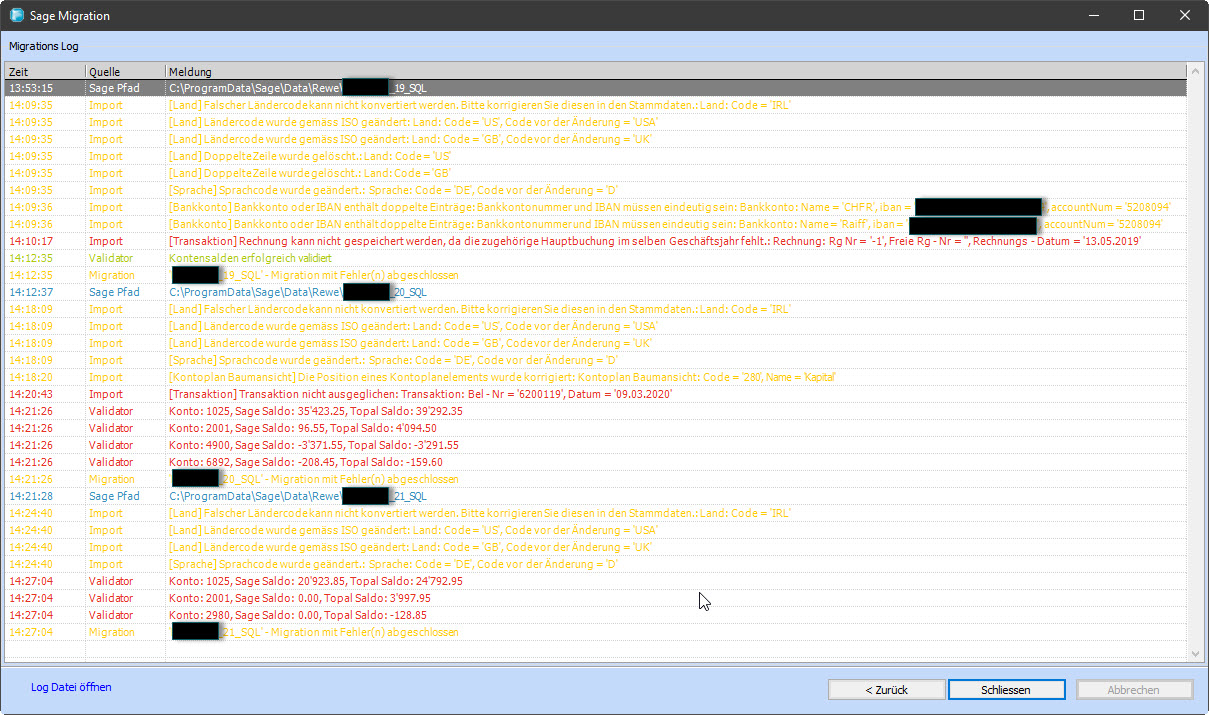
Figure 4: Fichier Log
Fichier Log
Un journal de migration est créé pour chaque migration. Il peut être consulté directement dans le dialogue de migration (voir Figure 4). Le journal est également stocké sous le chemin suivant : : <Chemin_spécifique_utilisateur>\AppData\Roaming\Topal Solutions AG\TOPAL\Log\SageMigration
Pour terminer, une comparaison des exercices doit être effectuée entre Sage et Topal pour s'assurer que toutes les données ont été correctement transférées lors de la migration.
Paramètres finaux
Pour les devises utilisées, un compte de différence de change doit être affecté. L'affectation se fait par devise sous [Données de base | Devise].