Das Menü "Verarbeitung" enthält sämtliche Menüs und Befehle für eine erfolgreiche Lohnberechnung

 Vorerfassungs-Tabelle
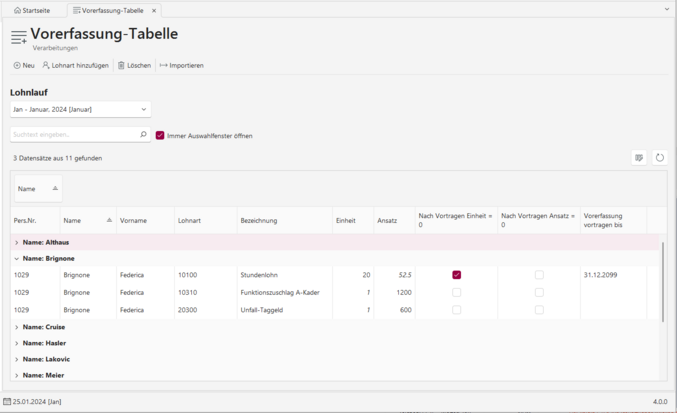
In der Vorerfassung werden die variablen Lohndaten pro Mitarbeiter und Lohnlauf erfasst. Sie wählen zuerst den Mitarbeiter und anschliessend die entsprechende Lohnart für die variablen Lohndaten. Natürlich können auch ansonsten "fixe" Werte überschrieben werden, wenn dies in der Lohnart so vorgesehen ist. Sämtlich Daten in der Vorerfassung "übersteuern" die hinterlegten Daten auf dem Mitarbeiter bzw. der Stelle sowie im Firmenstamm.
Um einen neuen Mitarbeiter in die Vorerfassung einzufügen, klicken Sie auf den Button "Hinzufügen". Möchten Sie bei einer bereits vorerfassten Person eine weitere Lohnart vorerfassen, selektieren Sie den Mitarbeiter und fügen Sie für diesen über den Button "Für ausgewählte Person hinzufügen" eine neue Lohnart in die Vorerfassung ein. Der Button "Löschen" entfernt die entsprechende Vorerfassung wieder aus der Vorerfassungs-Tabelle.
Falls zusätzlich eine Kostenstellenverteilung der vorerfassten Lohnarten notwendig wird, kann diese unter dem Menü Extras/Optionen - Optionen beim Menüpunkt "Ansicht" aktiviert werden. 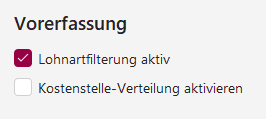 |
 Lohnerstellung
In der Lohnerstellung findet die eigentliche Lohnberechnung statt.
Über die Buttons "Alle berechnen" werden alle Mitabeiter berechnet - über den Button "Berechnen" nur der angwählte Mitarbeiter.
Analog dazu sind die Buttons "Alle löschen" und "Löschen" zu verstehen. Über den Button "Person editieren" können Sie den Mitarbeiter im Personalstamm bearbeiten.
Die Option im Dropdown-Menü "Horitontal" bzw. "Vertikal" steuert die Darstellung der Mitarbeiterübersicht in der Lohnerstellung.
Horitontal (wie abgebildet) zeigt die Personaltabelle mit der Statusanzeige auf der linken Seite des Bearbeitungsfensters. Vertikal würde die Personaltabelle oberhalbt der Lohnberechnung anzeigen.
Ist der Flag "Lohnbatt Ansicht" aktiv, werden in der Lohnberechnung nur die Lohnarten angezeigt, welche später auf dem Lohnblatt ersichtlich sind. Ist der Flag nicht angewählt, werden alle Berechnungs-, Basis- und Hilfslohnarten in der Lohnberechnung mitangezeigt.
Mit dem Button  können, wie überall im Topal Payroll kontextbezogene Spalten in die jeweiligen Tabellen eingefügt werden. Für den Mitarbeiterbereich stehen hierzu noch einige Personaldaten zur Verfügung.
Im Berechnungsteil können die beiden Spalten Periodenvergleich und die Differenz angezeigt werden. 
|
 Auszahlungen
Im Zahlungsmanager bereiten Sie die Auszahlung der berechneten Löhne vor. Es wird pro Auszahlungskonto eine entsprechende Zahlungsdatei nach ISO 20022 (pain.001) generiert, welche Sie anschliessend zur Auszahlung der Löhne über das E-Banking-Portal Ihrer Bank hochladen (und allenfalls freigeben) können. 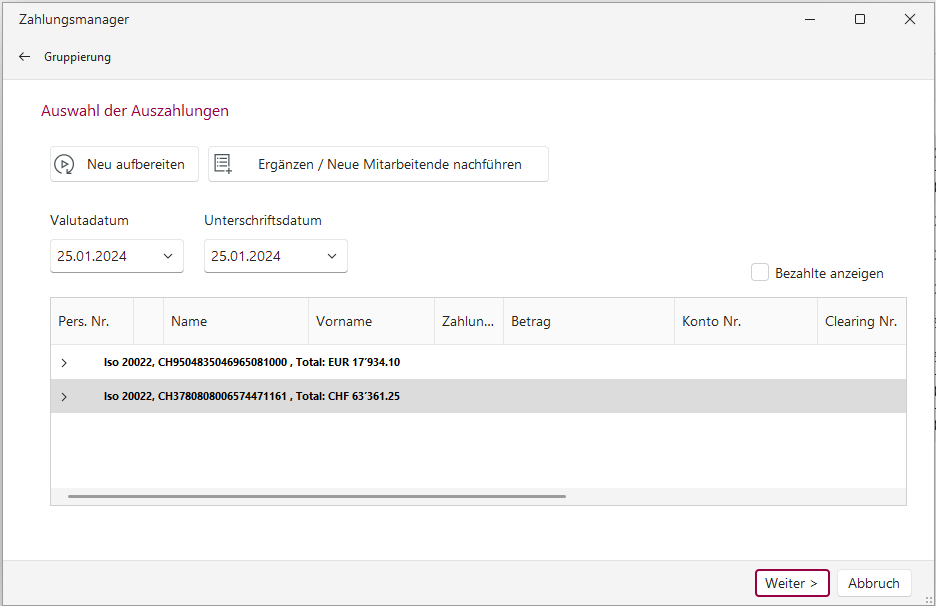
Dabei handelt es sich um einen Assistenten, der Sie Schritt für Schritt durch das Aufbereiten der Zahlungsdatei führt.
|
 Kontieren
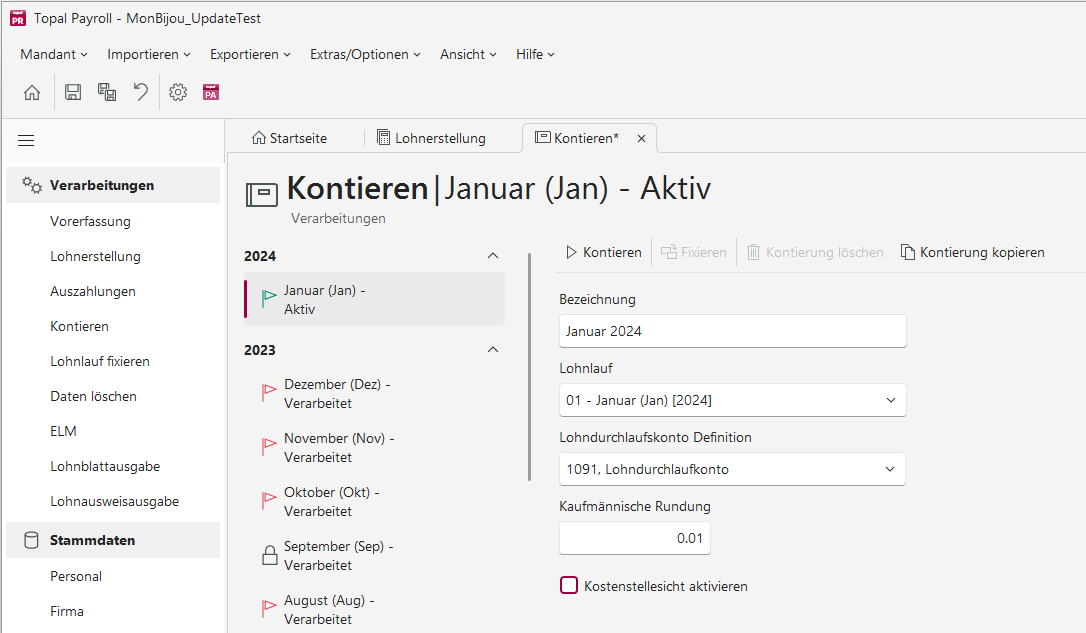
Unter dem Menü "Kontieren" kontieren und verbuchen Sie den aktuellen Lohnlauf, sowie falls notwendig vergangene Lohnläufe.
Sobald die Kontierung abgeschlossen ist, stehen Ihnen sämtliche Fibu-Auswertungen zur Verfügung. Ebenfalls können ab diesem Zeitpunkt über die Exportfunktion die Fibubuchungen exportiert werden.
Wenn unter den Stammdaten - Rechnungswesen ein Topal Finanz Manant hinterlegt ist, können Sie die Fibu-Buchungen nach der Kontierung direkt über den Button "Verbuchen" in Topal Finanz übergeben. Ansonten können die Buchhungen "fixiert werden.
|
 Lohnlauf fixieren
Unter dem Menüpunkt "Lohnlauf fixieren" verstehen wir den Abschluss des aktuellen Lohnlaufes. Das heisst es wurden sämtliche notwendigen Lohnberechnungen durchgeführt, die Auszahlung aufbereitet und die Verbuchung in die Finanzbuchhaltung vorgenommen. 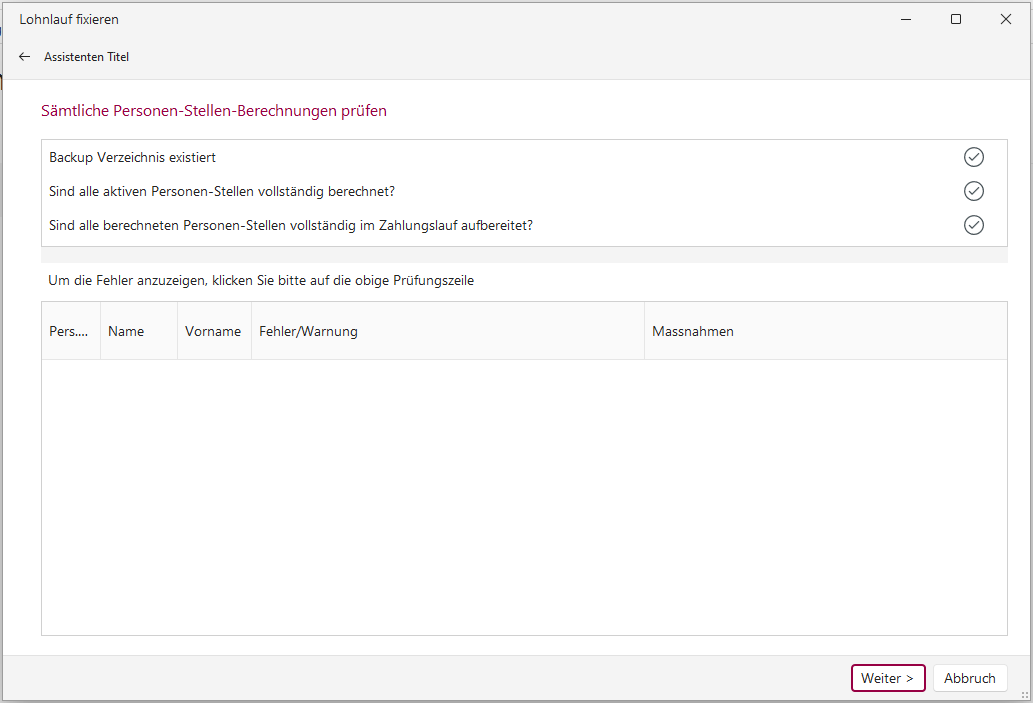
Der Assistent Lohnlauf fixieren führt Sie dabei durch die notwendigen Schritte zum Abschluss des aktuellen Lohnlaufen und erstellt Ihnen ein neuer Lohnlauf. Diese können Sie, wenn bereits geplant sind (siehe Lohnlaufplanung) entsprechend anwählen, oder aber direkt die nächste Lohnperiode eröffnen.
|
 ELM
Nachdem in einem Monat sämtliche Lohnberechnungen erfolgt sind, dies können auch mehrere Lohnläufe innerhalb desselben Monats sein, können einige Lohndaten monatlich (z.B. die Quellensteuer) und andere Lohndeklarationen jährlich (z.B. die AHV-Lohndeklaration) an die entsprechenden Stellen übermittelt werden. Als Swissdec-Zertifiziertes Lohnprogramm bietet sich hier die elektronische Übermittlung via ELM (Einheitliches-Lohn-Meldeverfahren) an. 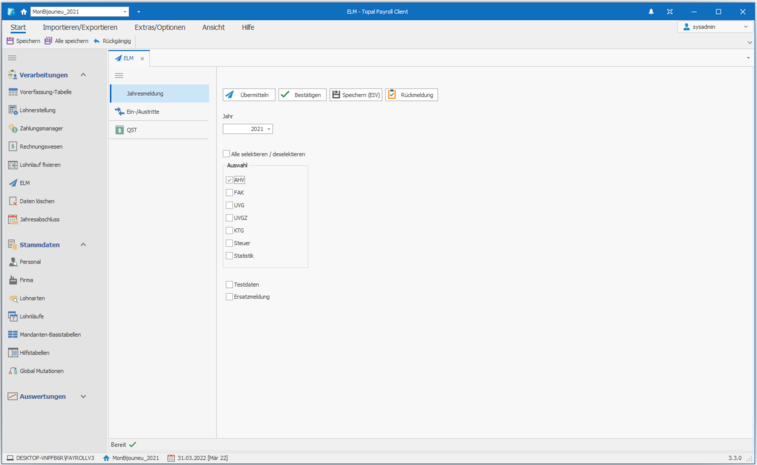
Der Ablauf ist so einfach wie möglich gehalten. Sie selektieren die gewünschte Übermittlung (Jahresmeldungen, EMA-Meldungen (Ein- und Austritte) oder die Quellensteuer). Danach klicken Sie an was genau Sie übermitteln möchten (Sozialversicherung bei Jahresmeldungen) bzw. den Monat für die Quellensteuer und Sie klicken auf "Übermitteln". Topal Payroll prüft nun im Hintergrund automatisch ob alle notwendigen Angaben vorhanden sind, erstellt anschliessend eine verschlüsselte XML-Datei und übermittelt diese an den Swissdec-Provider bzw. an den entsprechenden Datenempfänger.
Unter "Bestätigen" wird Ihnen der Status der Übermittlung angezeigt, bzw. ob Sie je nach Datenempfänger noch Freigaben tätigen müssen. Die jeweiligen Stati werden Ihnen normalerweise umgehend nach der Übermittlung "zurückgesandt".
Bei den Rückmeldungen werden entsprechende Rückmeldungen der Datenempfänger jeweils im Detail noch zusammengefasst.
Der Button "Speichern" hat zwei Funktionen. Normal mit "EIV" werden Ihnen die Übermittlungsdaten in eine XML-Datei abgespeichert. Wählen Sie den Button "Speichern" jedoch mit der gedrückten CTRL-Taste, speichert Ihnen Topal Payroll eine unverschlüsselte XML-Datei mit dem Inhalt der jeweilig angewählten Übermittlung. Unter dem Menü " Auswertungen" können sämtliche Swissdec-Übermittlungen als übersichtliche Auswertungen angeschaut werden. |
 Daten löschen
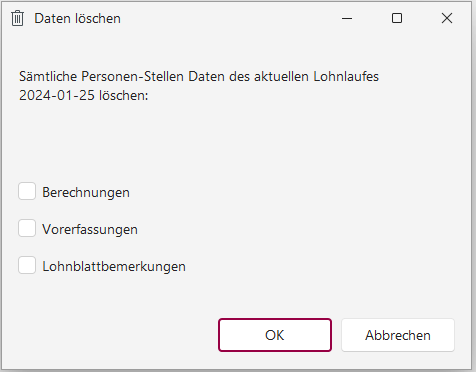
Im Menü "Daten löschen" können Sie auf einmal die Lohnberechnungen, die Vorerfassungen und Lohnblattbemerkungen löschen.
|
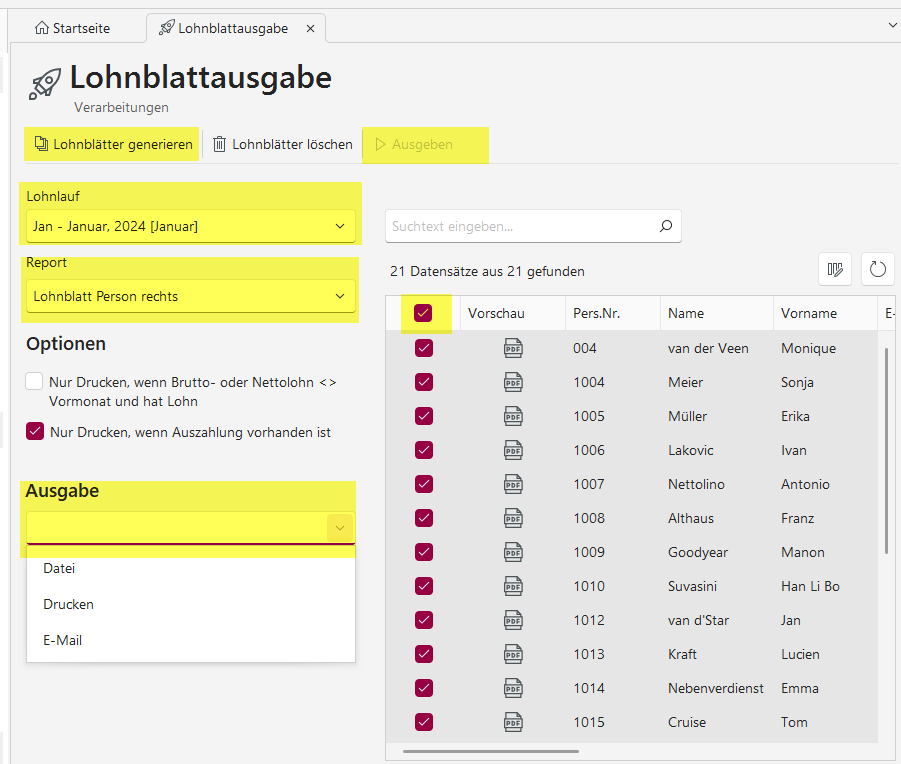
 LohnblattausgabeFür die vereinfachte Verteilung der monatlichen Lohnblätter und die jährlichen Lohnausweise gibt es in Topal Payroll neu ein entsprechendes «Ausgabeportal» Dieses ermöglicht die schnelle Erstellung und Verteilung der Lohnabrechnungen über verschiedene Kanäle:
- Drucken über einen vordefinierten Drucker
- Ablage in einer Ablagestruktur
- Versand per Mail (Standart, Microsoft, Google)
- Versand über den Lösungspartner «Briefbutler»
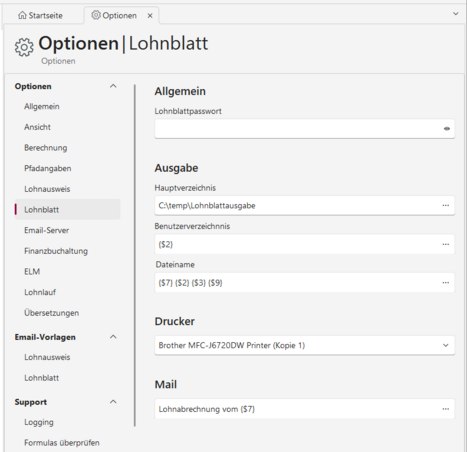
Um diese Funktionen entsprechend nutzten zu können, muss die jeweilige Ausgabeart erst unter Optionen – Lohnblatt bzw, Lohnausweis definiert werden.
Die entsprechenden Platzhalter werden über die Buttons «…» eingefügt. Die eingestellten Parameter werden anschliessend in die Lohnblattausgabe übernommen.
Um die Lohnblätter über das Ausgabeportal zu verteilen, müssen diese erst erstellt werden.
1. Lohnlauf selektieren
2. Report auswählen
3. Mitarbeiter selektieren (Flag über alle setzten)
4. Lohnblätter generieren à über einen Doppeklick auf dem Mitarbeiter öffnet sich das Lohnblatt als PDF
5. Ausgabe wählen
6. Ausgeben
|
 LohnausweisausgabeDie Lohnausweisaugabe funktioniert identisch wie die Lohnblattaugabe.
|
|