
Collaborateur & Poste
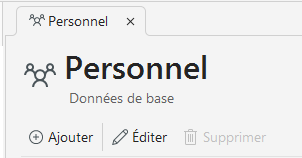
Pour ajouter une nouvelle personne, ouvrez « Personnel » dans le menu « Données de base ». Si vous avez redémarré Topal Payroll, vous vous trouvez déjà dans la gestion du personnel.
Cliquez sur le bouton « Ajouter ».
La fenêtre de saisie suivante s'ouvre ensuite directement. Vous avez ici la possibilité de sélectionner une personne de référence. Vous pouvez également sélectionner les données que vous souhaitez reprendre de la personne de référence (encadré jaune).
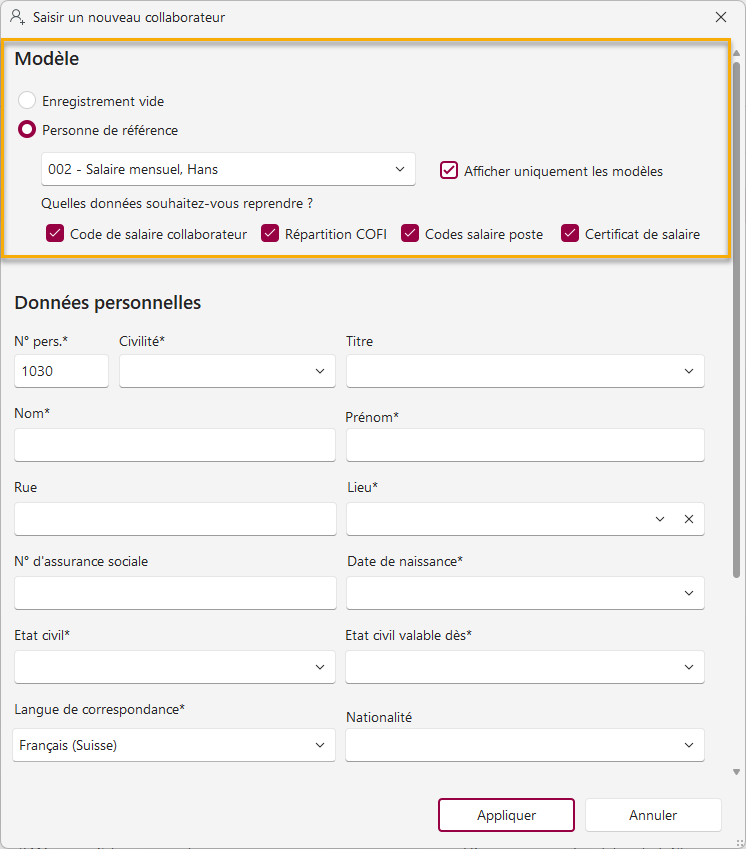
Comme « modèle », vous pouvez utiliser soit une personne de référence, soit un collaborateur actif. Vous décidez alors quelles données doivent être reprises du modèle. En principe, nous recommandons toujours de créer de nouveaux collaborateurs à partir d'un modèle ou d'un collaborateur actif, car les paramètres importants tels que les codes de salaire sont alors directement repris.
Une fois que vous avez choisi un modèle, commencez à saisir les données personnelles les plus importantes.
Tous les champs marqués d'un astérisque (*) doivent être remplis.
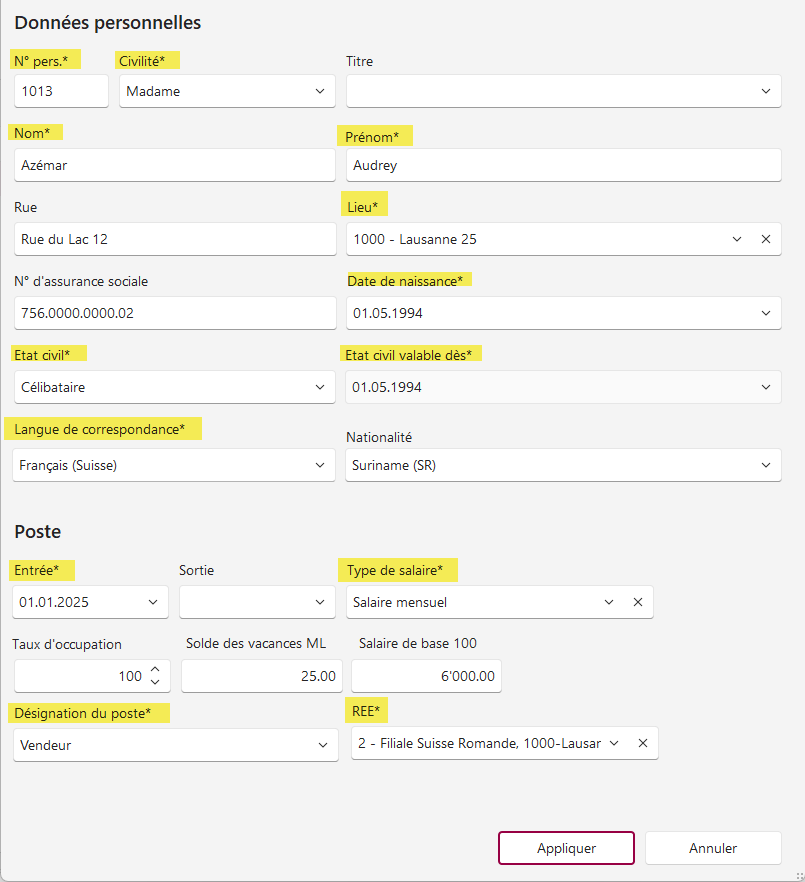
Le numéro d'assurance sociale n'est pas encore obligatoire à cette étape, car vous ne l'avez peut-être pas encore. Nous vous conseillons toutefois de le saisir dès que le collaborateur est entré activement dans l'entreprise.
Cliquez ensuite sur « Appliquer ».
Le nouveau collaborateur est maintenant inséré dans la table du personnel et vous pouvez continuer à le modifier :
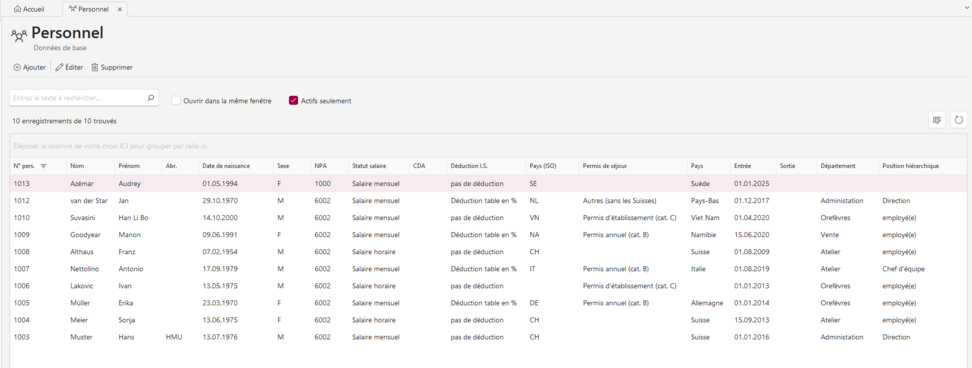
Avec un double-clic ou en cliquant sur le bouton « Éditer » ouvrez maintenant la fiche de l’employé. Les informations suivantes doivent absolument être vérifiées, puis corrigées ou complétées si nécessaire :
COLLABORATEUR
Données personnelles :
Confession, état civil et concubinat pour un employé soumis à l’impôt à la source.
Codes salaire :
Vérifiez et complétez les obligations manquantes pour garantir un calcul correct des assurances sociales.
Partenaire :
Saisissez les données du conjoint ou du partenaire de concubinage pour les employés soumis à l’impôt à la source. Indiquez également si le partenaire est actif ou non (tarif B ou C), une information essentielle pour déterminer le taux d’imposition à la source.
Enfants :
Si l’employé a droit à des allocations familiales, saisissez ici les informations correspondantes sur les enfants.
Paiement :
Saisissez ici les coordonnées bancaires de l’employé afin que le salaire puisse être correctement versé.
Le salaire peut être réparti sur plusieurs comptes bancaires et destinataires de paiement (par exemple, pensions alimentaires, saisie sur salaire, etc.).
IS - Impôt à la source :
Saisissez ici les détails relatifs à l’impôt à la source : déduction (généralement un pourcentage selon le barème), domicile fiscale (généralement le domicile ou la résidence de travail), code IS (barème) et éventuels emplois secondaires.
Nous vous recommandons également d’enregistrer le permis de séjour avec les dates de validité.
Indiquez si l’employé réside en Suisse ou à l’étranger (accord sur les frontaliers). Lors de l’enregistrement des informations, Topal Payroll vérifie automatiquement si les données saisies (partenaire/enfants) sont cohérentes avec les informations existantes.
Les autres options du menu sous l’employé ne sont pas pertinentes pour le calcul salarial à ce stade. Cependant, des compléments doivent être apportés au niveau du poste :
POSTE
Info poste :
L’assistant de saisie vous a permis d’enregistrer toutes les informations obligatoires (date d’entrée, taux d’activité, lieu de travail). Vous pouvez compléter ou modifier ces données si nécessaire.
Salaire :
Saisissez ici le salaire de base (salaire mensuel à 100 % ou salaire horaire), ainsi que les autres indemnités et déductions liées au salaire.
Indiquez également les primes LPP en francs pour l’employé et l’employeur.
Codes salaire :
Comme dans les données "Collaborateur", des codes de salaire doivent également être gérés au niveau du "Poste". Définissez ici le type de salaire (mensuel, horaire, journalier ou annuel), ainsi que les modalités de paiement du 13e mois, des indemnités de vacances et des jours fériés.
Comptabilité (Répartition COFI) :
Si vous souhaitez affecter l’employé à une ou plusieurs centres de coûts analytiques, utilisez le menu "Répartition COFI".
Les autres options du menu du poste ne sont pas pertinentes pour le calcul salarial standard.
Dans la prochaine étape Quick-Start, "Génération des salaires", nous vous montrerons comment calculer le salaire du nouvel employé saisi.