
Génération des salaires
Pré-saisie
Avant de pouvoir calculer les salaires, les éléments variables du salaire doivent être saisis dans la table de pré-saisie:
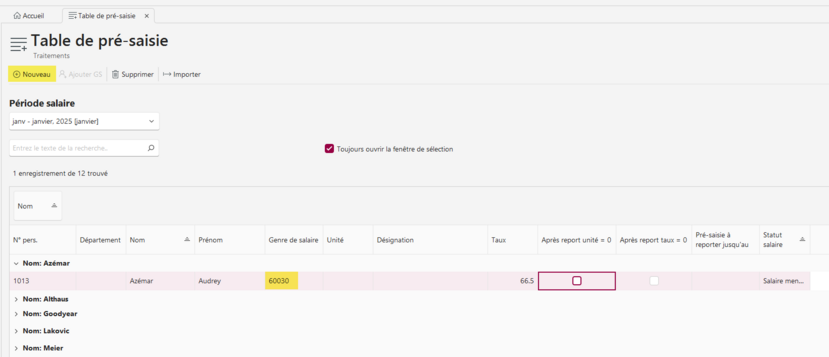
Comme décrit dans le chapitre d'introduction "Quick Start: Ou trouver quoi ? - Traitement" à propos du tableau de pré-saisie, cliquez sur « Nouveau » pour sélectionner l'employé concerné.
Ensuite, allez dans le champ Genre de salaire pour sélectionner le GS correspondante pour le collaborateur. Dans cet exemple, nous avons sélectionné le GS 60030 - Frais de repas.
Dès que la première ligne est insérée pour un collaborateur, elle est classée en conséquence dans la pré-saisie. Dans notre exemple, les pré-saisies sont regroupées par employé et triées par ordre alphabétique.
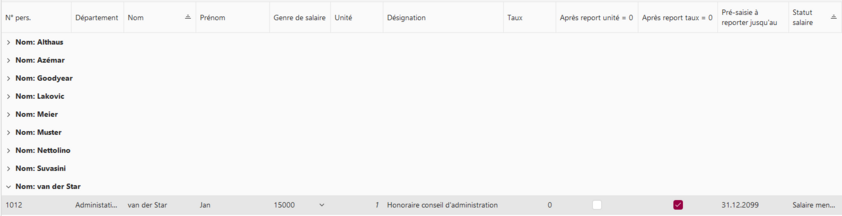
La pré-saisie est généralement la partie la plus complexe du traitement des salaires. C'est ici que tous les éléments variables du salaire doivent être saisis. Voici quelques exemples typiques :
- Nombre d'heures travaillées au salaire horaire
- Heures supplémentaires/inférieures
- Indemnités journalières d'accident et de maladie
- Indemnités APG, de maternité et de paternité
- Frais de toutes sortes
- Déduction des avances
- etc.
Important : les données saisies dans la pré-saisie ont toujours priorité sur les données saisies dans les "Données de base".
Une fois que vous avez saisi les données salariales variables, l'étape suivante consiste à calculer les salaires :
Pour ce faire, passez au menu « Génération des salaires ». C'est ici que les collaborateurs sont maintenant calculés.
Génération des salaires
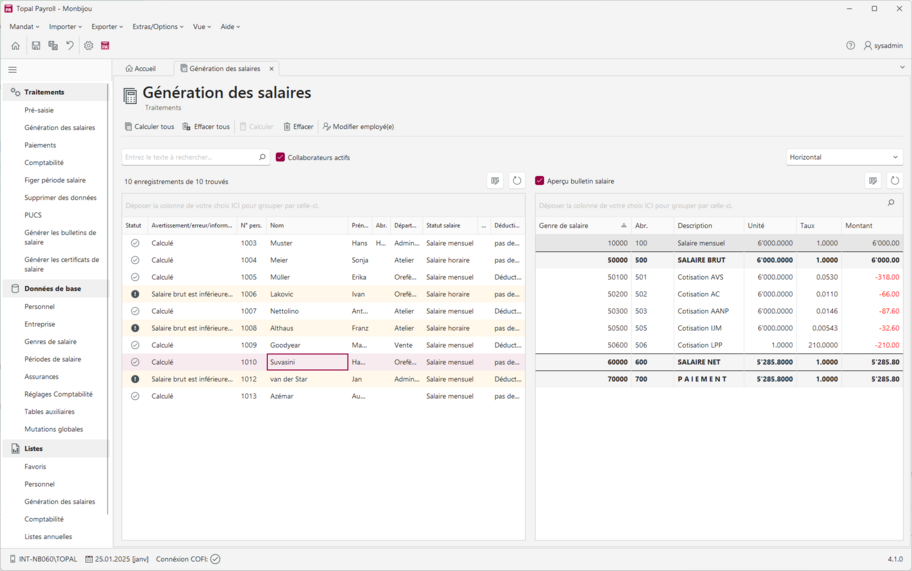
Comme mentionné brièvement dans le chapitre Quick-Start : où trouver quoi ?, la liste de tous les collaborateurs s’affiche dans la partie gauche ou supérieure de l’écran. Dans la partie droite ou inférieure, Topal Payroll présente le calcul de salaire du collaborateur sélectionné. Grâce à l’option "Aperçu du bulletin de salaire", vous pouvez à tout moment basculer entre la vue simplifiée du bulletin de salaire et le calcul détaillé des salaires.
Les boutons "Calculer tous" et "Calculer" permettent de générer les salaires soit de l'ensemble des collaborateurs, soit uniquement de l'employé sélectionné. De même, les boutons "Effacer tous" et "Effacer" servent à réinitialiser les calculs de salaire pour tous les collaborateurs ou uniquement pour l’employé sélectionné. La fonction "Modifier employé" ou un double-clic sur un employé rouvre sa fiche afin de modifier ses données personnelles. Cette action n'est toutefois possible que si aucun calcul n’a encore été effectué pour la période de salaire en cours.
Une attention particulière doit être portée à la colonne "Avertissement/erreur/information". Si des problèmes surviennent lors d’un calcul de salaire (par exemple, un salaire manquant ou l’absence d’un compte de paiement enregistré), ceux-ci seront affichés directement dans le calcul, vous permettant de corriger rapidement les erreurs.
Une fois les salaires calculés, le prochain chapitre de l'aide "Quick-Start : étape par étape / Traitement", vous expliquera comment poursuivre le traitement jusqu’à la clôture de la période de salaire.