Money transactions
Buchhaltung ist häufig Routinearbeit, insbesondere das Einbuchen von Kassenbüchern oder Kontoauszügen. Öffnen Sie den Gelbuchungs Transaktions Dialog via
[Hauptbuch | Geldbuchungen]. Wenn Sie in diesem Modus Buchungen erfassen, erübrigt sich die wiederholte Eingabe der Kontonummer des Geldkontos.
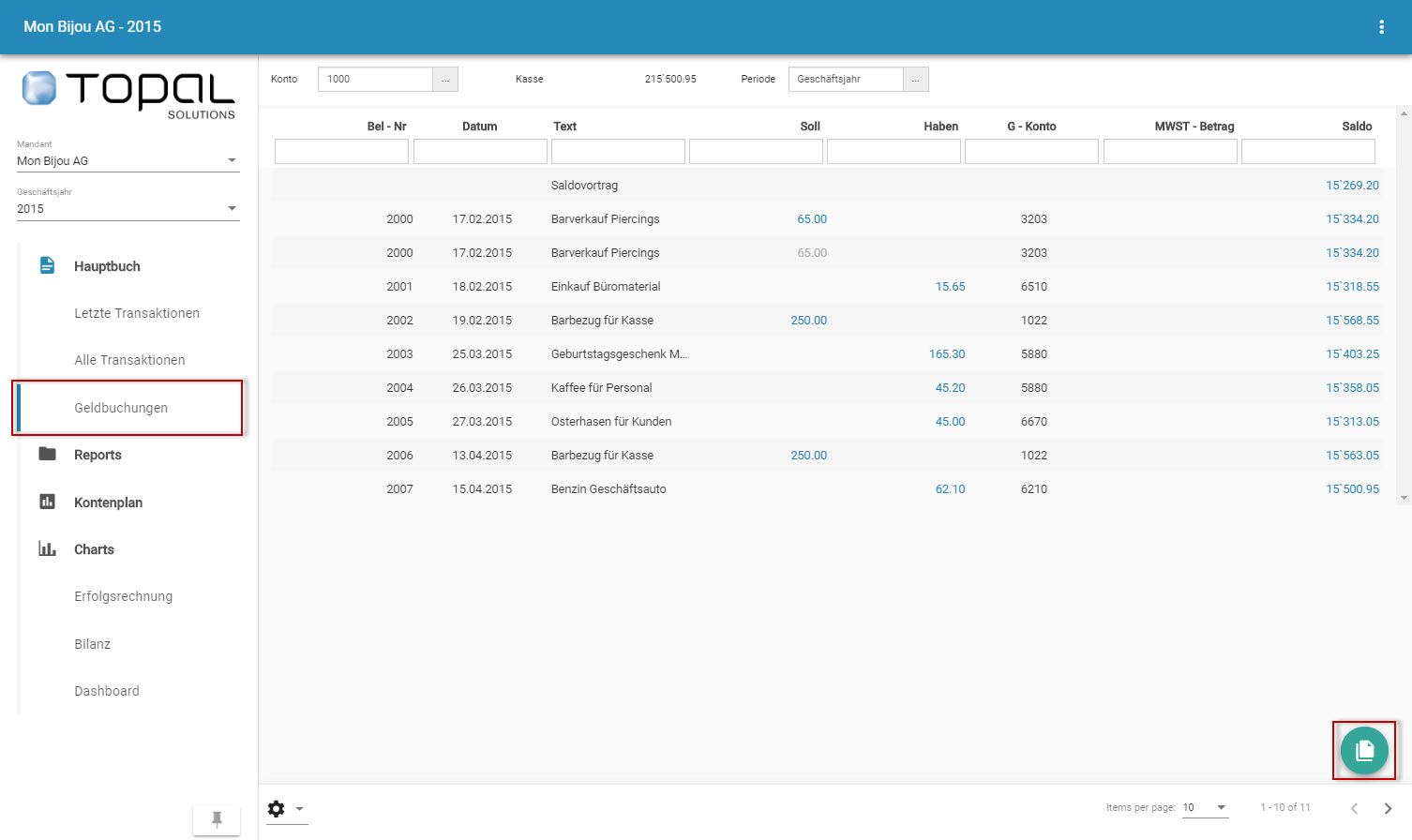
Abbildung 1: Geldbuchungen
Geben Sie zunächst im Auswahlbereich das Geldkonto an, mit dem Sie im Folgenden arbeiten möchten, und öffnen Sie dann mit dem Button Neue Buchung
(Abbildung 1 unten rechts) den Dialog zur Bearbeitung der Transaktionen. Der Dialog ist Bestandteil der Hauptansicht. Bei Buchungen, die Sie hier erfassen,
brauchen Sie lediglich im Fall einer Sammelbuchung die Nummer des Geldkontos einzugeben. Ansonsten wird es automatisch im Hintergrund verbucht, so dass Sie
nur das jeweilige Gegenkonto angeben müssen.
Die Liste der Geldbuchungen unterscheidet sich insofern von derjenigen des Hauptbuches, als sie nur Buchungen auf dem aktuellen Geldkonto enthält. Sie bietet
quasi einen Kontoauszug der Kasse oder des Bank- bzw. des Postkontos, das Sie gerade bebuchen. Die Funktion [Periode] erlaubt Ihnen zur Kontrolle der von
Kassenbüchern oder Kontoauszügen eine Einschränkung auf Monatsbasis. Standardmässig wird immer das gesamte Geschäftsjahr vorgegeben.
Erfassen von Geldbuchungen
Bei der Erfassung von Einfachbuchung auf dem Geldkonto, benötigen Sie lediglich Text, Gegenkonto und Betrag einzugeben sowie durch den On/Off - Button
Soll und Haben zu definieren, auf welcher Seite dieses Konto stehen soll. Die Applikation schaltet bei Aufwand- und Aktivkonten automatisch auf "Soll", bei Ertrags-
und Passivkonten auf "Haben" um, so dass Sie diese Einstellung selten manuell vornehmen müssen. Solche Einfachbuchungen werden unmittelbar in die Liste der
Geldbuchungen übernommen.
Sie haben auch die Möglichkeit Sammelbuchungen zu erfassen. Dazu lassen Sie das Feld Konto leer, geben zuerst die Summe an, die dem Geldkonto gutgeschrieben
oder belastet wurde und definieren mit den On/Off - Button Soll und Haben, auf welcher Seite das Geldkonto steht. Indem Sie nun den Button Hinzufügen betätigen,
wird die erste Buchung an das Geldkonto in die Liste übernommen. Anschliessend verbuchen Sie für die Sammelbuchung die einzelnen Teilbeträge, aus denen sich der
jeweilige Eingang bzw. Ausgang aus dem Geldkonto zusammensetzt. Die Applikation schlägt automatisch die verbleibende Differenz als Buchungsbetrag vor.
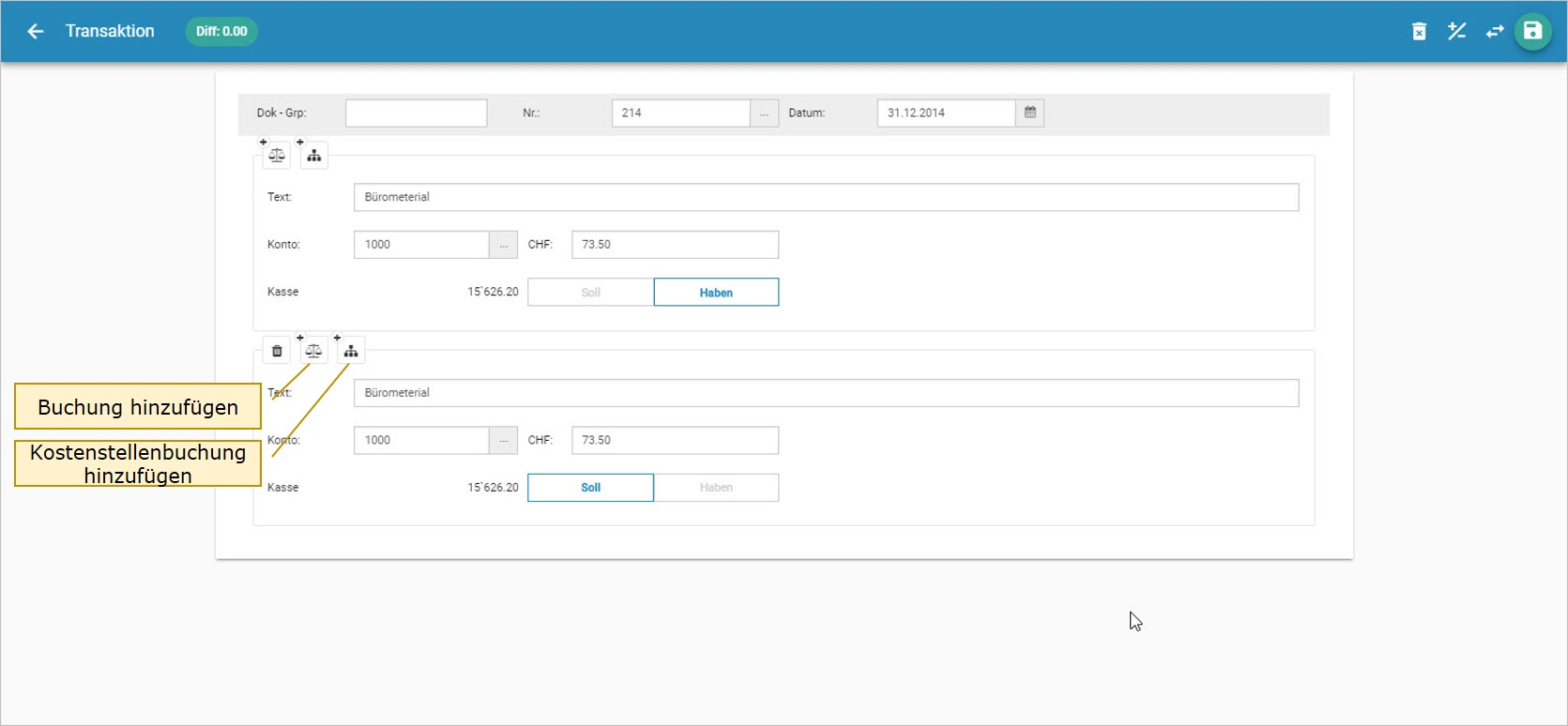
Abbildung 2: Geldbuchungen erfassen
Ändern von Geldbuchungen
Beim öffnen des Gelbuchungs - Dialogs werden alle Buchungen Ihres Geldkontos angezeigt. Durch anwählen des Buttons [Ändern] in der zugehörigen Buchung
(siehe Abbildung 3), können Transaktionen nachträglich bearbeitet werden. Nach Änderung der einen Buchungszeile, wir ein Meldung angezeigt, ob die
Gegenbuchung auch geändert werden soll.
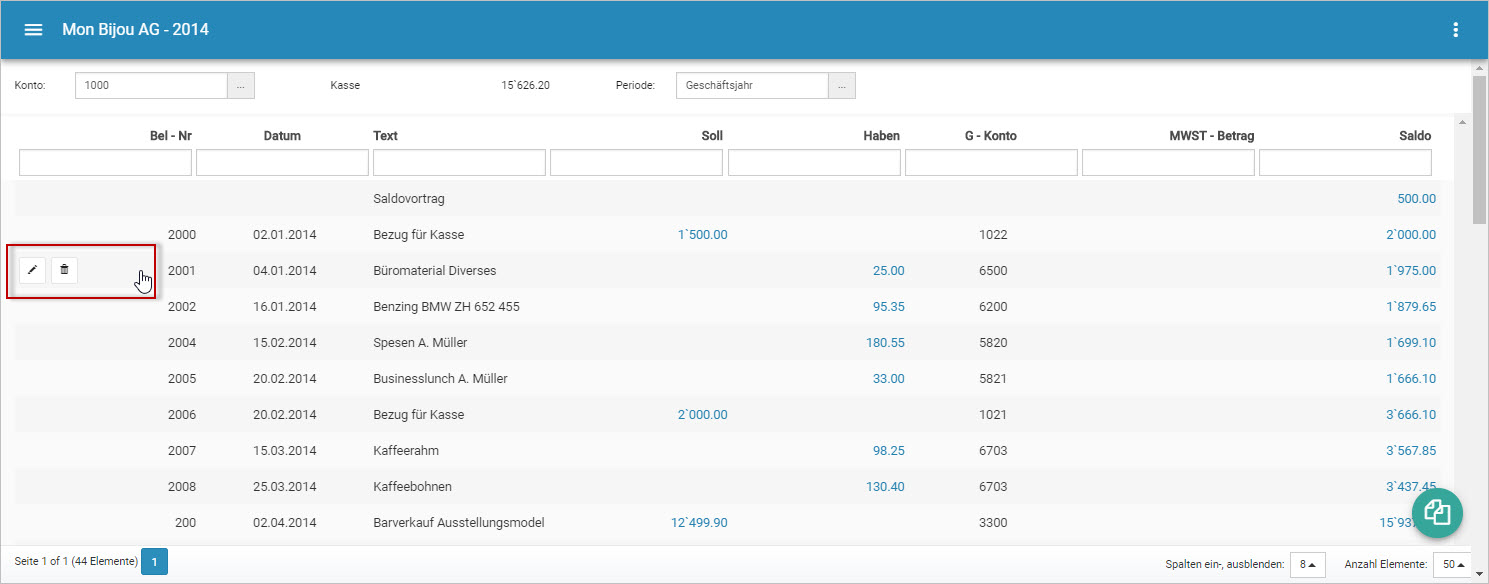
Abbildung 3: Geldbuchungen ändern